



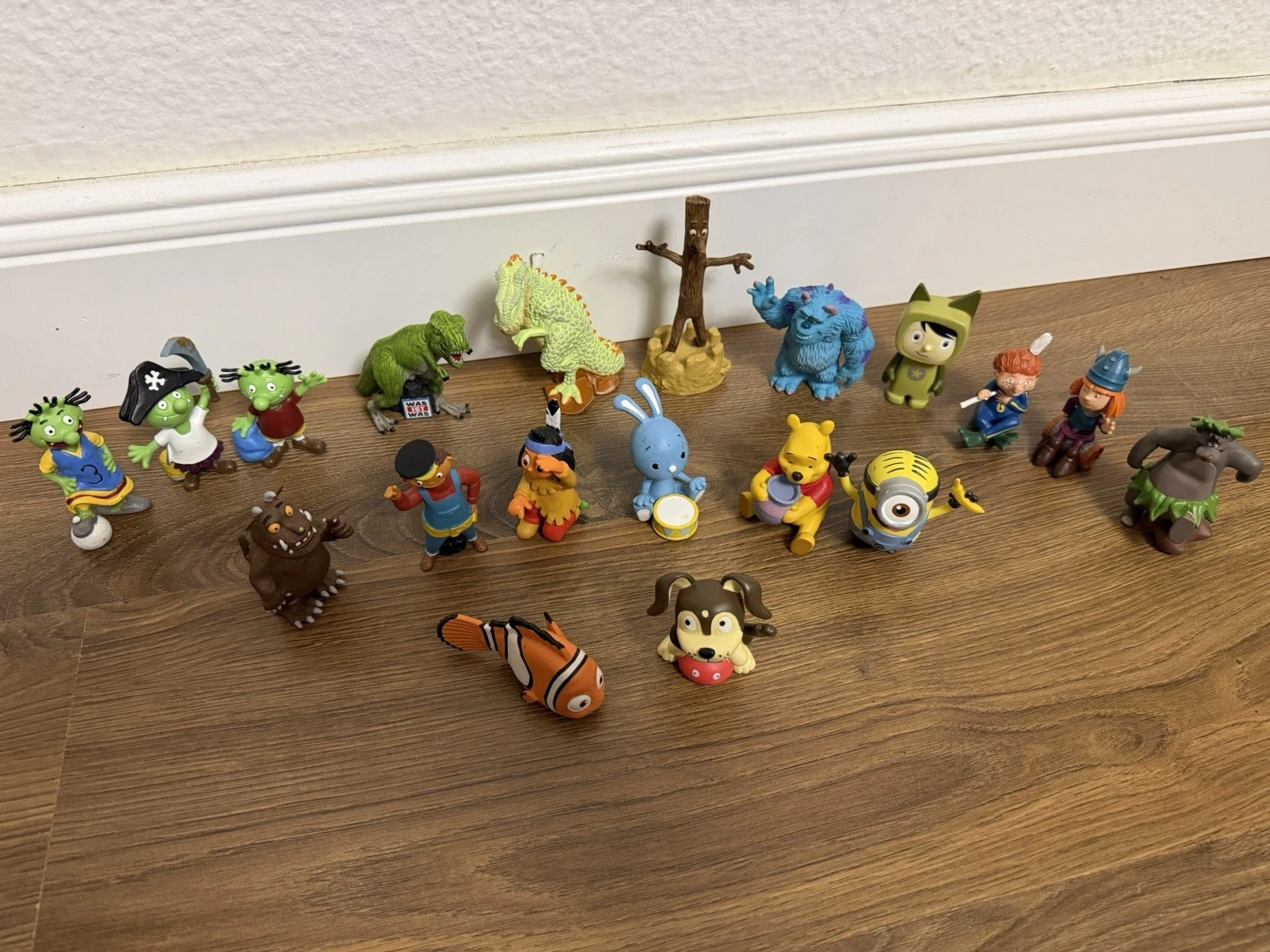
Toniebox 2 Werkseinstellungen: Schritt-für-Schritt Guide
Die Toniebox 2 Werkseinstellungen zurückzusetzen ist eine wichtige Funktion, wenn Probleme mit der Toniebox auftreten oder wenn sie an eine andere Person weitergegeben werden soll. Besonders für Eltern und Nutzer der Toniebox 2 ist es hilfreich, genau zu wissen, wie sich die Box auf die ursprünglichen Einstellungen zurücksetzen lässt, ohne dabei wertvolle Inhalte zu verlieren. Dieser praxisorientierte Guide erklärt kompakt und verständlich, warum und wie Sie die Toniebox 2 Werkseinstellungen durchführen, welche Fehler Sie vermeiden können und welche Tipps den Prozess erleichtern.
Das Wichtigste in 60 Sekunden
- Toniebox 2 Werkseinstellungen bedeuten das Zurücksetzen auf den Auslieferungszustand.
- Das Zurücksetzen entfernt persönliche Daten, Folgen und Tonies von der Box.
- Zurücksetzen erfolgt über eine Kombination von Tasten oder über die App.
- Nur bei Problemen oder Weitergabe des Geräts ist ein Reset nötig.
- Vor dem Reset sollten alle Inhalte gesichert oder übertragen werden.
- Typische Fehler sind falsche Tastenkombinationen oder unvollständiges Zurücksetzen.
- Nach dem Reset muss die Toniebox 2 neu eingerichtet und mit dem WLAN verbunden werden.
Was bedeutet Toniebox 2 Werkseinstellungen?
Die Toniebox 2 Werkseinstellungen stellen den ursprünglichen Zustand der Toniebox wieder her, so wie sie bei der ersten Nutzung war. Das beinhaltet das Löschen von Nutzerprofilen, WLAN-Einstellungen, gespeicherten Tonies (also den Hörgeschichten, die über das Konto registriert sind) und allen anderen persönlichen Daten. Dieser Vorgang ist vergleichbar mit dem Zurücksetzen eines Smartphones auf Werkseinstellungen. Ziel ist es, das Gerät vollständig zu löschen und für einen Neuanfang vorzubereiten.
In vielen Fällen wenden Eltern den Reset an, wenn die Toniebox nicht mehr richtig funktioniert oder wenn sie das Gerät an ein anderes Kind oder eine andere Familie weitergeben möchten. Die Werkseinstellungen sorgen dafür, dass keine privaten Inhalte mehr auf der Box verbleiben und erleichtern den Einstieg für den neuen Nutzer.
Warum sind Toniebox 2 Werkseinstellungen sinnvoll?
Es gibt verschiedene Situationen, in denen das Zurücksetzen der Toniebox 2 auf Werkseinstellungen sinnvoll ist:
- Technische Probleme beheben: Verbindungsfehler, Abstürze oder andere Fehlfunktionen lassen sich oft durch einen Reset beheben.
- Gerät weitergeben: Vor der Übergabe an andere Nutzer sollten alle persönlichen Inhalte entfernt werden.
- Neuer Nutzer: Wenn sich das Nutzerprofil ändert, empfiehlt sich ein Reset für eine saubere Einrichtung.
- Sicherheitsgründe: Datenschutz durch Entfernen aller sensiblen Daten.
Das Zurücksetzen sorgt also für einen Neuanfang und kann vielfältige Probleme lösen, ohne technische Vorkenntnisse vorauszusetzen.
Vorbereitung vor dem Zurücksetzen der Toniebox 2
Bevor Sie die Toniebox 2 Werkseinstellungen durchführen, sind einige Maßnahmen wichtig, um Datenverlust und Umstände zu vermeiden:
- Sichern von Inhalten: Stellen Sie sicher, dass alle Tonies in Ihrem Tonie-Account gespeichert sind. Inhalte auf der Box selbst können beim Reset gelöscht werden.
- WLAN-Daten notieren: Nach dem Zurücksetzen muss die Box neu verbunden werden – zur Vorbereitung sollte das WLAN-Passwort vorliegen.
- Stromversorgung sicherstellen: Die Toniebox sollte während des Resets mit Strom versorgt sein, um Unterbrechungen zu vermeiden.
- App oder Konto bereithalten: Für die Neueinrichtung nach dem Reset sollten Zugangsdaten zum Tonie-Account griffbereit sein.
Diese vorbereitenden Schritte minimieren potenzielle Verzögerungen und erleichtern die Wiederinbetriebnahme.
Schritt-für-Schritt Anleitung: Toniebox 2 Werkseinstellungen durchführen
Das Zurücksetzen der Toniebox 2 erfolgt in wenigen Schritten, die leicht nachvollziehbar sind. Es gibt zwei Varianten: über die Hardware-Tasten oder die Software/App. Hier die bewährte Methode per Tastenkombination:
- Tonies abnehmen: Entfernen Sie alle Tonie-Figuren von der Toniebox.
- Box einschalten: Schalten Sie die Toniebox ein und warten Sie, bis sie vollständig hochgefahren ist.
- Reset-Tasten drücken: Halten Sie gleichzeitig die Lautstärke-Leiser-Taste (–) und die Kipp-Taste gedrückt.
- Warten bis die LED blinkt: Nach etwa 10 Sekunden beginnt die LED-Anzeige rot zu blinken. Halten Sie die Tasten weiterhin gedrückt.
- Tasten loslassen: Wenn die LED dauerhaft rot leuchtet oder nach dem Blinken erlischt, lassen Sie die Tasten los. Die Box startet nun neu und ist auf Werkseinstellungen zurückgesetzt.
- Neu einrichten: Verbinden Sie die Toniebox erneut mit Ihrem WLAN und folgen Sie der Einrichtungsanleitung in der Tonie-App.
Alternativ bieten manche Tonie-Apps oder Firmware-Updates die Möglichkeit, den Reset über die Softwareoptionen zu starten. Hierfür öffnen Sie die App, wählen Ihre Toniebox aus und suchen die Einstellung zum Zurücksetzen.
Checkliste: Toniebox 2 Werkseinstellungen sicher durchführen
- ✅ Alle Tonies vor dem Reset aus der Box entfernen
- ✅ WLAN-Zugangsdaten notieren
- ✅ Tonie-Konto-Zugangsdaten bereithalten
- ✅ Box mit Strom verbunden lassen
- ✅ Tasten gemäß Anleitung korrekt gedrückt halten
- ✅ Nach Reset die Box neu einrichten
- ✅ Tonies neu synchronisieren und testen
Typische Fehler bei der Durchführung der Werkseinstellungen und wie Sie diese lösen
Bei der Toniebox 2 Werkseinstellungen treten gelegentlich Probleme auf, die meist einfachen Ursachen haben und schnell behoben werden können:
- Reset-Tasten nicht lange genug gedrückt: Die Box registriert den Reset nur, wenn die Tasten ausreichend lange gehalten werden – mindestens 10 Sekunden sind empfohlen.
- LED zeigt kein korrektes Signal: Achten Sie auf das rote Blinken. Wenn keine Reaktion erfolgt, prüfen Sie die Stromversorgung und starten Sie die Box neu.
- WLAN-Probleme nach Reset: Manchmal werden Passwort oder Netzwerk nicht automatisch übernommen. WLAN-Daten manuell eingeben und erneut verbinden.
- Box startet nicht neu: Ist die Toniebox nach Reset eingefroren, trennen Sie die Stromversorgung kurz, schließen Sie sie wieder an und starten Sie den Vorgang erneut.
- Inhalte fehlen nach Reset: Das ist normal – Tonies müssen über das Konto neu synchronisiert werden.
Praxisbeispiel: Reset nach einem Softwareproblem
Eine Familie berichtete, dass ihre Toniebox 2 nach einem Update nicht mehr korrekt auf Eingaben reagierte und die Tonies nicht abgespielt wurden. Nach dem Versuch, das Problem manuell zu beheben, entschied sie sich für einen Reset. Die Eltern entfernten alle Tonies, sicherten das Tonie-Konto und führten den Reset per Tastenkombination durch. Anschließend richteten sie die Toniebox neu ein und meldeten sich im Konto an. Die Inhalte wurden erfolgreich synchronisiert, und die Box funktionierte wieder einwandfrei. So führte die Toniebox 2 Werkseinstellungen zu einer problemlosen Fehlerbehebung.
Methoden und Tools zur Verwaltung Ihrer Toniebox vor und nach dem Reset
Zur Pflege und Verwaltung der Toniebox 2 gibt es einige nützliche Werkzeuge und Techniken, die den Umgang erleichtern:
- Tonie-App: Über die Tonie-App steuern Sie Einstellungen, verbinden die Box mit dem WLAN und verwalten Tonies im Konto.
- Firmware-Updates: Halten Sie die Toniebox und App auf dem neuesten Stand, um Funktionalität sicherzustellen.
- Sicherung per Cloud: Inhalte werden über das Benutzerkonto online gesichert, was nach Reset eine einfache Wiederherstellung erlaubt.
- Regelmäßige Überprüfung: Kontrollieren Sie vor dem Reset, ob alle Inhalte im Tonie-Konto korrekt angezeigt werden, um Datenverlust zu vermeiden.
FAQ zur Toniebox 2 Werkseinstellungen
Wie lange dauert es, die Toniebox 2 auf Werkseinstellungen zurückzusetzen?
Das Zurücksetzen selbst dauert meist nur wenige Minuten. Der Vorgang, bei dem die Box die Werkseinstellungen lädt und neu startet, dauert üblicherweise unter fünf Minuten. Die anschließende Neueinrichtung benötigt zusätzliche Zeit, je nach WLAN-Geschwindigkeit und Nutzererfahrung.
Verliere ich nach dem Reset alle geladenen Hörgeschichten?
Ja, alle gespeicherten Inhalte auf der Toniebox werden bei einem Reset gelöscht. Allerdings bleiben die Tonies in Ihrem Tonie-Konto erhalten und können nach der Neueinrichtung der Box erneut heruntergeladen werden.
Was mache ich, wenn das Zurücksetzen nicht funktioniert?
Prüfen Sie zunächst die Stromversorgung und halten die Reset-Tasten korrekt und lange genug gedrückt. Sollte die Box nach mehreren Versuchen weiterhin nicht reagieren, wenden Sie sich an den Support oder probieren die Software-Reset-Optionen in der Tonie-App.
Kann ich die Werkseinstellungen auch über die App starten?
Manche Versionen der Tonie-App bieten die Option, die Box zurückzusetzen. Dies ist meist in den Einstellungen unter Geräteverwaltung zu finden und stellt eine benutzerfreundliche Alternative zum Hardware-Reset dar.
Muss ich nach dem Reset ein neues Konto anlegen?
Nein, Sie müssen kein neues Konto anlegen. Nach dem Reset melden Sie sich mit denselben Zugangsdaten in Ihrem bestehenden Tonie-Konto an, um die Inhalte erneut zu synchronisieren.
Kann ich die Toniebox 2 zurücksetzen, ohne WLAN-Verbindung?
Das Zurücksetzen auf Werkseinstellungen kann ohne WLAN erfolgen. Für die Neueinrichtung und das erneute Herunterladen der Tonies ist jedoch eine WLAN-Verbindung notwendig.
Fazit und nächste Schritte
Das Zurücksetzen der Toniebox 2 Werkseinstellungen ist ein unkomplizierter und wirkungsvoller Weg, um technische Probleme zu beheben oder die Box für einen neuen Nutzer vorzubereiten. Durch einfache Tastenkombinationen oder die App lassen sich alle Daten sicher löschen und die Box auf den Auslieferungszustand zurücksetzen. Damit sind unnötige Fehlerquellen beseitigt und eine saubere Einrichtung möglich.
Für eine nachhaltige Nutzung empfiehlt sich, vor dem Reset alle wichtigen Inhalte im Tonie-Konto zu sichern und die WLAN-Zugangsdaten bereit zu halten. Nach dem Reset können Sie die Toniebox 2 bequem neu einrichten und wieder mit Ihrem Account verknüpfen.
Nächste Schritte: Überprüfen Sie vor dem Reset die korrekte Sicherung Ihrer Tonies, führen Sie dann den Reset gemäß der Anleitung durch und richten Sie Ihre Toniebox anschließend neu ein. So sorgen Sie für eine reibungslose Bedienung und ein sicheres Nutzererlebnis.