


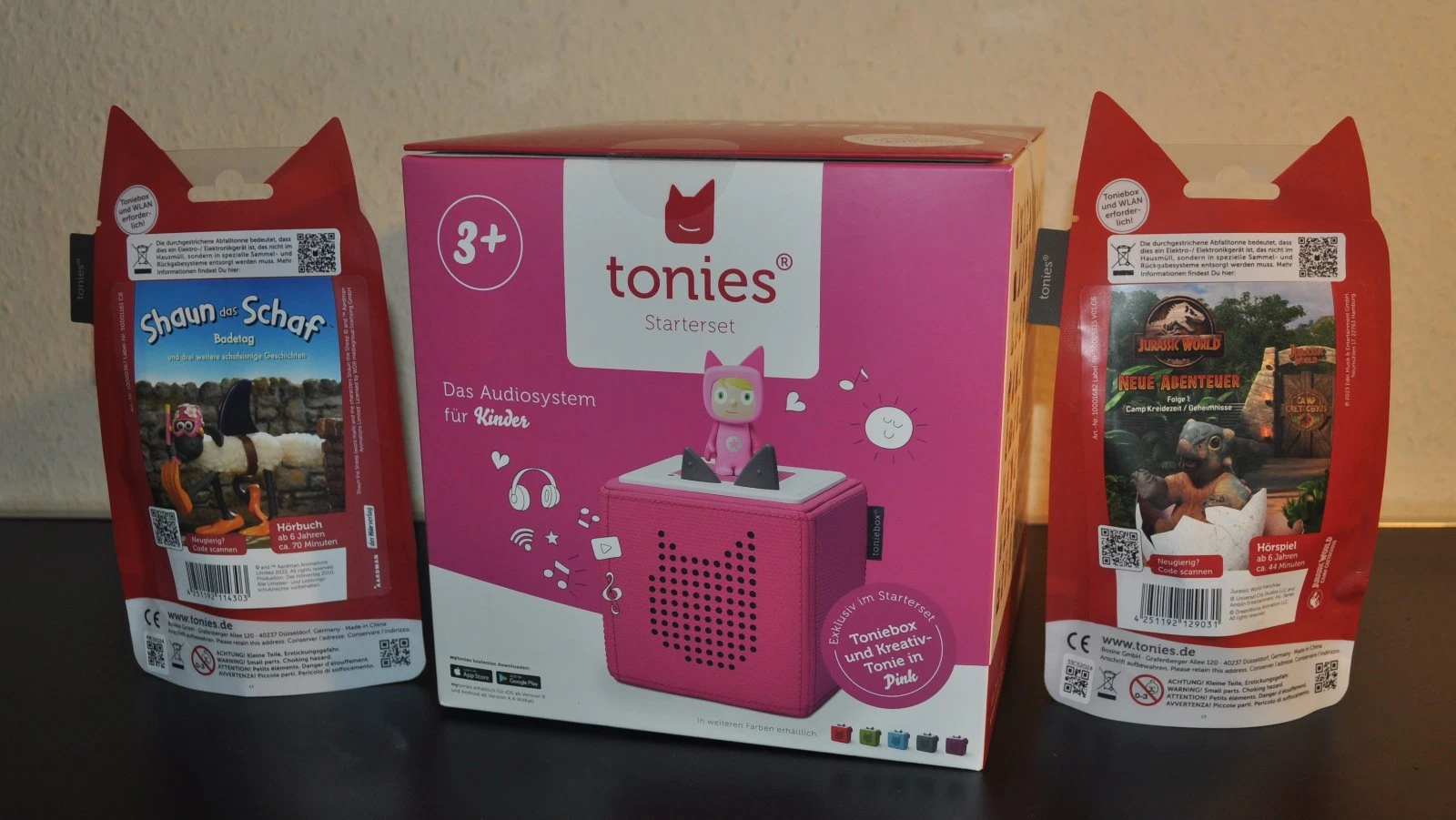
Toniebox 2 WLAN aktualisieren: ohne Stress
Das WLAN Ihrer Toniebox 2 auf den neuesten Stand zu bringen, ist essenziell, um eine stabile Verbindung zu gewährleisten und neue Funktionen komfortabel nutzen zu können. In diesem Artikel erfahren Sie, wie Sie die toniebox 2 WLAN aktualisieren ohne Stress durchführen – verständlich, praxisnah und Schritt für Schritt. Besonders Eltern, Erzieher und technikaffine Nutzer profitieren von diesem Leitfaden, um die Spielzeugsoundstation zuverlässig in Betrieb zu halten und häufige Stolperfallen zu vermeiden.
Das Wichtigste in 60 Sekunden
- Eine stabile WiFi-Verbindung ist für die Toniebox 2 essenziell, um Inhalte herunterzuladen und Updates zu empfangen.
- Die Verbindung wird in der Tonie-App oder über die Box selbst eingerichtet und kann jederzeit aktualisiert werden.
- Die Aktualisierung des WLAN erfolgt in wenigen Schritten: Toniebox in den Verbindungsmodus versetzen, im Router anmelden und Netzwerkpasswort eingeben.
- Typische Fehler sind Falsche Passworteingabe, zu große Distanz zum Router oder inkompatible Netzwerke (z. B. 5 GHz wenn nur 2,4 GHz unterstützt).
- System- oder Softwareupdates der Toniebox werden in der Regel automatisch eingespielt, sobald eine WLAN-Verbindung besteht.
- Eine regelmäßige Überprüfung der WLAN-Verbindung verhindert Verbindungsabbrüche und sichert ein optimales Nutzererlebnis.
- Hilfreiche Tipps und eine Checkliste unterstützen beim problemlosen Aktualisieren.
Was bedeutet es, die Toniebox 2 WLAN zu aktualisieren?
Das „WLAN aktualisieren“ bei der Toniebox 2 bedeutet in erster Linie, die gespeicherte WLAN-Konfiguration zu erneuern oder zu ändern. Dies kann notwendig sein, wenn Sie etwa Ihr WLAN-Passwort ändern, den Router tauschen oder an einem neuen Standort verwenden. Die Toniebox 2 benötigt eine funktionierende WLAN-Verbindung, um Inhalte aus der Cloud zu laden, Updates zu erhalten und reibungslos zu funktionieren. Die Aktualisierung des WLANs sorgt dafür, dass die Toniebox dauerhaft online bleibt und keine Unterbrechungen auftreten.
Wichtig ist zu verstehen, dass die Toniebox 2 nur 2,4-GHz-WLAN unterstützt – viele moderne Router senden jedoch zusätzlich 5-GHz-Netze aus, die nicht kompatibel sind. Die Aktualisierung der WLAN-Verbindung berücksichtigt diese technischen Grenzen und erlaubt die Anpassung an neue Netzwerkeinstellungen.
Schritt-für-Schritt Anleitung: Toniebox 2 WLAN aktualisieren ohne Stress
- Toniebox in den Verbindungsmodus versetzen: Halten Sie die beiden Ohren der Toniebox gleichzeitig gedrückt, bis die Toniebox mit einem akustischen Signal den WLAN-Verbindungsmodus anzeigt.
- WLAN mit Smartphone oder Tablet einrichten: Öffnen Sie die Tonie-App oder die WLAN-Einstellungen Ihres mobilen Geräts und suchen Sie das WLAN-Netzwerk der Toniebox (normalerweise „Toniebox-Setup“ o. Ä.).
- Mit dem WLAN der Toniebox verbinden: Verbinden Sie Ihr Gerät mit diesem Netzwerk, um die WLAN-Konfiguration zu starten.
- Tonie-App zur Netzwerkeinrichtung nutzen: Folgen Sie den Anweisungen, um das neue Heimnetzwerk auszuwählen und das korrekte WLAN-Passwort einzugeben.
- Verbindung testen: Nach Abschluss der Einrichtung sollte die Toniebox wieder online sein. Sie erkennen dies an einer kurzen Melodie und Bestätigung in der App.
- Softwareupdates prüfen: Sobald die WLAN-Verbindung steht, prüft die Box automatisch auf Updates und lädt diese bei Bedarf herunter.
Checkliste zur reibungslosen WLAN-Aktualisierung
- Ist die Toniebox 2 vollständig aufgeladen oder mit Strom versorgt?
- Steht die Toniebox in einem Bereich mit gutem WLAN-Signal (2,4 GHz)?
- Haben Sie die Zugangsdaten (Netzwerkname und Passwort) griffbereit?
- Ist die Tonie-App aktuell und auf Ihrem Smartphone/Tablett installiert?
- Wurde das Gerät in den WLAN-Verbindungsmodus versetzt?
- Wurden mögliche Störquellen (andere WLANs, Mikrowellen, etc.) minimiert?
- Wurde die Verbindung nach der Einrichtung überprüft?
Typische Fehler beim WLAN-Aktualisieren und wie Sie diese beheben
Beim Versuch, das WLAN der Toniebox 2 zu aktualisieren, treten häufig folgende Fehler auf:
- Falsches WLAN-Passwort eingegeben: Prüfen Sie die Eingabe sorgfältig. Ein falsch eingegebenes Passwort verhindert die Verbindung dauerhaft.
- Zu große Entfernung zum Router: Verständnis für die Reichweite von 2,4-GHz-WLAN erleichtert die Positionierung. Stellen Sie sicher, dass die Toniebox in Reichweite bleibt.
- Falsches Frequenzband gewählt: Die Toniebox 2 unterstützt nur 2,4 GHz. Prüfen Sie in den Routereinstellungen, ob dieses Frequenzband aktiviert ist.
- Verbindungsmodus nicht aktiviert: Halten Sie die Knöpfe lang genug gedrückt, bis der Verbindungsmodus bestätigt wird.
- Netzwerkname zu lang oder Sonderzeichen: Manche Router haben Netzwerknamen, die von der Toniebox nicht korrekt erkannt werden. Verwenden Sie nach Möglichkeit einfache SSIDs.
- Router für neue Geräte begrenzt: Manche Router erlauben nur eine begrenzte Zahl an verbundenen Geräten. Schalten Sie ggf. nicht verwendete Geräte aus.
Praxisbeispiel: WLAN-Aktualisierung bei Umzug
Anna ist Mutter zweier Kinder und nutzt die Toniebox 2 täglich. Nach einem Umzug hatte sie Schwierigkeiten, die Toniebox mit dem neuen WLAN zu verbinden. Zunächst versuchte sie die Toniebox ohne Neustart neu zu verbinden, was scheiterte. Nach dem Einlesen dieses Artikels machte sie es richtig: Sie versetzte die Box in den WLAN-Verbindungsmodus, verband ihr Smartphone manuell mit dem „Toniebox-Setup“-Netzwerk und gab korrekt das neue WLAN-Passwort ihres Routers ein. Das Ergebnis: Die Toniebox spielte nach kurzer Zeit eine Bestätigungsmelodie und begann direkt, neue Inhalte herunterzuladen – ohne weitere Probleme.
Nützliche Tools und Methoden zur Fehlerbehebung
Während für den reibungslosen Ablauf keine speziellen Programme benötigt werden, können einige generelle Tools die Fehlersuche erleichtern:
- WLAN-Analysetools: Apps wie „NetSpot“ oder „WiFi Analyzer“ (je nach Plattform) zeigen die Signalstärke und helfen, den optimalen Standort der Toniebox zu bestimmen.
- Routerkonfigurationstools: Die Weboberfläche Ihres Routers ermöglicht die Anpassung von SSID und Frequenzband, falls Probleme auftreten.
- Tonie-App: Die App unterstützt Sie nicht nur beim Einrichten, sondern zeigt auch Statusmeldungen und mögliche Fehlerquellen an.
Methodisch empfiehlt sich das schrittweise Vorgehen: Erst WLAN-Zugang am Router prüfen, dann Toniebox in Verbindungsmodus versetzen und zuletzt Verbindungsschritte genau befolgen. So lassen sich typische Fehler schnell erkennen und beheben.
Bedeutung von Softwareupdates nach WLAN-Aktualisierung
Nach der erfolgreichen Verbindung mit dem WLAN prüft die Toniebox automatisch, ob Softwareupdates bereitstehen. Diese Updates sind wichtig, um neue Features zu integrieren, Sicherheitslücken zu schließen und die Stabilität zu verbessern. Ohne regelmäßige WLAN-Verbindung bleiben diese Updates aus – potenzielle Verbesserungspotenziale und Fehlerbehebungen werden nicht geladen.

- FÜR SELBSTSTÄNDIGES SPIEL GEMACHT: Mit kinderfreundlichen, intuitiven Bedienelementen lässt die Toniebox 2…
- WÄCHST MIT DEN KINDERN: Für 1–9+ Jahre entwickelt, ist die Toniebox 2 robust gebaut und bietet Hunderte Ton…
- SCHLAUE SCHLAF- UND WECKFUNKTIONEN: Sleep-Timer mit Licht und Sonnenaufgangswecker fördern gesunde Schlafge…
Als Amazon-Partner verdiene ich an qualifizierten Verkäufen. Preisangaben inkl. USt.22.08.2026 12:16 Alle Angaben ohne Gewähr.
Daher ist die toniebox 2 wlan aktualisieren ohne Stress auch eine Investition in den langfristigen reibungslosen Betrieb. Regelmäßige Verbindungsprüfungen können verhindern, dass die Box veraltet bleibt oder unerwartet offline geht.
Wann ist eine WLAN-Aktualisierung besonders wichtig?
Eine Aktualisierung ist immer dann ratsam, wenn sich Änderungen am Netzwerk ergeben. Typische Situationen sind:
- Wechsel des Internetanbieters oder Routers
- Änderung des WLAN-Passworts
- Umzug in eine andere Wohnung oder ins Büro
- Umstellung des WLAN-Bands oder Netzwerknamens durch technische Anpassungen
- Probleme mit der Verbindung, die sich durch andere Maßnahmen nicht beheben lassen
In all diesen Fällen hilft die Aktualisierung des WLANs bei der Toniebox, Ausfallzeiten zu vermeiden und den Zugang zu neuen Inhalten dauerhaft sicherzustellen.
Wie Sie die WLAN-Verbindung der Toniebox dauerhaft stabil halten
Eine hochwertige WLAN-Verbindung ist für eine optimale Nutzung der Toniebox 2 unerlässlich. Einige Tipps zur Stabilität sind:
- Router zentral und möglichst offen platzieren, nicht hinter dicken Wänden oder Möbeln.
- Auf den 2,4-GHz-Bereich fokussieren, da die Toniebox diesen benötigt.
- Regelmäßige Updates nicht nur der Toniebox, sondern auch des Routers durchführen.
- Störquellen durch andere elektronische Geräte vermeiden.
- Regelmäßige Überprüfung der Verbindung mit der Tonie-App.
- Falls Probleme dauerhaft auftreten, gegebenenfalls einen WLAN-Repeater verwenden.
FAQ zum Thema Toniebox 2 WLAN aktualisieren ohne Stress
Wie setze ich die Toniebox 2 in den WLAN-Verbindungsmodus?
Drücken Sie gleichzeitig beide Ohren der Toniebox und halten Sie sie so lange gedrückt, bis Sie einen Signalton hören, der den Verbindungsmodus bestätigt.
Welche WLAN-Frequenzen unterstützt die Toniebox 2?
Die Toniebox 2 unterstützt ausschließlich das 2,4-GHz-Frequenzband. 5-GHz-Netzwerke sind mit der Box nicht kompatibel.
Was mache ich, wenn das WLAN-Passwort nicht akzeptiert wird?
Vergewissern Sie sich, dass das eingegebene Passwort korrekt ist, einschließlich Groß- und Kleinschreibung. Falls das Problem bestehen bleibt, starten Sie die Toniebox neu und versuchen Sie die Eingabe erneut.
Kann ich die Toniebox auch ohne WLAN nutzen?
Ohne WLAN können keine neuen Tonies heruntergeladen oder Updates eingespielt werden, allerdings abgespielte Inhalte bleiben lokal gespeichert.
Wie erkenne ich, ob die Toniebox mit dem WLAN verbunden ist?
Eine erfolgreiche Verbindung wird durch eine kurze Bestätigungsmelodie signalisiert, zudem zeigt die Tonie-App den Online-Status der Box an.
Was tun, wenn die Toniebox keine Verbindung zum WLAN herstellen kann?
Prüfen Sie zunächst die Netzwerkeinstellungen, Reichweite und Passworteingabe. Starten Sie die Toniebox neu und versetzen Sie sie erneut in den Verbindungsmodus. Wenn das Problem weiter besteht, kontrollieren Sie Router-Einstellungen oder testen Sie die Verbindung an einem anderen Standort.
Fazit und nächste Schritte
Die toniebox 2 wlan aktualisieren ohne stress lässt sich mit den richtigen Schritten und Vorbereitung einfach umsetzen. Das Verständnis der technischen Voraussetzungen und eine klare Schritt-für-Schritt-Anleitung verhindern Frust und Ausfälle. Sind Sie mit der Aktualisierung fertig, steht einem ungestörten Hörvergnügen nichts mehr im Weg.
Für die Zukunft empfiehlt es sich, die WLAN-Konfiguration der Toniebox regelmäßig zu prüfen, insbesondere bei Netzwerkänderungen oder Umzügen. So behalten Sie stets die Kontrolle über die Verbindung und gewährleisten reibungslosen Zugriff auf neue Inhalte und Updates.
Jetzt ist der ideale Zeitpunkt, um Ihre Toniebox 2 auf den neuesten Stand zu bringen. Überprüfen Sie Ihre WLAN-Verbindung, starten Sie die Aktualisierung und genießen Sie die vielfältigen Funktionen Ihrer Toniebox ohne Unterbrechungen.

- FÜR SELBSTSTÄNDIGES SPIEL GEMACHT: Mit kinderfreundlichen, intuitiven Bedienelementen lässt die Toniebox 2…
- WÄCHST MIT DEN KINDERN: Für 1–9+ Jahre entwickelt, ist die Toniebox 2 robust gebaut und bietet Hunderte Ton…
- SCHLAUE SCHLAF- UND WECKFUNKTIONEN: Sleep-Timer mit Licht und Sonnenaufgangswecker fördern gesunde Schlafge…
Als Amazon-Partner verdiene ich an qualifizierten Verkäufen. Preisangaben inkl. USt.22.08.2026 12:16 Alle Angaben ohne Gewähr.