



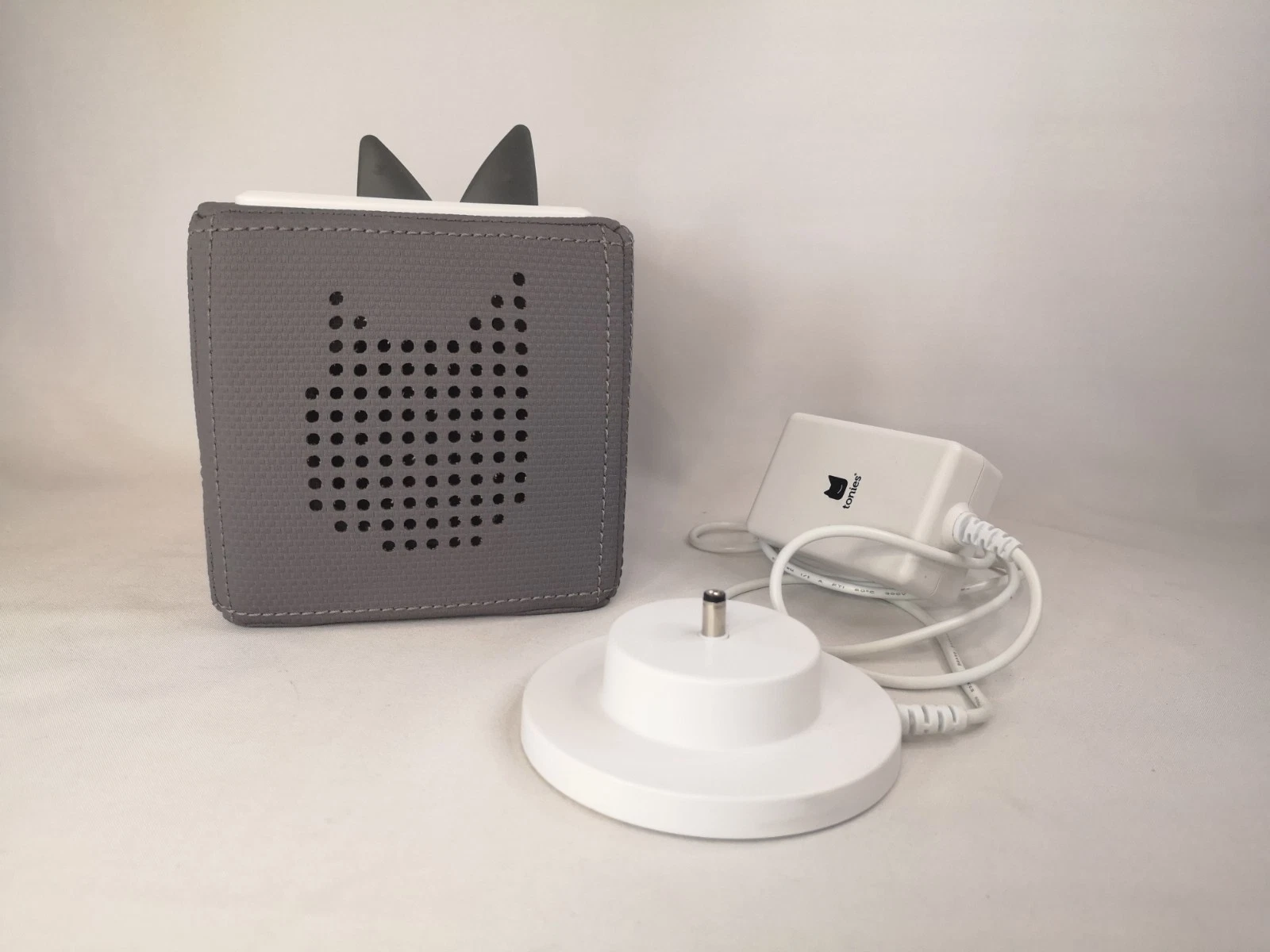
Toniebox 2 Elternkonto verbinden: Mit Bildern Schritt für Schritt erklärt
Die Toniebox hat sich als kinderfreundliches Hörspielgerät etabliert, das spielerisch Lerninhalte und Unterhaltung kombiniert. Gerade bei der neuen Generation, der Toniebox 2, spielt das Elternkonto eine zentrale Rolle für die Verwaltung der Inhalte. In dieser Anleitung erfahren Sie, wie Sie die Toniebox 2 Elternkonto verbinden mit Bildern, um Kinderinhalte bequem und sicher zu steuern. Dieser umfassende Ratgeber richtet sich an Eltern und Erziehende, die den Umgang mit der Toniebox 2 optimieren möchten, um die Hörspielwelt für ihre Kinder individuell anzupassen.
Das Wichtigste in 60 Sekunden
- Das Elternkonto ermöglicht das Verwalten von Hörspielinhalten auf der Toniebox 2 zentral über das Webportal.
- Die Verbindung der Toniebox 2 mit dem Elternkonto erfolgt über WLAN und eine kostenlose Registrierung.
- Schritte beinhalten Geräteregistrierung, Verknüpfung mit dem Konto sowie Import vorhandener Tonies.
- Visuelle Unterstützung durch Bilder erleichtert die Einrichtung und Fehlervermeidung.
- Typische Fehler sind WLAN-Probleme und fehlerhafte Eingaben, die gezielt behoben werden können.
- Ein Nachvollziehen des Vorgangs sorgt für dauerhaften Spaß und Sicherheit bei der Nutzung der Toniebox 2.
- FAQ beantwortet häufige Fragen rund um das Thema Elternkonto und Toniebox 2.
Was ist das Toniebox 2 Elternkonto? – Grundlagen verstehen
Bevor wir detailliert in die Anleitung zum Toniebox 2 Elternkonto verbinden mit Bildern einsteigen, ist ein Grundverständnis hilfreich: Das Elternkonto ist ein persönlicher Account auf der offiziellen Tonie-Webplattform, mit dem Eltern Inhalte verwalten können. Es dient als zentrale Steuerung der Hörspielbibliothek für die Toniebox 2 und ermöglicht es, erworbene Tonies, heruntergeladene Inhalte und Kindersicherungen zu verwalten.
Das Konto ist somit essenziell, um neue Hörinhalte hinzuzufügen, individuelle Playlists zu erstellen sowie die Nutzungseinschränkungen (wie Uhrzeiten oder erlaubte Inhalte) festzulegen. Außerdem erleichtert es den Überblick über die Inhalte bei mehreren Tonieboxen innerhalb einer Familie.
Schritt-für-Schritt Anleitung zum Toniebox 2 Elternkonto verbinden mit Bildern
Dieser Abschnitt zeigt Ihnen die vollständige Einrichtung und Verknüpfung mit dem Elternkonto anhand einer klaren Bildunterstützung – ein wichtiger Vorteil, da die bildhafte Darstellung die einzelnen Schritte nachvollziehbar macht.
1. Vorbereitung: Toniebox 2 einschalten und WLAN aktivieren
Schalten Sie die Toniebox 2 ein, indem Sie den Hauptschalter auf der Rückseite betätigen. Drücken Sie anschließend die „M“-Taste, um das Menü zu öffnen. Im Menü navigieren Sie zum Punkt „WLAN-Einrichtung“. Verbinden Sie die Toniebox 2 mit Ihrem Heimnetzwerk, indem Sie das WLAN-Passwort eingeben. Nutzen Sie für eine einfachere Eingabe die Tonie-App oder das Webportal.

2. Registrierung oder Anmeldung auf dem Tonie-Webportal
Öffnen Sie auf Ihrem Smartphone oder PC die Seite toniecloud.com. Falls Sie noch kein Konto besitzen, registrieren Sie sich mit einer gültigen E-Mail-Adresse. Andernfalls melden Sie sich an.

3. Toniebox 2 mit dem Elternkonto verbinden
- Gehen Sie im Webportal zum Bereich „Meine Tonieboxen“.
- Wählen Sie „Toniebox hinzufügen“.
- Geben Sie die Seriennummer der Toniebox 2 ein (Diese befindet sich auf der Rückseite des Geräts oder in der App).
- Bestätigen Sie die Verbindung, indem Sie auf „Verbinden“ klicken.
Nach erfolgreicher Verknüpfung wird die Toniebox im Konto sichtbar und kann zentral verwaltet werden.

Checkliste: Toniebox 2 Elternkonto verbinden mit Bildern korrekt umsetzen
- Vergewissern Sie sich, dass die Toniebox 2 vollständig geladen und eingeschaltet ist.
- Stellen Sie eine stabile WLAN-Verbindung sicher, um Fehlermeldungen zu vermeiden.
- Notieren Sie die Seriennummer der Toniebox, um den Registrierungsprozess zu beschleunigen.
- Folgen Sie der Anleitung auf der Tonie-Webseite Schritt für Schritt und prüfen Sie jeden Eingabeschritt.
- Nutzen Sie bildhafte Darstellungen als visuelle Kontrollhilfe.
- Wählen Sie ein sicheres Passwort für Ihr Elternkonto, um die Inhalte zu schützen.
- Führen Sie nach der Einrichtung einen Test mit einem neuen Tonie durch, um die Verbindung sicherzustellen.
Typische Fehler beim Toniebox 2 Elternkonto verbinden – und wie Sie sie lösen
Während des Verbindungsprozesses mit dem Elternkonto können gelegentlich Probleme auftreten. Die häufigsten lassen sich meist einfach beheben:
- Problem: WLAN-Verbindung schlägt fehl.
Lösung: Prüfen Sie die Signalstärke am Standort der Toniebox 2. Starten Sie den Router neu und stellen Sie sicher, dass das WLAN-Passwort korrekt eingegeben wurde. - Problem: Seriennummer wird nicht akzeptiert.
Lösung: Kontrollieren Sie die genaue Eingabe, da sie Groß- und Kleinbuchstaben sowie Zahlen enthält. Nutzen Sie auch die Kopierfunktion, falls vorhanden. - Problem: Keine Reaktion nach Verbindungsversuch.
Lösung: Prüfen Sie die Internetverbindung und aktualisieren Sie gegebenenfalls den Browser oder die Tonie-App. Bei anhaltenden Problemen empfiehlt es sich, die Toniebox 2 neu zu starten. - Problem: Inhalte erscheinen nicht im Konto.
Lösung: Synchronisieren Sie die Toniebox über das Webportal nochmals und warten Sie einige Minuten auf die Aktualisierung.
Praxisbeispiel: So verbinden Eltern ihre Toniebox 2 mit dem Konto
Eltern Familie Müller haben vor Kurzem eine Toniebox 2 gekauft und möchten sicherstellen, dass sie alle Hörinhalte zentral steuern können. Zuerst haben sie den Toniebox 2 mit dem WLAN verbunden, indem sie die „M“-Taste drückten und das Netzwerk auswählten. Nach Eingabe des Passworts war die Toniebox online. Anschließend haben sie sich auf der Tonie-Webseite registriert, die Seriennummer manuell eingegeben und die Box erfolgreich mit dem Konto verknüpft.
Während des Prozesses haben sie Screenshots gemacht, um auch später anderen Familienmitgliedern die Einrichtung zu erleichtern. Nach erfolgreicher Verbindung luden sie neue Tonies direkt über das Konto herunter und setzten Kindersicherungen. Die Toniebox 2 ist jetzt perfekt für den Familienalltag vorbereitet.
Tools und Methoden zur Verwaltung Ihres Toniebox 2 Elternkontos
Zur optimalen Verwaltung empfiehlt es sich, regelmäßig das Tonie-Webportal und die offizielle Tonie-App zu verwenden. Dort können Inhalte eingesehen, Playlists erstellt und Einstellungen angepasst werden. Die Kombination aus Web und App erleichtert die Bedienung – besonders, wenn unterschiedliche Geräte (PC, Tablet, Smartphone) genutzt werden.
Darüber hinaus bietet es sich an, die Inhalte strukturiert zu kategorisieren und neue Tonies zeitnah im Elternkonto zu registrieren, damit die Toniebox 2 jederzeit aktuell bleibt. Das Einrichten eines sicheren Passworts und regelmäßige Updates der Firmware der Toniebox sind ebenfalls wichtige Maßnahmen zur langfristigen Nutzung.
Elternkonto mehrfach verwalten: Möglichkeiten für Familien
In vielen Familien gibt es mehrere Tonieboxen, die idealerweise über ein gemeinsames Elternkonto verwaltet werden. Dabei können verschiedene Geräte einzeln registriert und mit individuellen Profilen ausgestattet werden. So ist es beispielsweise möglich, Hörspielvorlieben und Nutzungszeiten je Box zu steuern, ohne die anderen Geräte zu beeinflussen.
Voraussetzung ist allerdings, dass alle Tonieboxen mit dem gleichen Konto verbunden sind. Alternativ kann man auch verschiedene Konten anlegen, falls unterschiedliche Familienmitglieder die Kontrolle übernehmen möchten. Wichtig ist dann eine gute Koordination, um Inhalte und Zugriffsrechte zu überblicken.
Warum Bilder beim Toniebox 2 Elternkonto verbinden hilfreich sind
Das Verbinden eines digitalen Geräts mit einem Onlinekonto birgt für technisch weniger erfahrene Nutzer oft Herausforderungen. Bilder unterstützen hierbei auf mehreren Ebenen:
- Veranschaulichung: Visualisierte Menüs und Eingabefelder erleichtern die Orientierung.
- Fehlerprävention: Schrittweise Anleitungen mit Fotos verhindern Falscheingaben.
- Vertrauensbildung: Nutzer fühlen sich sicherer, wenn sie visuell bestätigt bekommen, dass der eigene Bildschirm gleich aussieht.
- Zeitersparnis: Komplexe Abläufe werden schneller verstanden und durchgeführt.
Daher ist das Konzept „toniebox 2 elternkonto verbinden mit bildern“ ideal für alle, die einen schnellen, sicheren Start wünschen.
FAQ – Häufig gestellte Fragen zum Toniebox 2 Elternkonto verbinden mit Bildern
Wie finde ich die Seriennummer meiner Toniebox 2?
Die Seriennummer befindet sich auf der Rückseite der Toniebox 2 unter dem Strichcode. Alternativ können Sie sie auch in der Tonie-App unter „Mein Konto“ und „Geräte“ finden, wenn die Box bereits mit dem WLAN verbunden ist.
Kann ich mehrere Tonieboxen mit einem Elternkonto verbinden?
Ja, es ist möglich, mehrere Tonieboxen mit einem einzigen Elternkonto zu verbinden und zentral zu verwalten. So behalten Sie den Überblick über alle Familiengeräte.
Was mache ich, wenn meine Toniebox 2 das WLAN nicht erkennt?
Prüfen Sie zunächst, ob das WLAN-Netzwerk sichtbar ist und das Passwort korrekt eingegeben wurde. Starten Sie Router und Toniebox neu und stellen Sie sicher, dass keine Netzwerkbeschränkungen (z.B. MAC-Filter) aktiv sind.
Wie kann ich den Toniebox 2 Elternkonto verbinden ohne Computer?
Alternativ zum PC können Sie das Elternkonto über die Tonie-App auf Smartphone oder Tablet verwalten und die Toniebox 2 direkt über das mobile Endgerät verbinden.
Wird die Toniebox 2 automatisch mit dem Elternkonto synchronisiert?
Nach der ersten Verbindung synchronisiert sich die Toniebox 2 automatisch mit dem Elternkonto, wenn sie mit dem WLAN verbunden ist. Bei Problemen hilft ein manueller Synchronisationsvorgang über das Webportal.
Kann ich das Elternkonto nach der Verbindung wieder trennen?
Ja, in den Kontoeinstellungen können Sie Geräte entfernen und die Verbindung zur Toniebox 2 trennen, falls gewünscht.
Fazit und nächste Schritte
Das Verbinden der Toniebox 2 mit dem Elternkonto ist ein entscheidender Schritt, um die Hörspielwelt Ihrer Kinder übersichtlich und sicher zu steuern. Mit der ausführlichen Anleitung und den unterstützenden Bildern wird dieser Vorgang selbsterklärend und benutzerfreundlich. Nutzen Sie die gewonnenen Möglichkeiten zur Verwaltung, um Ihrem Nachwuchs passende Inhalte bereitzustellen und gleichzeitig die Kontrolle zu behalten.
Als nächstes empfehlen wir, das Elternkonto regelmäßig zu prüfen, neue Tonies hinzuzufügen und die Toniebox 2 Firmware stets aktuell zu halten. So gewährleisten Sie eine reibungslose und abwechslungsreiche Nutzung in der Familie. Informieren Sie sich außerdem über zusätzliche Funktionen der Tonie-App und bleiben Sie auf dem Laufenden, damit Ihr Erlebnis mit der Toniebox 2 immer optimal bleibt.