



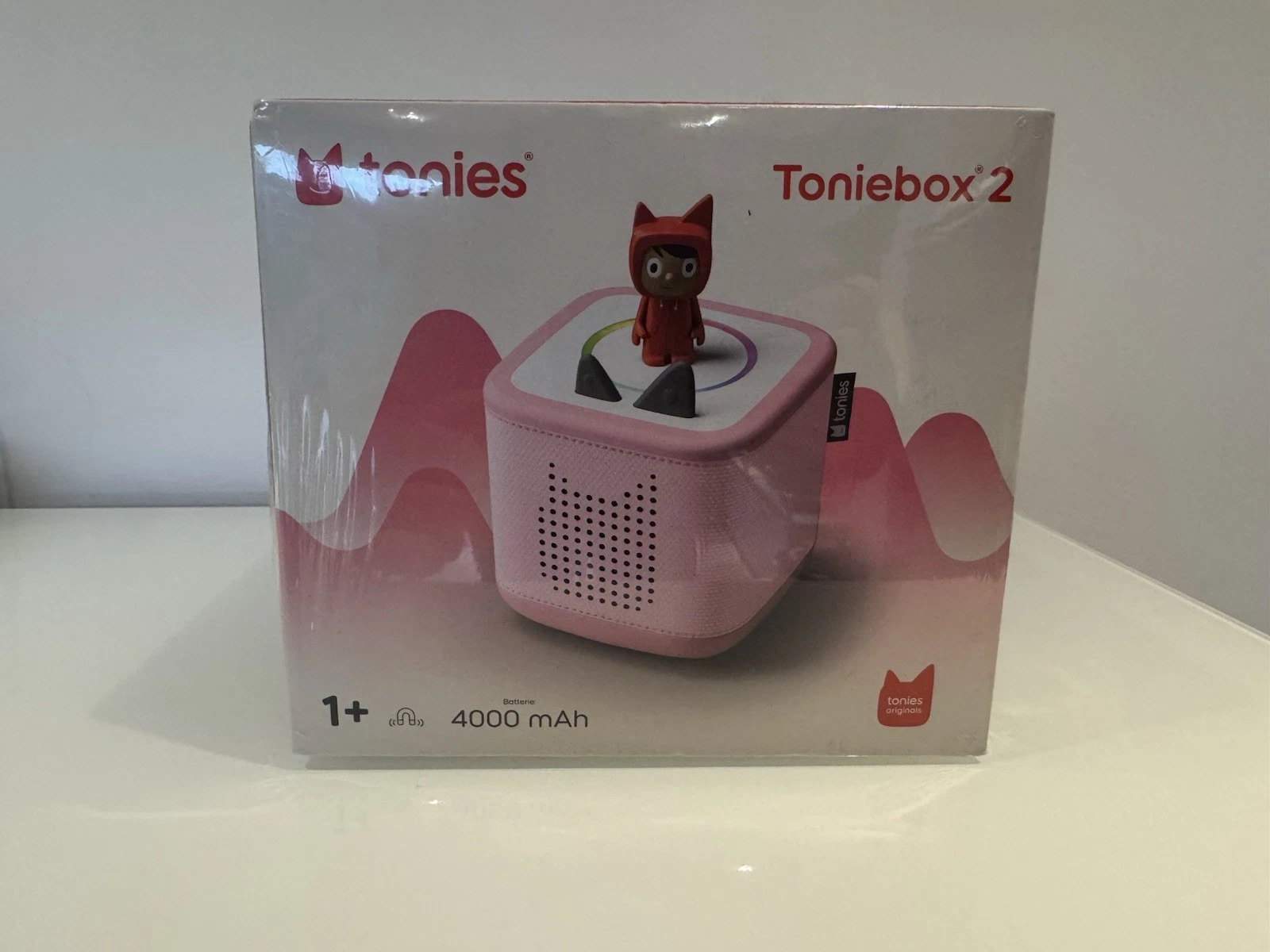
Toniebox 2 Creative-Tonie einrichten für Anfänger: Schritt-für-Schritt Anleitung
Die Toniebox 2 erfreut sich großer Beliebtheit als kindgerechtes Audiosystem für Geschichten, Musik und Hörspiele. Für alle, die ihre Toniebox individuell gestalten möchten, bietet der Creative-Tonie eine flexible Möglichkeit, eigene Inhalte abzuspielen. In diesem Artikel erfahren Sie praxisnah und verständlich, wie Sie die toniebox 2 Creative-Tonie einrichten für Anfänger Schritt für Schritt und ohne technische Vorkenntnisse erledigen können. Dabei richtet sich die Anleitung an Familien, die unkompliziert und zeitsparend ihre Toniebox personalisieren wollen, um den Kindern ein besonderes Hörvergnügen zu schaffen.
Das Wichtigste in 60 Sekunden
- Der Creative-Tonie ermöglicht das individuelle Bespielen der Toniebox 2 mit eigenen Audiodateien.
- Um den Creative-Tonie einzurichten, benötigen Sie eine Toniebox 2, einen aktiven Toniecloud-Account und eine WLAN-Verbindung.
- Die Einrichtung erfolgt über die Tonie-App oder die Tonie-Website und umfasst das Anmelden, Aktivieren und Hochladen eigener Dateien.
- Typische Fehler sind unvollständige WLAN-Verbindung, falsches Dateiformat und fehlende Aktualisierung der Toniebox Firmware.
- Nach der Einrichtung können Sie bequem neue Inhalte austauschen und die Kreativität fördern.
Was ist ein Creative-Tonie? Grundlagen verstehen
Der Creative-Tonie ist eine Innovation von Tonies speziell für die Toniebox 2, die Kindern ermöglicht, eigene Audioinhalte wie Hörspiele, Lieder oder persönliche Nachrichten abzuspielen. Im Gegensatz zu den klassischen Tonies, die bereits mit fest eingespielten Geschichten geliefert werden, bietet der Creative-Tonie einen leeren Speicher, den Nutzer selbst mit bis zu 90 Minuten Medien füllen können. So ist es möglich, individuelle Geschichten, Podcasts oder Grüße von Familienmitgliedern zu integrieren.
Die Kombination mit der flexibel steuerbaren Toniebox 2 macht diese Lösung für Anfänger besonders attraktiv, weil keine weiteren Geräte benötigt werden und die Steuerung komplett über die Toniebox erfolgt. Wichtig ist das zuverlässige Einrichten des Accounts und die Vorbereitung der Inhalte, damit spätere Hörmomente problemlos und kinderleicht funktionieren.
Vorbereitung: Was benötigen Sie zum Toniebox 2 Creative-Tonie einrichten für Anfänger?
Im Vorfeld sollten die folgenden Voraussetzungen erfüllt sein, um die Einrichtung reibungslos vorzunehmen:
- Toniebox 2: Stellen Sie sicher, dass Ihre Toniebox 2 aufgeladen und betriebsbereit ist.
- Creative-Tonie: Der physische Creative-Tonie muss mit Ihrem Account verknüpft werden.
- WLAN-Verbindung: Eine stabile Internetverbindung ist notwendig, damit Audioinhalte hochgeladen und synchronisiert werden können.
- Toniecloud-Account: Erstellen Sie vorab einen Account auf der offiziellen Toniecloud-Website oder in der App, falls noch nicht geschehen.
- Computer, Smartphone oder Tablet: Für die Verwaltung der Inhalte und das Hochladen benötigen Sie ein internetfähiges Gerät.
- Audioinhalte: Bereiten Sie eigene Audiodateien vor (MP3 oder WAV empfohlen) oder nutzen Sie die Aufnahmefunktion.
Schritt-für-Schritt Anleitung zum Toniebox 2 Creative-Tonie einrichten für Anfänger
In dieser ausführlichen Anleitung erfahren Sie alle nötigen Schritte, um die Toniebox 2 mit dem Creative-Tonie erfolgreich einzurichten:
- Toniebox einschalten und mit WLAN verbinden: Drücken Sie die Einschalttaste an der Toniebox 2. Öffnen Sie die Tonie-App oder die Toniecloud-Webseite und folgen Sie den Anweisungen, um Ihre Toniebox mit dem Heimnetzwerk zu verbinden.
- Konto erstellen oder anmelden: Legen Sie sich einen Toniecloud-Account an oder melden Sie sich an, falls Sie bereits einen besitzen.
- Creative-Tonie registrieren: Loggen Sie sich in Ihre Toniecloud ein und wählen Sie „Creative-Tonie hinzufügen“. Scannen Sie den QR-Code oder geben Sie die auf dem Creative-Tonie befindliche Nummer ein, um das Gerät mit Ihrem Account zu koppeln.
- Audioinhalte vorbereiten: Entscheiden Sie, ob Sie bestehende Audiodateien hochladen möchten oder neue Aufnahmen direkt erstellen wollen. Die Toniecloud unterstützt Formate wie MP3 und WAV.
- Inhalte hochladen: Über die Toniecloud können Sie nun Ihre Dateien in den Speicher des Creative-Tonies hochladen. Ziehen Sie die Dateien einfach in das Upload-Feld oder nutzen Sie die Upload-Funktion in der App.
- Synchronisation starten: Stellen Sie sicher, dass Ihre Toniebox 2 eingeschaltet ist und mit dem WLAN verbunden bleibt, um die Inhalte herunterzuladen.
- Creative-Tonie zum Abspielen auf die Toniebox setzen: Platzieren Sie den Creative-Tonie auf der Toniebox 2, bis die LED grünes Blinken zeigt, was bestätigt, dass der Inhalt abspielbereit ist.
Diese Schritte sind speziell auf Einsteiger zugeschnitten und erfordern kein technisches Vorwissen. Wichtig ist die Geduld bei WLAN-Verbindungen und das Beachten der unterstützten Dateiformate.
Checkliste: Toniebox 2 Creative-Tonie einrichten für Anfänger
- Toniebox 2 geladen und aktiviert.
- Creative-Tonie bereit und Nummer notiert.
- WLAN-Verbindung stabil und aktiv.
- Toniecloud-Account vorhanden und angemeldet.
- Audiodateien im passenden Format vorbereitet (MP3/WAV).
- Upload der Inhalte erfolgt.
- Toniesynchronisation abgeschlossen und Test erfolgreich.
Typische Fehler beim Toniebox 2 Creative-Tonie einrichten für Anfänger und wie Sie diese vermeiden
Beim ersten Einrichten des Creative-Tonies können einige Fehler auftreten, die das Hörvergnügen beeinträchtigen. Die häufigsten Probleme und ihre Lösungen sind:
- WLAN-Verbindungsprobleme: Ohne stabile Internetverbindung können Inhalte nicht synchronisiert werden. Überprüfen Sie die Netzwerkstärke und gegebenenfalls Einstellungen im Router.
- Falsches Dateiformat: Nicht unterstützte Audioformate wie FLAC oder AAC führen zu Upload-Fehlern. Nutzen Sie MP3 oder WAV und passen Sie die Bitrate bei Bedarf an.
- Creative-Tonie nicht im Account registriert: Verwechseln Sie keine Tonies. Jede Registrierungsnummer ist einzigartig für den Creative-Tonie.
- Toniesynchronisation unvollständig: Bleiben Sie mit der Toniebox im WLAN, bis die Synchronisation vollständig abgeschlossen ist. Eine unterbrochene Verbindung kann zu unvollständigen Inhalten führen.
- Speicherplatz überschritten: Beachten Sie die maximale Dauer von 90 Minuten für den Creative-Tonie. Überschreiten Sie diese nicht, sonst erfolgt kein Upload.
Indem Sie diese Punkte beachten, steigern Sie Ihre Erfolgschancen deutlich und vermeiden Frustrationen.
Praxisbeispiel: Creative-Tonie mit persönlicher Gute-Nacht-Geschichte einrichten
Herr Müller möchte für seine Tochter eine persönliche Gute-Nacht-Geschichte mit dem Creative-Tonie einrichten. Er nimmt mit einem Smartphone eine eigene Erzählung auf und speichert sie im MP3-Format. Über die Toniecloud meldet er sich an, fügt den Creative-Tonie hinzu und lädt die Aufnahme hoch. Anschließend synchronisiert seine Tochter die Toniebox 2 mit dem WLAN, setzt den Creative-Tonie auf die Box und hört jeden Abend die individuelle Geschichte.
Dieses Beispiel zeigt, wie einfach die Handhabung ist und welchen emotionalen Mehrwert die Toniebox 2 mit Creative-Tonie für Familien bietet. Die flexible Steuerung ermöglicht jederzeit das Aktualisieren der Inhalte und fördert die Kreativität der Eltern und Kinder.
Tools und Methoden für die erfolgreiche Einrichtung des Creative-Tonies
Für das Hochladen und Verwalten der Audiodateien sind verschiedene Hilfsmittel nützlich:
- Toniecloud-Webseite und App: Zentrale Plattform für Upload, Verwaltung und Einrichtung.
- Audioaufnahme-Apps: Apps auf Smartphone oder Computer zur einfachen Erstellung eigener Aufnahmen.
- Audio-Konvertierungsprogramme: Für die Anpassung der Datei-Formate (z. B. kostenlose Programme zur Umwandlung in MP3).
- Stabile WLAN-Verbindung: Garantiert reibungslose Synchronisation und Download auf die Toniebox 2.
Die Anwendung dieser Tools macht den Vorgang einfach und kann auch zeitsparend professionell gestaltet werden.
FAQ zum Thema Toniebox 2 Creative-Tonie einrichten für Anfänger
Was kostet ein Creative-Tonie?
Der Preis für einen Creative-Tonie variiert je nach Anbieter und Modell, liegt jedoch häufig im mittleren Preissegment für Tonies und ist separat erhältlich.
Wie lange kann ich meinen Creative-Tonie bespielen?
Der Creative-Tonie bietet Platz für bis zu 90 Minuten eigener Audiodateien, die Sie beliebig austauschen können.
Kann ich den Creative-Tonie auch ohne WLAN einrichten?
Nein, die Einrichtung und das Hochladen der Inhalte erfordern eine aktive WLAN-Verbindung, damit die Daten auf den Creative-Tonie geladen werden können.
Welche Dateiformate werden für den Creative-Tonie unterstützt?
Grundsätzlich werden MP3- und WAV-Dateien unterstützt. Andere Formate sollten vorher konvertiert werden.
Wie kann ich Inhalte auf dem Creative-Tonie löschen oder ändern?
Sie können über die Toniecloud Ihre bestehenden Uploads löschen oder überschreiben, indem Sie neue Dateien hochladen. Die Toniebox synchronisiert dann automatisch die geänderten Inhalte.
Was mache ich, wenn die Toniebox den Creative-Tonie nicht erkennt?
Prüfen Sie, ob der Creative-Tonie korrekt registriert und mit dem Account verknüpft ist. Achten Sie auch auf eine stabile WLAN-Verbindung und starten Sie gegebenenfalls die Toniebox neu.
Fazit und nächste Schritte
Das toniebox 2 Creative-Tonie einrichten für Anfänger ist eine unkomplizierte Möglichkeit, die Toniebox 2 individuell und kreativ nutzbar zu machen. Nach einer klaren Vorbereitung, dem Anlegen eines Toniecloud-Accounts und dem Hochladen eigener Audiodateien ist die Toniebox bereit für den täglichen Kinderspaß mit persönlichen Geschichten und Liedern. Um optimale Ergebnisse zu erzielen, empfiehlt es sich, auf eine stabile WLAN-Verbindung und die Einhaltung der unterstützten Dateiformate zu achten. Wenn Sie die ersten Inhalte erfolgreich hochgeladen haben, steht der stetigen Erweiterung der Hörwelt für Ihr Kind nichts mehr im Weg.
Als nächster Schritt empfehlen wir, die Tonie-App oder Website regelmäßig zu nutzen, um zusätzliche Inhalte bequem zu verwalten und kreativ neue Geschichten zu erstellen. So wird die Toniebox 2 mit Creative-Tonie zum vielseitigen Begleiter im Familienalltag.