



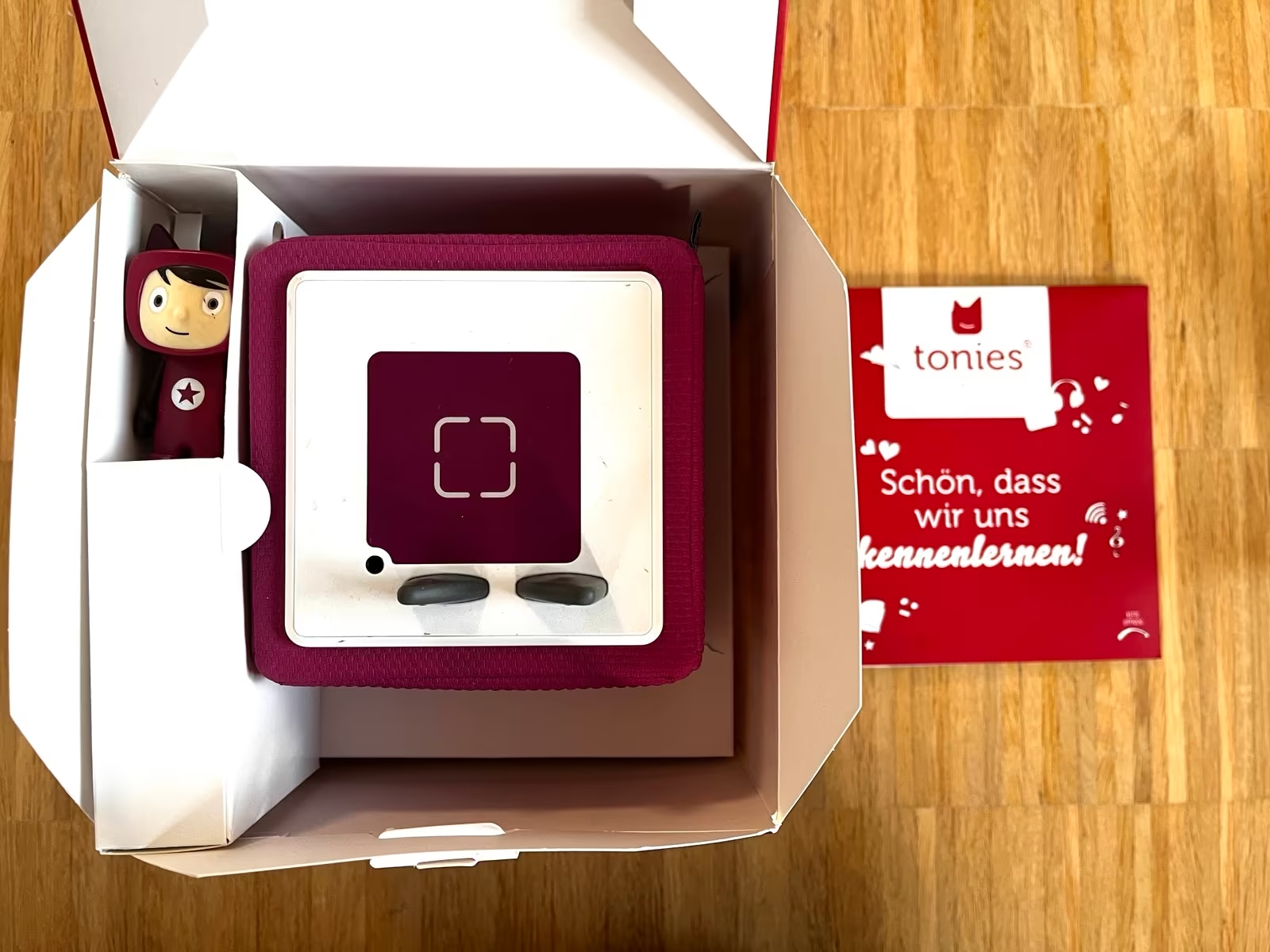
Toniebox 2 App einrichten: Für Fortgeschrittene
Das toniebox 2 app einrichten für fortgeschrittene Anwender ist ein wichtiger Schritt, um die vielfältigen Funktionen der beliebten Hörspiel-Box optimal zu nutzen. Während die Grundfunktionen für Einsteiger verständlich sind, eröffnet die App für erfahrene Nutzer erweiterte Möglichkeiten der Personalisierung und Verwaltung. In diesem Artikel richten wir uns an Eltern, Erziehungsberechtigte und Technikaffine, die ihre Toniebox 2 App über die Basiseinstellungen hinaus konfigurieren möchten. Neben einer detaillierten Anleitung erwarten Sie praktische Tipps, typische Fehler und eine übersichtliche Checkliste, um das volle Potenzial Ihrer Toniebox auszuschöpfen.
Das Wichtigste in 60 Sekunden
- Die Toniebox 2 App ermöglicht nicht nur das Verwalten von Hörspielfiguren, sondern auch das Anlegen individueller Profile und Einschränkungen.
- Fortgeschrittene Einstellungen bieten WLAN-Management, Offline-Downloads und erweiterte Synchronisationsoptionen.
- Die Einrichtung umfasst einen mehrstufigen Verbindungsprozess und die Integration zusätzlicher Tonies über den digitalen Store.
- Typische Fehler sind meist Verbindungsprobleme, falsche App-Version oder fehlende Firmware-Updates.
- Empfehlenswert ist die Nutzung eines leistungsstarken WLANs und eine regelmäßige Wartung der App.
- Die App bietet eigenständige Backup-Funktionen, um Hörinhalte sicher zu speichern.
Grundlagen: Was ist die Toniebox 2 App und warum ist sie wichtig?
Die Toniebox 2 App ist die zentrale Verwaltungssoftware für die gleichnamige Hörspiel- und Musikbox für Kinder. Mit der App steuern Nutzer die Inhalte, laden Tonies herunter und verwalten Profile auf der Box selbst. Für Fortgeschrittene Benutzer bietet die App weit mehr als das einfache Abspielen von Geschichten: Sie ermöglicht eine flexible Anpassung von Nutzerkonten, eine optimierte Vernetzung der Toniebox mit dem Heimnetzwerk und die Einstellung von Zugriffsrechten.
Die App kommuniziert direkt mit der Toniebox und dem Tonie-Cloud-Konto, wodurch ständig aktuelle Inhalte synchronisiert werden. Die Integration von Hörpaketen und personalisierten Geschichten macht die App unverzichtbar für Nutzer, die die erweiterten Funktionen der Toniebox nutzen wollen. Ohne eine vollständig eingerichtete App lassen sich viele Funktionen nicht optimal bedienen, beispielsweise das Verwalten von Familienmitgliedern oder die Nutzung eines ausgelagerten Speichers.
Vorbereitung: Voraussetzungen für die Toniebox 2 App einrichten für Fortgeschrittene
Um die Toniebox 2 App einrichten für fortgeschrittene Anwendungen erfolgreich zu starten, sollten zunächst einige technische Voraussetzungen beachtet werden. Zunächst ist ein kompatibles Endgerät nötig – die App ist für iOS und Android verfügbar und benötigt mindestens eine aktuelle Betriebssystemversion, um fehlerfrei zu laufen.
Weiterhin ist eine stabile Internetverbindung essenziell, da die Synchronisation mit der Tonie-Cloud und der Download von Hörinhalten auf das Gerät über WLAN erfolgt. Auch sollte die Toniebox selbst auf dem neuesten Firmware-Stand sein, um eine reibungslose Kommunikation mit der App sicherzustellen. Ein Nutzerkonto bei Tonies ist Voraussetzung, um Inhalte zu verwalten und Käufe über die App zu tätigen.
Schritt-für-Schritt Anleitung: Toniebox 2 App einrichten für Fortgeschrittene
- App herunterladen und Konto anlegen: Installieren Sie die Toniebox 2 App aus dem App Store bzw. Google Play Store. Registrieren Sie ein Nutzerkonto oder melden Sie sich bei bestehenden Konten an.
- Tonies verknüpfen: Nach der Anmeldung verbinden Sie die Toniebox mit der App, indem Sie die Seriennummer eingeben oder den Verbindungsassistenten nutzen.
- Netzwerk konfigurieren: Stellen Sie sicher, dass die Toniebox im heimischen WLAN eingebunden ist. Legen Sie in der App bevorzugte Netzwerke fest und hinterlegen Sie WLAN-Passwörter sicher.
- Profile und Zugriffsrechte anlegen: Erstellen Sie unterschiedliche Profile für Ihre Kinder oder Nutzer, um individuelle Einstellungen und Zugriffsbeschränkungen zu steuern.
- Inhalte verwalten: Laden Sie Hörspiele und Musik direkt in die App herunter und übertragen Sie sie bei Bedarf offline auf die Toniebox.
- Backups einrichten: Nutzen Sie die interne Backup-Funktion der App, um heruntergeladene Inhalte und Einstellungen regelmäßig zu sichern.
- Erweiterte Einstellungen beachten: Optimieren Sie WLAN-Einstellungen, aktualisieren Sie Firmware und führen Sie Diagnosen bei Verbindungsproblemen direkt über die App durch.
Checkliste: Toniebox 2 App einrichten für Fortgeschrittene
- App-Version überprüfen und aktuelle Updates installieren
- Kompatibles Smartphone/Tablet vorbereiten
- Stabiles WLAN sicherstellen
- Tonies mit der Seriennummer in der App registrieren
- Individuelle Profile für Nutzer anlegen
- Zugriffsrechte und Spielzeitbeschränkungen definieren
- Offline-Download von Inhalten aktivieren
- Regelmäßige Backups einrichten
- Firmware der Toniebox auf dem neuesten Stand halten
- App-Diagnosetools zur Fehlersuche verwenden
Typische Fehler beim Toniebox 2 App einrichten für Fortgeschrittene und deren Lösungen
Während der Einrichtung der Toniebox 2 App für fortgeschrittene Nutzer treten hin und wieder Fehler auf, die die Nutzung beeinträchtigen können. Ein häufiges Problem ist die fehlgeschlagene Verbindung der Toniebox mit dem WLAN, was oft an falschen Passworteingaben oder schwachen Signalstärken liegt. Hier hilft es, die WLAN-Daten zu überprüfen, den Router neu zu starten oder die Toniebox näher am Router zu positionieren.
Ein weiterer Fehler besteht darin, dass Inhalte nicht vollständig synchronisieren oder Downloads hängen bleiben. Dies kann durch instabile Netzwerke oder veraltete App-Versionen verursacht werden. Eine Aktualisierung der App und das Löschen von Cache-Daten schafft meist Abhilfe. Zudem sollte die Firmware der Toniebox regelmäßig aktualisiert werden, da ohne diese die Kompatibilität zwischen Gerät und App eingeschränkt ist.
Manchmal treten Probleme bei der Erstellung oder Verwaltung von Nutzerprofilen auf, zum Beispiel wenn Eingaben unvollständig sind oder eine Internetverbindung abbricht. In solchen Fällen empfiehlt sich ein Neustart der App und bei Bedarf eine erneute Anmeldung. Falls weiterhin Probleme auftreten, kann das Zurücksetzen der Toniebox auf Werkseinstellungen eine Lösung darstellen, allerdings sollten dann zuvor alle wichtigen Daten gesichert werden.
Praxisbeispiel: Familienverwaltung mit der Toniebox 2 App
In einem typischen Praxisfall möchten Eltern mehrere Kinderprofile auf der Toniebox verwalten. Mit der App lassen sich individuelle Profile anlegen, die unterschiedliche Hörspiel-Bibliotheken und eingeschränkte Wiedergabezeiten pro Nutzer ermöglichen. So kann beispielsweise für das jüngere Kind eine beschränkte Spieldauer eingestellt werden, während das ältere Kind uneingeschränkten Zugriff auf die Inhalte erhält.
Die Eltern beginnen mit dem Anlegen der Nutzerprofile in der Toniebox 2 App, indem sie Benutzerbilder, Namen und Alter hinterlegen. Anschließend verknüpfen sie die entsprechenden Tonies mit dem jeweiligen Profil und laden zusätzliche Hörspiele herunter. Während der Nutzung können die Eltern über die App jederzeit Auswertungen zum Hörverhalten abrufen und bei Bedarf Anpassungen vornehmen.
Dadurch wird nicht nur sichergestellt, dass alle Kinder altersgerechte Inhalte hören, sondern auch das Teilen der Toniebox innerhalb der Familie optimiert. Das gelingt durch die einfache Verwaltung in der App – ein klarer Vorteil gegenüber der Grundversion ohne fortgeschrittene App-Steuerung.
Tools und Methoden: Effektiver Umgang mit der Toniebox 2 App
Um die Toniebox 2 App effizient einzurichten und zu verwalten, bieten sich einige bewährte Methoden und Tools an. Zum Beispiel erleichtern Netzwerkdiagnose-Apps die Überprüfung von WLAN-Stabilität und -Reichweite im Kinderzimmer. Ebenso sinnvoll ist der Einsatz von Passwortmanagern, um Zugangsdaten für die Toniebox und WLAN-Setups sicher und organisiert zu speichern.
Zur Sicherung von hohen Downloadgeschwindigkeiten empfiehlt sich, größere Updates und Downloads über eine stabile WLAN-Verbindung mit guter Bandbreite durchzuführen. Innerhalb der Toniebox 2 App selbst lassen sich zudem vergangene Aktivitäten auswerten und Einstellungen für automatische Updates aktivieren, um stets auf dem aktuellsten Stand zu bleiben.
Durch eine Kombination aus Fehlermanagement, regelmäßiger Wartung und aktiver Nutzung von Backup-Funktionen schützen fortgeschrittene Nutzer ihre Inhalte vor Datenverlust und gewährleisten eine langfristig reibungslose Nutzung.
Häufige Fragen (FAQ) zum Toniebox 2 App einrichten für Fortgeschrittene
Welche Geräte sind mit der Toniebox 2 App kompatibel?
Die Toniebox 2 App ist für Smartphones und Tablets mit iOS und Android verfügbar. Um die App optimal zu nutzen, sollte das Betriebssystem mindestens eine der aktuellen Versionen unterstützen, da ältere Versionen Kompatibilitätsprobleme verursachen können.
Wie verbinde ich die Toniebox 2 mit der App?
Die Verbindung erfolgt über die Eingabe der Seriennummer im Account oder den automatischen Verbindungsassistenten in der App. Wichtig ist eine stabile WLAN-Verbindung, damit die Toniebox und die App miteinander kommunizieren können.
Kann ich mehrere Nutzerprofile in der Toniebox 2 App anlegen?
Ja, die App ermöglicht das Erstellen mehrerer individueller Profile mit getrennten Einstellungen und Hörbibliotheken, was besonders für Familien mit mehreren Kindern vorteilhaft ist.
Wie kann ich Probleme mit der WLAN-Verbindung beheben?
Häufig hilft es, die Netzwerkeinstellungen zu überprüfen, WLAN-Passwort neu einzugeben, Router und Toniebox neu zu starten oder die Box näher zum Router zu bringen. Auch ein Firmware-Update kann Verbindungsprobleme lösen.
Gibt es eine Möglichkeit, Inhalte offline zu nutzen?
Ja, innerhalb der App können Hörspiele heruntergeladen und offline auf der Toniebox abgespielt werden. So ist das Hörvergnügen auch ohne dauerhafte Internetverbindung gewährleistet.
Wie sichere ich meine Hörbibliothek und Einstellungen?
Die Toniebox 2 App bietet Backup-Funktionen, mit denen Inhalte und Nutzereinstellungen regelmäßig gesichert werden können. Backup sollte in regelmäßigen Abständen aktiviert werden, um Datenverlust zu vermeiden.
Fazit und Nächste Schritte
Das toniebox 2 app einrichten für fortgeschrittene Nutzer eröffnet zahlreiche Möglichkeiten für eine individuelle und effiziente Nutzung der Toniebox. Mit der richtigen Vorbereitung, einem klar strukturierten Einrichtungsprozess und der Beachtung typischer Fehlerquellen schaffen Sie die Grundlage für ein nachhaltiges und störungsfreies Hörerlebnis. Zur optimalen Nutzung empfiehlt es sich, regelmäßig Firmware- und App-Updates durchzuführen sowie Backup-Funktionen einzusetzen.
Im Anschluss an die Einrichtung können Sie nun gezielt Profilspezifische Einstellungen vornehmen, weitere Tonies verwalten und die Toniebox aktiv in den Familienalltag integrieren. Sollten Fragen oder Probleme auftreten, steht neben der App-Nutzerhilfe auch der Kundenservice von Tonies für weiterführende Unterstützung bereit.
Starten Sie am besten jetzt mit der optimalen Konfiguration Ihrer Toniebox 2 App und machen Sie sich das umfangreiche Angebot der erweiterten Funktionen zunutze.