



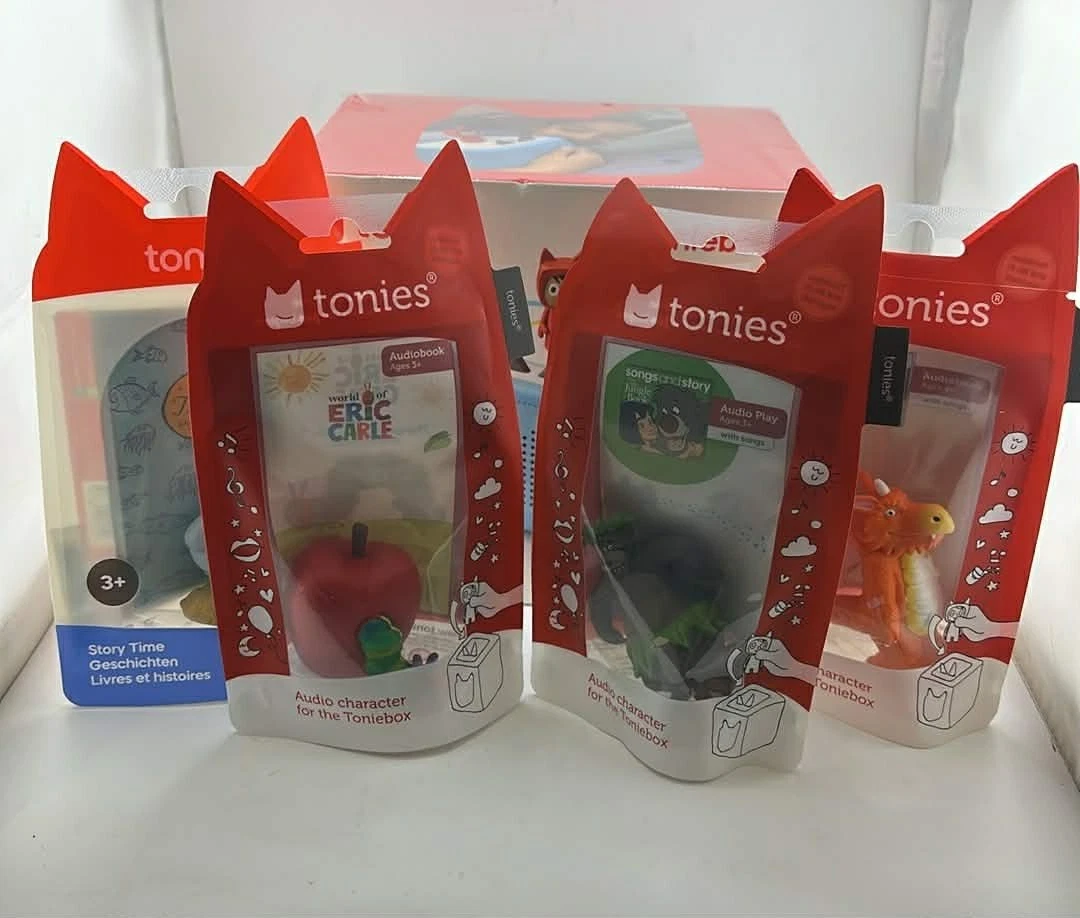
Die Toniebox 2 macht das Hören für Kinder angenehm simpel – und für Eltern vor allem dann entspannt, wenn die Tonie-App Toniebox 2 sauber eingerichtet ist. Denn genau hier entscheidet sich, ob neue Tonies Figuren sofort startklar sind, ob Inhalte zuverlässig auf der Box landen und ob sich mehrere Familienmitglieder sinnvoll organisieren lassen. In diesem Ratgeber zeige ich dir Schritt für Schritt, wie du die Tonie-App Toniebox 2 einrichtest, Nutzer sinnvoll verwaltest und die Geräteverwaltung so nutzt, dass Alltagssituationen wie „WLAN-Wechsel“, „zweite Box bei Oma“ oder „Geschwister teilen sich eine Toniebox“ ohne Stress funktionieren. Außerdem bekommst du praxisnahe Beispiele rund um Tonies Figuren: von Feuerwehrmann Sam über Peppa Wutz bis hin zu Bibi Blocksberg oder Paw Patrol – und wie du diese Inhalte in der App schnell findest, zuweist und sauber synchron hältst. Ziel ist, dass du die Tonie-App Toniebox 2 nicht nur „irgendwie“ nutzt, sondern als zentrale Schaltstelle, mit der deine Toniebox 2 dauerhaft stabil läuft – inklusive Updates, Timern, Lautstärkegrenzen und mehr.
Tonie-App Toniebox 2: Was die App wirklich leistet und warum das wichtig ist
Viele denken bei der Tonie-App Toniebox 2 zuerst nur an „Einrichten und fertig“. In der Praxis ist die App aber eher das Betriebszentrum: Du aktivierst die Toniebox, verwaltest deine Tonies Figuren und steuerst zentrale Einstellungen, die den Unterschied zwischen „läuft einfach“ und „Warum geht das jetzt schon wieder nicht?“ ausmachen. Typische App-Bereiche sind eine Sammlung/Übersicht deiner Tonies, Funktionen für Kreativ-Tonies (z. B. Aufnahmen) und ein Kontrollbereich für die Toniebox selbst – etwa Name des Geräts, maximale Lautstärke oder WLAN-Verwaltung. Genau diese Stellschrauben sind Gold wert, wenn Kinder selbständig hören sollen, aber du trotzdem den Rahmen vorgibst: abends leiser, mittags vielleicht lauter – und bitte ohne spontanes Neuverbinden, weil das Heimnetz den Kanal gewechselt hat.
Praktisch ist auch: Änderungen, die du in der Tonie-App Toniebox 2 vornimmst, sind nicht nur „auf dem Handy gespeichert“. Sie sollen sich im Idealfall automatisch auf die Toniebox 2 übertragen, sobald sie online ist. Das ist besonders relevant, wenn du neue Inhalte einem Tonie zuweist, Familienberechtigungen anpasst oder eine Einstellung wie Timer/Schlafmodus konfigurierst. So entsteht ein klarer, kontrollierbarer Ablauf: Du entscheidest in der App – die Box setzt um.
Tonie-App Toniebox 2 einrichten: Schrittfolge, die in der Praxis wirklich funktioniert
Für eine saubere Einrichtung der Tonie-App Toniebox 2 lohnt es sich, strukturiert vorzugehen. Der wichtigste Grund: Viele Probleme entstehen nicht „weil die App schlecht ist“, sondern weil ein Schritt übersprungen wurde – häufig beim Koppeln oder beim WLAN. Plane die Ersteinrichtung deshalb so, dass du kurz ungestört bist, das WLAN-Passwort parat hast und dein Smartphone Bluetooth nutzen kann. In der Tonie-App Toniebox 2 führst du typischerweise die Aktivierung der Box durch und koppelst sie im Verlauf mit deinem Netzwerk. Wenn es beim Verbinden hakt, ist die Support-Logik meist: zuerst kurz warten, dann ein Neustart (Hard-Restart), und wenn es weiterhin nicht klappt, über die App auf Werkseinstellungen zurücksetzen. Dafür gehst du in der App in den Bereich „Meins“, wählst deine Toniebox 2 aus, öffnest „Einstellungen“ und folgst der Anleitung zum Zurücksetzen. Wichtig ist außerdem, nach einem Reset die Toniebox 2 in den Bluetooth-Einstellungen des Smartphones zu „vergessen“, bevor du neu koppelst.
Wenn dein Router-WLAN bei der Einrichtung nicht auftaucht oder ein Passwort angeblich „falsch“ sein soll, hilft in vielen Haushalten ein pragmatischer Zwischenschritt: Erst über einen mobilen Hotspot fertig einrichten und aktualisieren lassen – und anschließend in der App auf „Verbinden mit einem anderen WLAN“ wechseln. Das klingt wie ein Umweg, spart aber oft Zeit, weil die Box nach der ersten kompletten Einrichtung stabiler im Netz arbeitet.
Mini-Checkliste (bewährt in Familien):
- Tonie-App Toniebox 2 installieren und einloggen
- Bluetooth am Smartphone aktivieren
- Box koppeln und WLAN sauber auswählen
- Danach einmal prüfen: Name der Box, maximale Lautstärke, Synchronisation
- Erst dann Tonies Figuren aufsetzen und Inhalte laden
Nutzer und Haushalt in der Tonie-App Toniebox 2: Rollen, Rechte und Ordnung statt Chaos
Sobald mehr als eine Person in der Familie die Tonie-App Toniebox 2 nutzt, lohnt sich ein klares Haushalts-Setup. Der Kern ist: Es gibt einen Haushalt (Household) und Mitglieder mit unterschiedlichen Rechten. Als Haushaltseigentümer (Owner) kannst du Berechtigungen verwalten und ändern. Besonders relevant wird das bei Kreativ-Tonies, weil hier eigene Inhalte (Aufnahmen, Playlists, Dateien) im Haushalt liegen und nicht jeder automatisch alles sehen oder bearbeiten soll.
In der Tonie-App Toniebox 2 findest du die Berechtigungen typischerweise über dein Profil (Profilbild oben) → „Household“ → Mitglied auswählen → „Membership“. Dort lässt sich zwischen Rollen unterscheiden, die in der Praxis sehr hilfreich sind: Ein „Full member“ darf Inhalte für alle Kreativ-Tonies im Haushalt bearbeiten und kann außerdem Einstellungen verwalten. Ein „Creative Tonie member“ dagegen darf nur auf die Kreativ-Tonies zugreifen, für die du ihn explizit freischaltest. Genau damit löst du Alltagsprobleme elegant: Oma soll eine eigene Gute-Nacht-Geschichte auf den Kreativ-Tonie sprechen dürfen, aber bitte nicht aus Versehen die Inhalte der Geschwister überschreiben. Oder: Der zweite Elternteil soll Box-Einstellungen ändern dürfen, während ein Babysitter nur Inhalte starten, aber nichts administrieren soll.
Mein Praxis-Tipp für Ordnung: Lege pro Kind einen klar benannten Kreativ-Tonie an (z. B. „Mila – Schlaflieder“, „Jonas – Geschichten“) und erteile Zugriffe gezielt. So bleibt die Tonie-App Toniebox 2 übersichtlich, und du findest Inhalte später in Sekunden statt in Diskussionen.
Geräteverwaltung in der Tonie-App Toniebox 2: WLAN, Lautstärke, Akku, Timer und Licht sinnvoll steuern
Die Geräteverwaltung ist der Teil der Tonie-App Toniebox 2, der am häufigsten unterschätzt wird – bis er im Alltag plötzlich entscheidend ist. Zentral sind drei Themen: Netzwerk, Sicherheit/Elternkomfort und Alltagseinstellungen. Beim Netzwerk ist besonders praktisch, dass die Toniebox 2 mehrere WLAN-Profile speichern kann: Bis zu sechs Netzwerke lassen sich hinterlegen, und die Box verbindet sich automatisch mit dem stärksten verfügbaren Signal. Das ist ideal, wenn du zwischen Wohnzimmer, Kinderzimmer, Büro-Router oder dem WLAN bei den Großeltern wechselst. In der App findest du dafür typischerweise „Connect Toniebox“ bzw. die Box-Einstellungen; dort gibt es eine Option wie „Connect to another Wi-Fi“.
Bei den Alltagseinstellungen sind zwei Klassiker: maximale Lautstärke und Timer/Schlaf-Funktionen. Gerade die maximale Lautstärke ist in Familien ein „Stressvermeider“, weil Kinder nicht bei jedem Lied die Grenze austesten können. Die App unterstützt zudem Features wie Timer und Benachrichtigungen, z. B. zum Batteriestand – hilfreich, wenn die Box morgens leer ist und abends die Einschlafgeschichte erwartet wird.
Und dann gibt es noch Details, die im Alltag richtig zählen: die Lichtsteuerung. Wenn du das Leuchten reduzieren willst, lässt sich die Helligkeit des Lichtrings stufenlos bis auf 0 % setzen. (Hinweis: Für bestimmte Funktionen kann das Licht weiterhin relevant sein.)
Tonie-App Toniebox 2 und Synchronisation: So kommen Änderungen zuverlässig auf die Box
Ein häufiger Irrtum: „Ich habe es in der App geändert, also muss es sofort auf der Toniebox sein.“ In der Realität gilt bei der Tonie-App Toniebox 2: Die Box braucht Verbindung, damit sie Einstellungen und Inhalte sauber synchronisieren kann. Wenn die Toniebox 2 mit dem WLAN verbunden ist, werden App-Änderungen grundsätzlich synchronisiert. Updates sind dabei ein eigener, wichtiger Punkt: Firmware-Updates laufen bei der Toniebox 2 so, dass sie online ist, kein Tonie (und kein Game) aufgesetzt ist, und dann automatisch Updates lädt und installiert. Ein klares Signal für „fertig“ ist, dass die Box sich nach dem Update-Prozess selbstständig ausschaltet; beim nächsten Einschalten läuft sie dann mit aktueller Firmware.
Für die Praxis bedeutet das: Wenn du in der Tonie-App Toniebox 2 größere Änderungen machst – etwa neue WLAN-Profile, neue Inhalte auf einem Kreativ-Tonie oder neue Haushaltsberechtigungen – plane kurz den Synchronisationsmoment ein. Am einfachsten ist eine kleine Routine:
- Box einschalten, WLAN steht
- Nichts oben drauflegen
- 2–5 Minuten „arbeiten lassen“
- Danach erst Tonies Figuren aufsetzen
So vermeidest du die typischen Folgeprobleme: Inhalte starten nicht, neue Folgen fehlen, oder eine Lautstärkegrenze wirkt „nicht“, obwohl sie in der App gesetzt ist.
Tonies Figuren in der Tonie-App Toniebox 2: Zuweisen, organisieren, Lieblingswelten schneller finden
Die Tonie-App Toniebox 2 macht vor allem dann Spaß, wenn du deine Tonies Figuren nicht als lose Sammlung betrachtest, sondern als kuratierte Hörbibliothek. Kinder springen selten zwischen allem hin und her – sie haben Phasen. Heute Paw Patrol (z. B. Chase), morgen Peppa Wutz, nächste Woche Feuerwehrmann Sam, und irgendwann sind Conni, Benjamin Blümchen oder Bibi Blocksberg wieder ganz oben. Genau hier hilft dir die App-Logik: Inhalte finden, in „Meins“ bzw. der eigenen Sammlung einsortieren und bei Bedarf gezielt verwalten.
Ein besonders wertvoller Hebel ist die Struktur nach Situationen:
- Morgens/Anziehen: kurze, motivierende Inhalte (Kinderlieder, kurze Geschichten)
- Nachmittag: Abenteuer/Serienfolgen (z. B. Die drei ??? Kids, Der kleine Drache Kokosnuss)
- Abends: ruhige Inhalte (Schlaflieder, Entspannungs-Geschichten)
Wenn du diese Logik in der Tonie-App Toniebox 2 abbildest, reduzierst du Diskussionen, weil Kinder schneller „ihre“ Optionen sehen. Und du reduzierst Suchzeit: Statt „Wo ist denn der eine Tonie?“ steuerst du den Inhalt über die App-Organisation und lässt die Figur auf der Box das einfache Startsignal bleiben.
Wenn du Kreativ-Tonies nutzt, wird es noch besser: Du kannst eigene Inhalte aufnehmen und auf den Kreativ-Tonie bringen. Die App bietet dafür Funktionen wie Recorder/Aufnahme sowie das Verwalten und Aktualisieren von Dateien – ideal für personalisierte Gute-Nacht-Nachrichten von Mama, Papa oder den Großeltern.
Offline, unterwegs, bei Oma: So nutzt du die Tonie-App Toniebox 2 außerhalb des Heim-WLANs
Familienleben passiert nicht nur zu Hause. Genau deshalb ist es wichtig, die Tonie-App Toniebox 2 auch für „unterwegs“ zu verstehen. Zwei Funktionen sind hier entscheidend: mehrere WLANs speichern und Offline-Modus. Dass die Toniebox 2 bis zu sechs WLAN-Netzwerke speichern kann und sich automatisch mit dem stärksten verbindet, ist perfekt für häufige Ortswechsel – etwa bei Oma/Opa, im Ferienhaus oder wenn du zu Hause unterschiedliche Access Points hast.
Der Offline-Modus ist die zweite Säule. Wenn du die Toniebox 2 bewusst offline nimmst, sucht sie nicht mehr nach Netzwerken und bleibt offline, bis du es aktiv wieder änderst. Das ist sinnvoll, wenn du unterwegs keine stabile Verbindung willst oder wenn Kinder nicht durch ständiges „Netz suchen“ unterbrochen werden sollen. Wichtig ist aber die Konsequenz: Im Offline-Modus lassen sich nur Inhalte abspielen, die vorher vollständig auf die Toniebox 2 heruntergeladen wurden; neue Tonies Figuren aktivieren, neue Kreativ-Inhalte laden oder App-Konfigurationen synchronisieren funktioniert dann nicht. Auch app-gestützte Funktionen (z. B. bestimmte Wecker-/Timer-Features) können deaktiviert sein, solange die Box offline ist.
Praxisregel: Wenn ein Wochenende bei Oma ansteht, bereite in der Tonie-App Toniebox 2 die Wunschinhalte vorher vor, lass die Box online synchronisieren und schalte erst dann offline – so ist das Hörerlebnis stabil, auch ohne Netz.
Spickzettel für die Tonie-App Toniebox 2: Wo finde ich was in der App?
Gerade am Anfang wirkt die Tonie-App Toniebox 2 wie „viele Menüs“. Mit einem kleinen Spickzettel sitzt du schnell sicher am Steuer. Die Tabelle ist bewusst praxisorientiert: typische Aufgabe, typischer Ort in der App und ein Hinweis, worauf du achten solltest.
| Aufgabe | Typischer Bereich in der Tonie-App Toniebox 2 | Praxis-Tipp |
|---|---|---|
| Toniebox 2 aktivieren/verbinden | „Toniebox verbinden“ / „Meins“ | Bluetooth an, WLAN-Passwort bereithalten |
| WLAN wechseln | Box → Einstellungen → „Verbinden mit anderem WLAN“ | Bei häufigem Wechsel die gespeicherten Netzwerke nutzen |
| Maximale Lautstärke setzen | Control Panel / Box-Einstellungen | Einmal einstellen, dann ist der Alltag ruhiger |
| Haushalt/Nutzer verwalten | Profil → Household → Mitglied → Membership | Rollen sauber trennen (Full vs. Creative) |
| Kreativ-Tonie befüllen | Kreativ-Tonie → Dateien/Recorder → Aktualisieren | Inhalte benennen, pro Kind strukturieren |
| Updates anstoßen/abschließen | Box online, nichts oben, automatisch laufen lassen | Box schaltet sich nach Update-Prozess selbst aus |
| Offline hören | Offline Mode aktivieren (Elternzugriff) | Nur vorher heruntergeladene Inhalte funktionieren |
Wenn du diese Kernpfade einmal verinnerlicht hast, wirkt die Tonie-App Toniebox 2 nicht mehr „kompliziert“, sondern wie ein logisch aufgebautes Cockpit.
Häufige Stolpersteine mit der Tonie-App Toniebox 2 und wie du sie sauber löst
Auch wenn die Tonie-App Toniebox 2 im Alltag meist stabil läuft, gibt es typische Fehlerbilder, die fast jede Familie irgendwann sieht. Der wichtigste Grundsatz lautet: Trenne „App-Problem“ von „Verbindungs-/Sync-Problem“. In sehr vielen Fällen ist nicht die App der Auslöser, sondern die Box ist gerade offline, hängt in einem halben Pairing oder hat ein WLAN-Passwort falsch übernommen.
Typische Fälle und Lösungen:
- „WLAN-Passwort falsch“: Tippfehler (Groß-/Kleinschreibung) prüfen; wenn das Netz nicht sauber erkannt wird, zuerst über Hotspot einrichten und danach auf Router-WLAN wechseln.
- „Änderung in der App kommt nicht an“: Box muss online sein; kurz ohne Tonie laufen lassen, damit sie synchronisieren kann.
- „Unterwegs geht nichts Neues“: Offline-Modus aktiv? Dann gehen nur bereits heruntergeladene Inhalte; neue Aktivierungen/Downloads erst wieder online.
- „Mehrere Orte, ständig neu verbinden“: Statt immer neu zu koppeln, die WLAN-Speicherfunktion nutzen; die Box kann mehrere Netzwerke halten und automatisch wählen.
Wenn es richtig festhängt, ist der saubere Reset über die App oft schneller als 20 Minuten Herumprobieren: In der Tonie-App Toniebox 2 über „Meins“ → Toniebox 2 → „Einstellungen“ die Anleitung zum Zurücksetzen nutzen und danach die Bluetooth-Kopplung am Smartphone entfernen, bevor du neu startest.
Fazit: Mit der Tonie-App Toniebox 2 wird die Toniebox 2 erst richtig alltagstauglich
Die Toniebox 2 ist für Kinder gemacht – aber die Tonie-App Toniebox 2 ist das Werkzeug, mit dem du sie als Familie wirklich souverän betreibst. Wenn du die Einrichtung sauber abschließt, Nutzerrechte im Haushalt klar regelst und die Geräteverwaltung aktiv nutzt, verschwinden die typischen Reibungspunkte: WLAN-Wechsel werden planbar, Inhalte kommen zuverlässig an, Updates laufen kontrolliert durch, und Kreativ-Tonies werden zu einem echten Mehrwert statt zu einer „Einmal-Spielerei“. Gleichzeitig gewinnt dein Kind Freiheit: Es kann selbständig Peppa Wutz, Feuerwehrmann Sam, Paw Patrol oder Conni hören – während du im Hintergrund Lautstärke, Timer und Ordnung im Haushalt im Griff behältst.
Mein Handlungstipp: Nimm dir einmal 20 Minuten und setze die Tonie-App Toniebox 2 konsequent auf: Box benennen, maximale Lautstärke setzen, WLANs hinterlegen, Haushalt strukturieren, pro Kind einen Kreativ-Tonie aufräumen. Danach läuft die Toniebox 2 nicht nur „heute“, sondern langfristig zuverlässig – und genau das ist im Familienalltag der entscheidende Unterschied.