



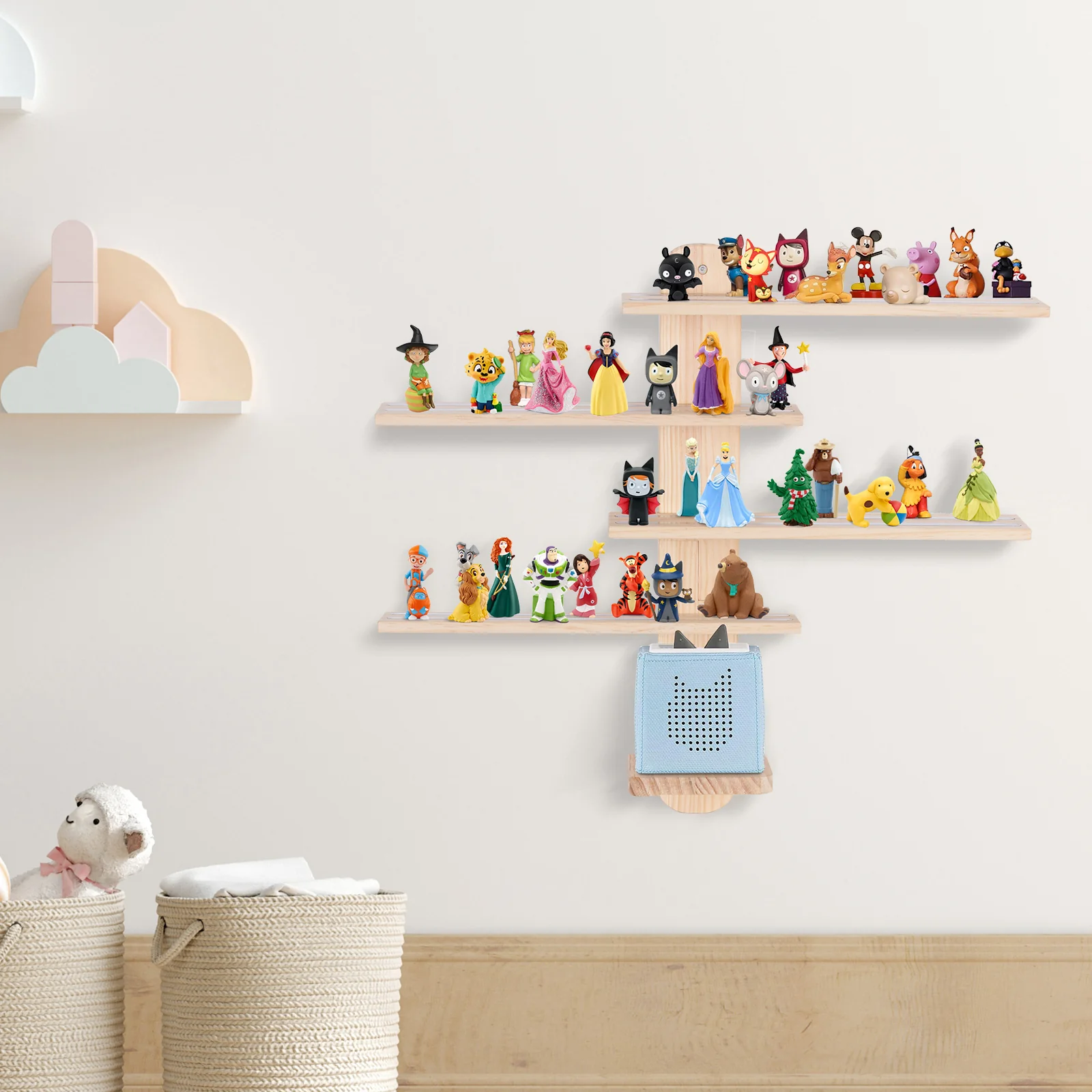
mytonies App Toniebox 2 einrichten – komplette Anleitung
Die mytonies App Toniebox 2 einrichten ist ein essenzieller Schritt, um das volle Potenzial der beliebten Toniebox 2 nutzen zu können. Für Eltern und Erziehungsberechtigte bietet die mytonies App die komfortable Möglichkeit, individuelle Hörinhalte zu verwalten und neuen Hörspaß für Kinder unkompliziert bereitzustellen. Diese Anleitung richtet sich an alle, die die mytonies App zum ersten Mal verwenden möchten oder Unterstützung beim Einrichten benötigen.
In diesem Beitrag erfahren Sie alles Wichtige rund um die Einrichtung der mytonies App für die Toniebox 2 – von der Definition über die Schritt-für-Schritt Anleitung bis zu Tipps, typischen Fehlern und praxisnahen Beispielen. So gelingt der Start ganz einfach und ohne technische Hürden.
Das Wichtigste in 60 Sekunden
- Die mytonies App ist die zentrale Steuerung für die Toniebox 2 und ermöglicht das Hochladen eigener Inhalte.
- Für die Einrichtung benötigt man ein mytonies Konto, die Toniebox 2 sowie eine WLAN-Verbindung.
- App herunterladen, mit Konto anmelden, Toniebox verbinden und Hörinhalte verwalten.
- Regelmäßige Synchronisierung sorgt dafür, dass neue Inhalte auf der Toniebox gespeichert werden.
- Häufige Fehler sind WLAN-Probleme, falsche Kontoangaben und unzureichender Speicherplatz.
- Die App ist benutzerfreundlich gestaltet, dennoch empfiehlt sich ein klar strukturierter Einrichtungsprozess.
- Backup und Updates der Toniebox erhöhen die Sicherheit und Funktionalität.
Grundlagen: Was ist die mytonies App und wie funktioniert die Toniebox 2?
Die mytonies App ist eine Begleitsoftware zur Toniebox 2, einem innovativen Audiosystem für Kinder. Ziel ist es, kinderfreundlichen Hörspaß ohne komplizierte Bedienung zu ermöglichen. Über die App können Besitzer der Toniebox 2 kreative Hörinhalte verwalten, neue Figuren „bespielen“ und die Audiowiedergabe individuell anpassen.
Die mytonies App verbindet sich über WLAN mit der Toniebox 2 und lädt dort neue Hörbücher und Musikstücke auf sogenannte Tonies hoch – kleine Figuren, die auf die Box gesetzt werden und bei Aktivierung die gespeicherten Inhalte abspielen. So wird das Hören für Kinder intuitiv und spielerisch gestaltet.
Das Zusammenspiel zwischen App, Toniebox 2 und Tonies stellt sicher, dass Inhalte jederzeit aktualisiert, verändert oder hinzugefügt werden können, ohne eine komplizierte Kabelverbindung oder externe Geräte zu benötigen.
Schritt-für-Schritt Anleitung: mytonies App Toniebox 2 einrichten
- mytonies Konto anlegen: Besuchen Sie die Webseite von mytonies oder laden Sie die App herunter. Erstellen Sie ein Nutzerkonto mit Ihrer E-Mail-Adresse.
- App installieren: Laden Sie die mytonies App für iOS oder Android auf Ihr Smartphone oder Tablet herunter.
- Toniebox 2 vorbereiten: Schalten Sie die Toniebox 2 ein und verbinden Sie sie mit Ihrem WLAN – folgen Sie den Anweisungen auf dem Display oder der Bedienungsanleitung.
- App öffnen und anmelden: Starten Sie die mytonies App und melden Sie sich mit Ihren Kontodaten an.
- Toniebox 2 in der App hinzufügen: Wählen Sie in der App den Menüpunkt „Geräte hinzufügen“ und folgen Sie den Schritten, um Ihre Toniebox mit dem Konto zu verknüpfen.
- Tonies verwalten: Über die App können Sie neue Tonies „bespielen“, also Inhalte auswählen und hochladen, Wiedergabelisten erstellen oder Hörverläufe einsehen.
- Synchronisieren: Stellen Sie sicher, dass Ihr Gerät und die Toniebox 2 im selben WLAN sind, damit die Übertragung der Inhalte reibungslos funktioniert.
Nachdem alle Schritte abgeschlossen sind, können Sie die Toniebox 2 mit der mytonies App optimal nutzen und alle Einstellungen nach Bedarf anpassen.
Checkliste: So gelingt die Einrichtung der mytonies App Toniebox 2
- mytonies Konto existiert und ist bestätigt
- Aktuelle App-Version installiert
- Toniebox 2 aufgeladen und eingeschaltet
- Stabile WLAN-Verbindung vorhanden (2,4 GHz empfohlen)
- Toniebox 2 mit WLAN verbunden
- Toniebox 2 in der App angemeldet und verknüpft
- Ausreichend Speicherplatz auf der Toniebox 2
- App und Toniebox synchronisiert
- Inhalte in der App ausgewählt und übertragen
Typische Fehler bei der Einrichtung und wie Sie diese lösen
Beim Einrichten der mytonies App Toniebox 2 kommt es gelegentlich zu Schwierigkeiten, die sich meist mit einfachen Maßnahmen beheben lassen. Die häufigsten Fehlerquellen bestehen in Verbindungsproblemen, Kontokonflikten oder Speicherengpässen.
WLAN-Verbindung nicht stabil: Eine schwache oder instabile Verbindung verhindert die Synchronisierung der Toniebox 2 mit der App. Hier hilft es, den Router neu zu starten oder die Toniebox näher an den WLAN-Router zu bringen.
Fehlerhafte Zugangsdaten: Überprüfen Sie sorgfältig, ob die E-Mail und das Passwort bei der Anmeldung korrekt eingegeben wurden. Bei Problemen kann eine Passwortzurücksetzung helfen.
Tonies werden nicht erkannt: Prüfen Sie, ob die Toniebox 2 richtig mit dem Konto verbunden ist. In der App sollte die Toniebox unter „Geräte“ sichtbar sein. Gegebenenfalls neu anmelden oder Support kontaktieren.
Speicher voll: Wenn sich keine neuen Inhalte hochladen lassen, lohnt ein Blick auf den verfügbaren Speicherplatz. Ältere Hörinhalte können gelöscht oder archiviert werden, um Platz zu schaffen.
App reagiert nicht oder stürzt ab: Ein Neustart der App oder eine Neuinstallation kann diese Probleme lösen. Achten Sie außerdem auf die aktuellste App-Version.
Praxisbeispiel: Einrichten der mytonies App Toniebox 2 für die ganze Familie
Frau Meier möchte die mytonies App Toniebox 2 einrichten, damit ihre beiden Kinder neuen Hörstoff genießen können. Zunächst legt sie ein mytonies Konto an und lädt die App auf ihr Smartphone. Während die Toniebox 2 eingeschaltet und mit dem WLAN verbunden ist, führt sie die Anmeldung durch und verknüpft die Box mit ihrem Konto.
In der App bespielt sie zwei Tonies mit ausgewählten Hörbüchern und Liedern aus der Bibliothek, die altersgerecht für ihre Kinder sind. Die Synchronisierung läuft problemlos, und die Kinder können sofort loshören, indem sie die Tonies auf die Box setzen.
Frau Meier stellt außerdem eine Playlist mit Lieblingsliedern und Hörgeschichten zusammen und lädt die App auf das Tablet ihres Partners, sodass auch dieser neue Inhalte bequem hinzufügen kann. So nutzt die ganze Familie die Vorteile der mytonies App optimal.
Tools und Methoden für ein reibungsloses Erlebnis
Für die optimale Anwendung der mytonies App Toniebox 2 empfehlen sich verschiedene Tools und Methoden, um die Nutzererfahrung zu verbessern und mögliche Störungen proaktiv zu verhindern.
- WLAN-Analyse-Apps: Helfen dabei, die Netzwerkqualität zu überprüfen und Empfangsprobleme frühzeitig zu erkennen.
- Cloud-Backup: Nutzen Sie die Cloud-Funktionen, um Hörinhalte sicher zu speichern und im Falle eines Gerätewechsels schnell wiederherstellen zu können.
- Regelmäßige Updates: Halten Sie sowohl die App als auch die Toniebox 2 auf dem neuesten Stand, um von neuen Funktionen und Fehlerbehebungen zu profitieren.
- Konto-Management: Verwalten Sie Ihre Login-Daten sicher mit Passwortmanagern, um häufige Anmeldefehler zu vermeiden.
- Elternkontrollen: Nutzen Sie die in der App integrierten Einstellungen, um Inhalte kindgerecht zu steuern und Nutzungszeiten zu verwalten.
FAQ – Häufig gestellte Fragen zur mytonies App Toniebox 2 einrichten
Wie verbinde ich die Toniebox 2 mit der mytonies App?
In der mytonies App melden Sie sich mit Ihrem Konto an und wählen „Geräte hinzufügen“. Folgen Sie den Anweisungen zum Verbinden via WLAN. Die Toniebox 2 muss eingeschaltet und mit Ihrem WLAN-Netzwerk verbunden sein.
Was tun, wenn die Toniebox 2 keine Verbindung zum WLAN herstellt?
Überprüfen Sie die WLAN-Einstellungen, stellen Sie sicher, dass Sie das richtige Passwort nutzen, und bringen Sie die Toniebox näher zum Router. Ein Neustart des Routers und der Toniebox kann ebenfalls helfen.
Können eigene Hörinhalte über die mytonies App hochgeladen werden?
Ja, die App ermöglicht das Hochladen eigener Hörgeschichten oder Musikstücke, die dann auf einem individuellen Kreativ-Tonie abgespielt werden können.
Wie oft sollte ich die Toniebox 2 mit der App synchronisieren?
Eine regelmäßige Synchronisierung ist sinnvoll, besonders nach dem Hinzufügen neuer Inhalte, um sicherzustellen, dass alle Hördateien auf der Toniebox verfügbar sind.
Kann ich mehrere Tonieboxen mit einem mytonies Konto verwalten?
Ja, es ist möglich, mehrere Geräte innerhalb eines Kontos zu verwalten. Sie können unterschiedliche Tonies auf verschiedenen Boxen bespielen und so für mehrere Kinder individuell Inhalte bereitstellen.
Was passiert, wenn der Speicher der Toniebox 2 voll ist?
Bei vollem Speicher können keine neuen Inhalte hochgeladen werden. In der App können Sie ältere Hörinhalte löschen oder archivieren, um freien Speicherplatz zu schaffen.
Fazit und Nächste Schritte
Das mytonies App Toniebox 2 einrichten gelingt mit dieser detaillierten Anleitung unkompliziert und schafft die Grundlage für ein nachhaltiges und individuelles Hörerlebnis. Die Verbindung von App und Toniebox bietet flexible Möglichkeiten, um Kinder mit spannenden Hörinhalten zu begleiten und spielerisch zu fördern.
Nach der Einrichtung lohnt sich ein regelmäßiger Blick in die App, um neue Inhalte zu verwalten und eventuelle Updates durchzuführen. Nutzen Sie die Vorteile der App, um die kreative Nutzung der Toniebox 2 voll auszuschöpfen und ganz nach den Bedürfnissen Ihrer Familie anzupassen.
Nächste Schritte: Laden Sie die mytonies App herunter, legen Sie Ihr Nutzerkonto an und probieren Sie die Einrichtung in Ruhe aus. So können Sie unmittelbar Hörinhalte für Ihre Toniebox 2 bereitstellen und den Hörkomfort für Ihre Kinder steigern.