
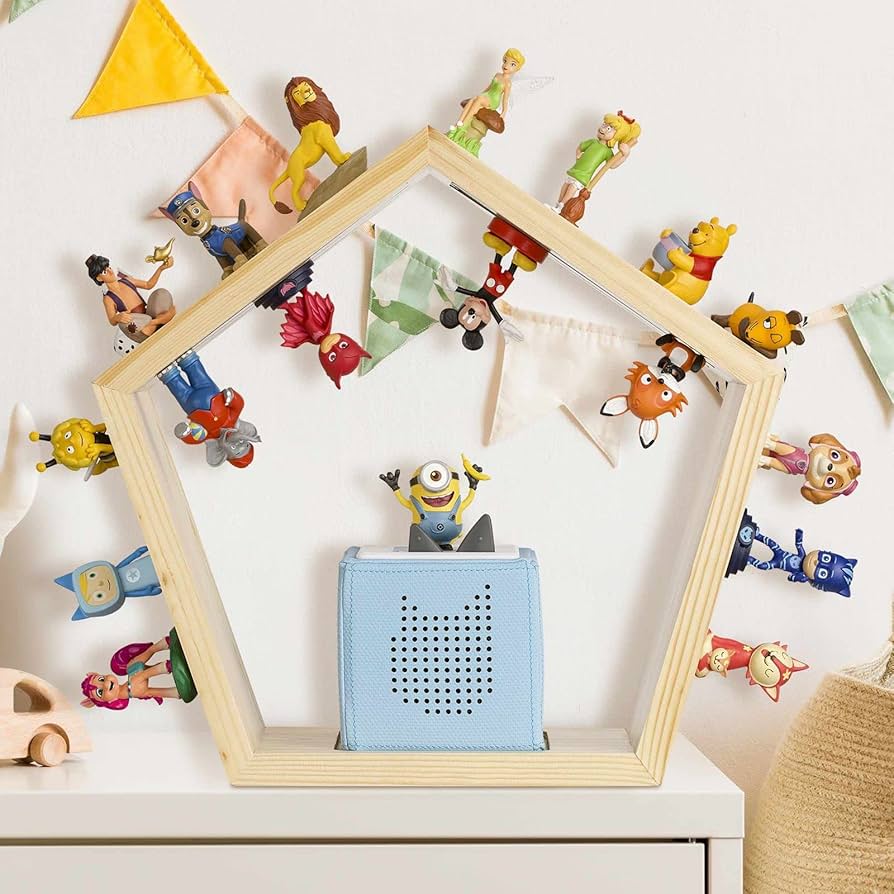
Ein Tonie-Konto verbindet deine Toniebox, deine Kreativ-Tonies und deinen Haushalt. Die meisten Probleme löst du in wenigen Minuten: Bestätigungs-E-Mail im Spam-Ordner suchen, Passwort per Link zurücksetzen, Google-Konto in den Kontoeinstellungen verknüpfen oder Haushaltsmitglieder neu einladen und ihre Rechte prüfen.
Kurz zusammengefasst
- Die Bestätigungs-E-Mail kann bis zu 15 Minuten dauern; danach Spam-Ordner und Schreibweise der Adresse prüfen.
- Das Passwort setzt du über den Link im tonies-Support-Artikel zurück (siehe Quellen).
- Die Anmeldung mit Google verknüpft sich automatisch, wenn die E-Mail-Adresse zu einem bestehenden Konto passt.
- Haushaltsmitglieder sind entweder Vollmitglied oder Kreativ-Tonie-Mitglied.
- Haushalt auflösen und Kreativ-Tonie entfernen löschen Inhalte endgültig.
Die Toniebox ist die Hörbox, ein Tonie ist die Hörfigur zum Aufsetzen, ein Kreativ-Tonie ist eine Figur, die du selbst bespielst. Die tonies-App (auch mytonies-App) und die Website my.tonies.com verwalten dein Konto. Der Haushalt gehört zum Konto und bündelt Tonieboxen, Kreativ-Tonies und Mitglieder. Meldet die App Fehler oder findet sie die Box nicht, hilft der Beitrag „Toniebox-App funktioniert nicht: Tonie fehlt, Box nicht gefunden“.
Wie erstelle ich ein Tonie-Konto?
Ein Tonie-Konto legst du auf my.tonies.com/signup an, im Browser auf Smartphone oder Computer. Du füllst die Pflichtfelder aus und klickst am Seitenende auf die rote Schaltfläche „Jetzt registrieren“. Danach schickt tonies eine E-Mail mit dem Bestätigungslink an die angegebene Adresse.
Du brauchst das Konto für vier Dinge:
- die erstmalige Einrichtung deiner Toniebox,
- Einstellungen wie die maximale Lautstärke oder den Beschleunigungssensor,
- die Registrierung und Verwaltung deiner Kreativ-Tonies,
- die Audiothek.
Die Einrichtung selbst erklärt der Beitrag „Toniebox einrichten und bedienen, Schritt für Schritt“.
Was tun, wenn die Bestätigungs-E-Mail nicht ankommt?
Die Bestätigungs-E-Mail von tonies kann bis zu 15 Minuten dauern. Kommt sie danach nicht an, hat dein E-Mail-Dienst sie als Spam eingestuft oder du hast dich bei der Adresse vertippt. Prüfe beide Fälle in dieser Reihenfolge.
Die 3 Prüfschritte
- Warten: Gib der E-Mail bis zu 15 Minuten.
- Spam-Ordner prüfen: Nutzt du einen lokalen E-Mail-Client wie Microsoft Outlook, Apple Mail oder Mozilla Thunderbird und findest die Mail dort nicht, melde dich zusätzlich im Browser bei deinem E-Mail-Anbieter an, etwa bei GMX, WEB.DE oder Google Mail, und prüfe dort den Spam-Ordner.
- Tippfehler beheben: tonies kann aus Datenschutzgründen keine Angaben korrigieren, die du selbst eingetragen hast. Lege auf my.tonies.com ein neues Tonie-Konto mit der richtigen Adresse an und bestätige es direkt. Danach löst du die Toniebox aus dem alten Konto mit der Support-Anleitung „Meine Toniebox-ID ist schon vergeben“.
Kommt trotz dieser Schritte keine E-Mail, schreibst du dem tonies-Kundenservice. Nenne dort deine Toniebox-ID und die E-Mail-Adresse, mit der du dich registriert hast.

Als Amazon-Partner verdiene ich an qualifizierten Verkäufen. Preisangaben inkl. USt.04.10.2026 17:58 Alle Angaben ohne Gewähr.
Was tun, wenn ich mein Passwort vergessen habe?
Das Passwort deines Tonie-Kontos setzt du über den Link im tonies-Support-Artikel „Passwort für dein Tonie-Konto zurücksetzen“ zurück (siehe Quellen). Du bekommst eine E-Mail. Kommt sie nach ein paar Minuten nicht an, prüfst du den Spam-Ordner. Bei Fehlermeldungen schreibst du dem Support-Team mit der betroffenen E-Mail-Adresse.
Toniebox 1 meldet „Passwort falsch“
Diese Meldung betrifft das WLAN, nicht das Tonie-Konto. Die Toniebox 1 verbindet sich nur mit 2,4-GHz-Netzwerken, nicht mit 5-GHz-Netzwerken. Das ist laut Support der häufigste Grund für „Falsches Passwort“, auch bei richtig eingegebenem Passwort. Prüfe außerdem die Groß- und Kleinschreibung. Alle WLAN-Lösungen stehen im Beitrag „Toniebox findet kein WLAN: Lösungen, neues WLAN und Offline-Modus“.
Wie funktioniert die Anmeldung mit Google?
In der tonies-App wählst du „Mit Google registrieren“, beim nächsten Mal „Mit Google anmelden“. Du bestätigst das Google-Konto mit deinem Google-Kontopasswort. Passt die E-Mail-Adresse zu einem bestehenden Tonie-Konto, verknüpft tonies beide automatisch; sonst legt tonies ein neues Konto an und verknüpft es.
Fehlermeldung bei der Google-Anmeldung
Die Meldung erscheint, wenn du zwei Tonie-Konten mit sehr ähnlichen Adressen hast, etwa eines mit @gmail.com und eines mit @googlemail.com. tonies erkennt dann nicht, welches Konto gemeint ist. So behebst du das:
- Melde dich mit Benutzername und Passwort an.
- Öffne die Kontoeinstellungen.
- Wähle die Option, dein Google-Konto zu verknüpfen.
Danach funktioniert „Mit Google anmelden“ für dieses Konto.
Wie lade ich Mitglieder in meinen Haushalt ein?
Du lädst Mitglieder in der tonies-App über „Mehr“, „Haushalt“ und die rote Plus-Schaltfläche ein. Du gibst die E-Mail-Adresse ein und wählst die Berechtigung: Vollmitglied oder Kreativ-Tonie-Mitglied. Die eingeladene Person braucht ein kostenloses Konto, das sie über die Einladung anlegen kann.
Einladung in 4 Schritten
- Öffne die tonies-App und tippe unten rechts auf „Mehr“.
- Tippe auf „Haushalt“ und dann auf die rote Plus-Schaltfläche.
- Gib die E-Mail-Adresse ein und wähle die Berechtigungsstufe.
- Bestätige die Nutzungsbedingungen und tippe auf „einladen“.
Auf der Website gehst du stattdessen auf den Reiter „Mitglieder“ und klickst unter den Haushaltseinstellungen auf „Mitglieder einladen“. Die eingeladene Person klickt auf „Einladung annehmen“, loggt sich ein und bestätigt den Beitritt.
- Vollmitglied: verwaltet Tonieboxen, Kreativ-Tonies und Mitglieder.
- Kreativ-Tonie-Mitglied: bearbeitet nur Kreativ-Tonies, für die es eine Berechtigung hat.
Warum wird mein Tonie nicht in meinem Haushalt angezeigt?
Ein Tonie fehlt im Haushalt meist, weil ein anderer Tonie-Haushalt ihn mit „Dieser Tonie gehört mir“ markiert hat. Auf deiner Toniebox spielt er trotzdem ab. Bei gebraucht gekauften oder geschenkten Tonies bittest du den Vorbesitzer, die Markierung in seinem Konto aufzuheben.
Bei einem ausgeliehenen Tonie, etwa aus der Bücherei, ist die fehlende Anzeige normal.
Kreativ-Tonie fehlt im Haushalt
Ein Kreativ-Tonie mit Inhalt ist fest an den Haushalt gebunden, in dem er bespielt wurde, und zieht nicht mit Inhalten um. Soll er in einen anderen Haushalt, löschen der Besitzer oder ein Vollmitglied des ursprünglichen Haushalts den Inhalt oder entfernen den Kreativ-Tonie. tonies löscht keine Inhalte von Kreativ-Tonies. Möchtest du die Playlist eines geschenkten Kreativ-Tonies bearbeiten, lass dich als Voll- oder Kreativ-Tonie-Mitglied in dessen Haushalt einladen. Mehr zu Erkennung und Haushalt steht im Beitrag „Kreativ-Tonie wird nicht erkannt: Einrichtung und Haushalt prüfen“. Wie du Kreativ-Tonies bespielst, zeigt „Kreativ-Tonies: selbst bespielen, übertragen, Ideen“.
Toniebox 1 ist schon in einem anderen Haushalt
Setze die Toniebox 1 auf Werkseinstellungen zurück: Stelle sie eingeschaltet auf die eingesteckte Ladestation, drehe beides auf den Kopf und drücke beide Ohren etwa 10 Sekunden, bis ein Tonsignal ertönt und sich die Box ausschaltet. Verbinde sie dann mit deinem WLAN. Danach gehst du auf my.tonies.com zu „Tonieboxen“, klickst auf „Toniebox hinzufügen“, wählst die untere Option, trägst die Toniebox-ID ein und klickst auf „Jetzt hinzufügen“.
Toniebox 2 mit bestehendem Haushalt verbinden
Die Toniebox 2 verbindest du mit deinem bestehenden Haushalt, du brauchst keinen neuen. Gehe auf „Toniebox hinzufügen“, wähle die Toniebox 2 und folge den Schritten. Die Ersteinrichtung steht im Beitrag „Toniebox 2 einrichten: Ersteinrichtung Schritt für Schritt“.
Wie lösche ich mein Tonie-Konto oder meinen Haushalt?
Dein Tonie-Konto löschst du auf my.tonies.com/accounts/details mit dem Button „Tonie-Konto löschen“ am Seitenende. Vorher zeigt tonies dir, welche Daten gelöscht werden, und du bestätigst den Vorgang. Nach der Löschung kommt eine Bestätigungsmail. Ein neues Konto kannst du jederzeit anlegen.
Wichtiger Hinweis
Wer den Haushalt auflöst, löscht alle Daten dauerhaft, auch alle Aufnahmen auf Kreativ-Tonies. Entfernst du einen Kreativ-Tonie aus dem Haushalt, sind seine Inhalte unwiderruflich gelöscht.
Haushalt auflösen
- App: Tippe oben rechts auf das Profil-Symbol, dann auf „Haushalt“ und auf das Einstellungs-Symbol.
- Tippe auf „Haushalt auflösen“ und bestätige mit dem roten Feld „Auflösen“.
- Website: Klicke auf „Mitglieder“, öffne „Haushaltseinstellungen“, wähle „Haushalt auflösen“ und bestätige im Fenster.
Weiterlesen: Toniebox teilen: Mitglieder einladen und Rechte vergeben und Toniebox Datenschutz: Standort, Mikrofon und Konto.
Das Wichtigste in Kürze
- Konto anlegen: my.tonies.com/signup, danach den Bestätigungslink in der E-Mail anklicken.
- Fehlt die E-Mail: bis zu 15 Minuten warten, Spam-Ordner prüfen, bei Tippfehler neues Konto anlegen.
- Google-Fehlermeldung: mit Benutzername und Passwort anmelden und das Google-Konto in den Kontoeinstellungen verknüpfen.
- Fehlt ein Tonie im Haushalt, ist er meist in einem anderen Haushalt als „Dieser Tonie gehört mir“ markiert.
- Haushalt auflösen und Kreativ-Tonie entfernen löschen Inhalte endgültig.
Häufige Fragen zum Tonie-Konto
Wie ändere ich Name, E-Mail-Adresse oder Lieferadresse?
Logge dich in dein Tonie-Konto ein und passe die Daten an, etwa für die nächste Bestellung im Onlineshop. Speichere die Änderung. tonies kann keine Änderungen für dich in deinem Konto durchführen.
Wie ändere ich die Rechte eines Haushaltsmitglieds?
Der Haushaltseigentümer kann die Berechtigungen aller Mitglieder jederzeit ändern. In der tonies-App tippst du auf „Mehr“, „Haushalt“, das Mitglied und den rechten Pfeil. Bei einem Kreativ-Tonie-Mitglied markierst du die erlaubten Kreativ-Tonies mit einem grünen Häkchen. Kreativ-Tonies ohne Häkchen kann das Mitglied nicht ansehen oder bearbeiten.
Wo finde ich meine Toniebox-ID?
Bei der Toniebox 1 steht die 8-stellige ID auf dem Aufkleber unter der Box; auf der Ladestation siehst du sie nicht. Ist die Box bereits mit deinem Konto verknüpft, findest du die ID nach dem Login in der App oder auf my.tonies.com unter „Tonieboxen“ in den Einstellungen deiner Box.
Welche Angaben braucht der tonies-Kundenservice?
Der Kundenservice braucht meist die Toniebox-ID. Bei Problemen mit der Bestätigungs-E-Mail oder dem Passwort nennst du zusätzlich die betroffene E-Mail-Adresse. Deine Support-ID findest du in deinem Profil auf tonies.com.
Quellen
- Tonie-Konto erstellen (support.tonies.com, abgerufen am 04.10.2026)
- Ich bekomme keine E-Mail zum Bestätigen meines Tonie-Kontos (support.tonies.com, abgerufen am 04.10.2026)
- Passwort für dein Tonie-Konto zurücksetzen (support.tonies.com, abgerufen am 04.10.2026)
- Oh oh, das hat nicht geklappt! Dein Passwort scheint wohl falsch zu sein. (support.tonies.com, abgerufen am 04.10.2026)
- tonies® Konto – Google-Anmeldung (support.tonies.com, abgerufen am 04.10.2026)
- Wie lade ich Mitglieder in meinen Haushalt ein? (support.tonies.com, abgerufen am 04.10.2026)
- Wie verwalte ich die Berechtigungen von Haushaltsmitgliedern? (support.tonies.com, abgerufen am 04.10.2026)
- Mein Tonie wird mir nicht in meinem Haushalt angezeigt (support.tonies.com, abgerufen am 04.10.2026)
- Mein Kreativ Tonie wird mir nicht in meinem Haushalt angezeigt (support.tonies.com, abgerufen am 04.10.2026)
- Die Toniebox 1 befindet sich bereits in einem anderen Haushalt (support.tonies.com, abgerufen am 04.10.2026)
- Kann ich die Toniebox 2 mit meinem bestehenden Haushalt verbinden, oder benötige ich einen neuen? (support.tonies.com, abgerufen am 04.10.2026)
- Tonie-Konto löschen (via mytonies) (support.tonies.com, abgerufen am 04.10.2026)
- Wie löse ich meinen Haushalt auf? (support.tonies.com, abgerufen am 04.10.2026)
- Wie kann ich einen Kreativ Tonie aus meinem Haushalt entfernen? (support.tonies.com, abgerufen am 04.10.2026)
- Persönliche Daten ändern (support.tonies.com, abgerufen am 04.10.2026)
- Meine Toniebox-ID fehlt (support.tonies.com, abgerufen am 04.10.2026)

toniestonies® Starter Set Toniebox 2 – Rosa, My First Bauernhof Hörfigur, Interaktiver Audioplayer für Kinder, Inkl. Nachtlicht & Wecker, Ab 1 Jahr
- Das perfekte Starter-Set – Der ideale Einstieg in das Tonie-Universum! Das Set enthält die neue Toniebox 2…
- Mehr als nur ein Audioplayer – Die Toniebox 2 bietet interaktiven Spielspaß mit Tonieplay für bildschirmfre…
- Gesunde Schlafrituale – Mit integriertem Nachtlicht (inkl. Timer) und einem Sonnenaufgangswecker unterstütz…
139,00 €
Als Amazon-Partner verdiene ich an qualifizierten Verkäufen. Preisangaben inkl. USt.04.10.2026 17:58 Alle Angaben ohne Gewähr.
Mehr aus „Ton & Wiedergabe“
Ton & WiedergabeToniebox kein Ton oder zu leise: Lautstärke und Limit prüfenDie Toniebox bleibt stumm oder leise, wenn ein Lautstärke-Limit gesetzt ist, die Box noch auf Kopfhörer ausgibt, die Toniebox 2 im Altersmodus…04.10.2026

Ton & WiedergabeTonie startet immer von vorn? Spielstand, Kapitel, DownloadEin Tonie (Hörfigur) startet nicht überall gleich: Einen gespeicherten Spielstand beschreibt der Support nur für Tonieplay-Discs auf der Toniebox 2. Für gewöhnliche…04.10.2026
Ton & WiedergabeToniebox spielt keine Tonies ab: Ursachen und LösungenDie Toniebox spielt keinen Tonie ab, wenn der Erst-Download scheitert, das WLAN fehlt, die Toniebox 1 im Verbindungsmodus steckt oder die Toniebox…04.10.2026