
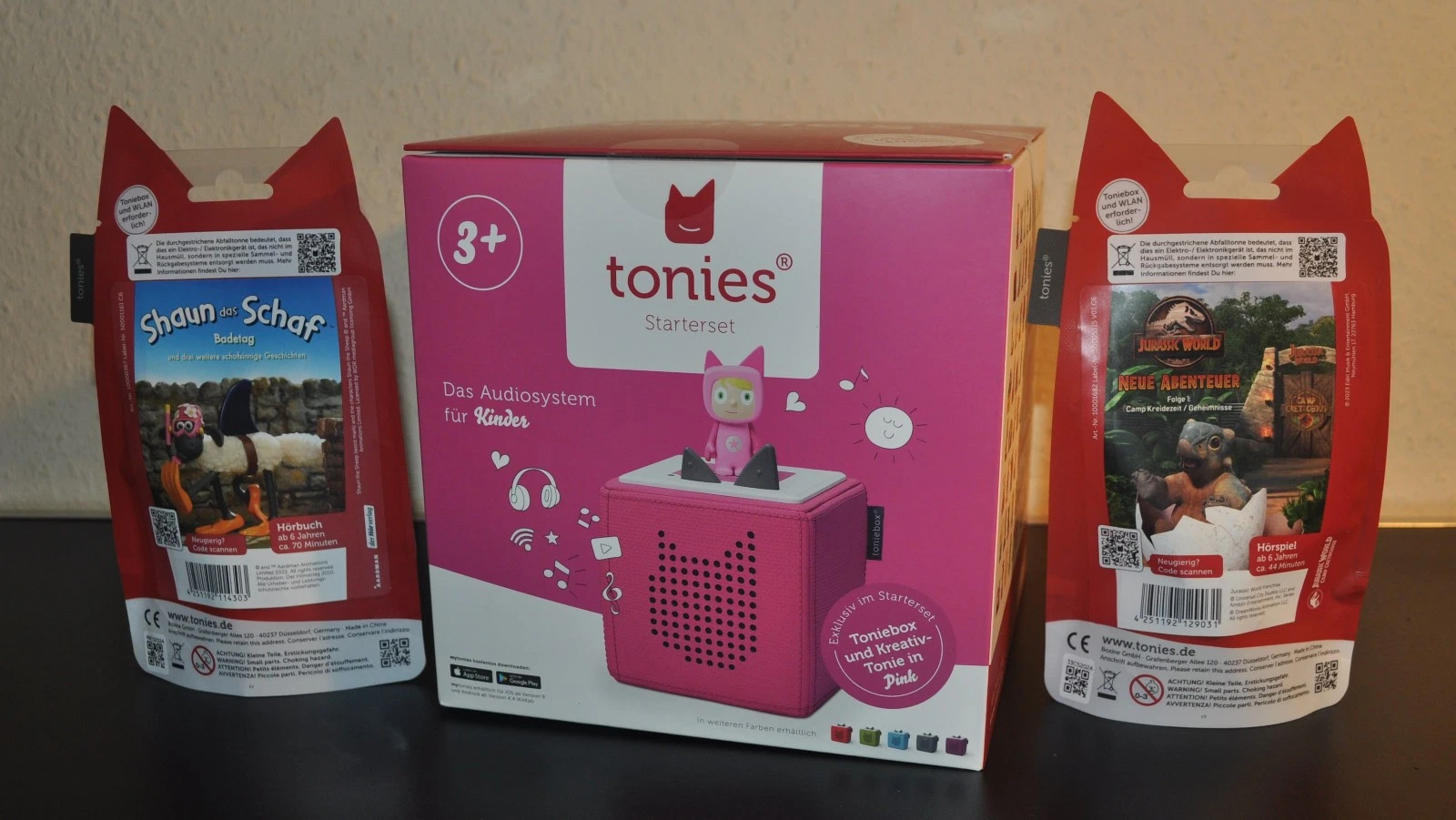
Eine Toniebox teilst du über den Haushalt: Du lädst Familienmitglieder per E-Mail ein und wählst eine Rolle, Vollmitglied oder Kreativ-Tonie-Mitglied. Oma und Opa nehmen dann Nachrichten auf deine Kreativ-Tonies auf. Eine eigene Toniebox bei den Großeltern läuft in deinem oder in ihrem Haushalt.
Kurz zusammengefasst
- Die Einladung läuft per E-Mail über die tonies-App oder my.tonies.com; du vergibst dabei die Rolle.
- Vollmitglieder verwalten Tonieboxen, Kreativ-Tonies und Mitglieder. Kreativ-Tonie-Mitglieder bearbeiten nur Kreativ-Tonies, die du freigibst.
- Ein bespielter Kreativ-Tonie bleibt an seinen Haushalt gebunden. Auf der Box eines anderen Haushalts spielt er nur nach zwei Freigaben.
- Toniebox 1 und Toniebox 2 speichern jeweils bis zu sechs WLAN-Netzwerke, deshalb passt dieselbe Box auch ins WLAN der Großeltern.
Wie lade ich Oma und Opa in meinen Haushalt ein?
Du schickst die Einladung an die E-Mail-Adresse von Oma und Opa und wählst die Rolle dazu. Das geht in der tonies-App (auch mytonies-App) und auf my.tonies.com. Eingeladene brauchen ein kostenloses Tonie-Konto, das ist das Benutzerkonto bei tonies.
Begriffe: Die Toniebox spielt Tonies ab (Toniebox 1 ist das erste Modell, Toniebox 2 der Nachfolger). Ein Tonie ist eine Hörfigur, ein Kreativ-Tonie ein Tonie, den du selbst bespielst. Der Haushalt ist der Bereich im Tonie-Konto, in dem Tonieboxen, Kreativ-Tonies und Mitglieder verwaltet werden.
Einladung in der tonies-App
- Öffne die tonies-App und tippe unten rechts auf „Mehr“.
- Tippe auf „Haushalt“.
- Tippe unten auf die rote Plus-Schaltfläche. Hier siehst du auch bestehende Mitglieder und bereits verschickte Einladungen.
- Gib die E-Mail-Adresse ein und wähle die Berechtigungsstufe.
- Bestätige die Nutzungsbedingungen und tippe auf „einladen“.
Einladung auf my.tonies.com
- Logge dich auf my.tonies.com ein und öffne den Reiter „Mitglieder“.
- Klicke unter den Haushaltseinstellungen auf den roten Knopf „Mitglieder einladen“.
- Gib die E-Mail-Adresse ein, wähle die Berechtigungsstufe und bestätige die Nutzungsbedingungen.
- Klicke auf „sende Einladung“.
Die eingeladene Person klickt in der E-Mail auf „Einladung annehmen“, loggt sich ein und bestätigt den Beitritt. Hat sie noch kein Konto, legt sie es unter der Einladung an. Fragen zu Anmeldung und Passwort klärt Tonie-Konto Probleme: Anmeldung, Passwort, Haushalt.
Welche Rollen gibt es und was dürfen sie?
Im Haushalt gibt es drei Rollen: Haushaltseigentümer, Vollmitglied und Kreativ-Tonie-Mitglied. Der Haushaltseigentümer verwaltet die Berechtigungen aller anderen Mitglieder. Ein Vollmitglied bearbeitet alle Kreativ-Tonies, ein Kreativ-Tonie-Mitglied nur die Kreativ-Tonies, für die der Haushaltseigentümer es ausdrücklich freigibt.
- Haushaltseigentümer: ändert die Berechtigungen aller Mitglieder jederzeit.
- Vollmitglied: bearbeitet alle Kreativ-Tonies im Haushalt, fügt Inhalte hinzu und verwaltet Toniebox- und Mitgliedereinstellungen. Ein Vollmitglied sieht alle deine Tonies.
- Kreativ-Tonie-Mitglied: fügt nur Inhalte zu den Kreativ-Tonies hinzu, die du freigegeben hast, und sieht nur diese.
Sollen Oma und Opa nur Nachrichten aufnehmen, reicht die Rolle Kreativ-Tonie-Mitglied. Mitglieder verwalten dürfen nur Vollmitglieder.
Wie ändere ich Rechte und gebe einzelne Kreativ-Tonies frei?
Der Haushaltseigentümer ändert Rollen in der tonies-App unter „Mehr“ und „Haushalt“ oder auf my.tonies.com unter „Mitglieder“. Bei einem Kreativ-Tonie-Mitglied wählst du die Kreativ-Tonies aus, die es bearbeiten darf. Ein grünes Häkchen am Bild zeigt den freigegebenen Zugriff.

toniestonies Bundle, Toniebox 2 (Gelb) mit Pokémon Hörfigur Pikachu, Hörspiel- & Musikspaß für Kinder ab 5 Jahren
- Das ideale Pokémon Set – Mit diesem tollen Set aus Toniebox 2 und dem weltberühmten Pokémon Pikachu zieht a…
- Toniebox 2 in Gelb – Die intuitive, robuste und weich gepolsterte Hörbox in der fröhlichen Farbe Gelb ist k…
- Das Elektro-Pokémon Pikachu – Als detailgetreue Hör- und Spielfigur bringt der treue gelbe Begleiter packen…
109,99 €134,99 €Du sparst 25,00 €
Als Amazon-Partner verdiene ich an qualifizierten Verkäufen. Preisangaben inkl. USt.21.11.2026 11:15 Alle Angaben ohne Gewähr.
Rechte in der tonies-App ändern
- Tippe auf „Mehr“ und dann auf „Haushalt“.
- Tippe auf das Mitglied und danach auf den rechten Pfeil.
- Wähle zwischen Voll- und Kreativ-Tonie-Mitglied.
- Tippe bei einem Kreativ-Tonie-Mitglied auf das Bild jedes Kreativ-Tonies, den es bearbeiten darf. Kreativ-Tonies ohne grünes Häkchen bleiben für dieses Mitglied unsichtbar.
Rechte auf my.tonies.com ändern
- Logge dich in den Haushaltsaccount ein und klicke auf „Mitglieder“.
- Klicke auf den Namen des Mitglieds.
- Wähle „Vollmitglied“ oder „Kreativ Tonie Mitglied“ und markiere die freigegebenen Kreativ-Tonies.
- Klicke auf „Änderungen speichern“.
Sieht ein Mitglied einen Kreativ-Tonie nicht, prüfe zuerst sein grünes Häkchen.
Wie nehmen Oma und Opa Nachrichten auf einen Kreativ-Tonie auf?
Nach dem Beitritt sehen Oma und Opa die freigegebenen Kreativ-Tonies in der tonies-App oder auf my.tonies.com. In der App tippen sie auf den roten Mikrofon-Button und sprechen eine Nachricht ein. Danach holt sich die Toniebox den neuen Inhalt per Synchronisation.
Fertige Dateien laden sie mit dem Tonie-Logo mit Pfeil hoch; auf my.tonies.com klicken sie den Kreativ-Tonie an und wählen „Inhalt bearbeiten“. Details: Kreativ-Tonie bespielen: Anleitung für App und my.tonies.com.
Toniebox 1 synchronisieren
- Schalte die Toniebox 1 ein.
- Halte ein Ohr ca. drei Sekunden gedrückt, bis du das Audiosignal „Tadaa“ hörst.
- Warte, bis die LED wieder dauerhaft grün leuchtet.
- Setze den Kreativ-Tonie auf die Box. Der neue Inhalt wird abgespielt und im Hintergrund heruntergeladen.
Toniebox 2 synchronisieren
Die Toniebox 2 synchronisiert sich automatisch. Sie braucht dafür eine Verbindung zum Internet.
Wie spielen die Großeltern Kreativ-Tonies auf ihrer eigenen Toniebox ab?
Ein bespielter Kreativ-Tonie ist fest an den Haushalt gebunden, in dem er seinen Inhalt bekam. Auf der Toniebox eines anderen Haushalts spielt er nur, wenn zwei Einstellungen stimmen: die Freigabe am Kreativ-Tonie selbst und die Erlaubnis in den Haushaltseinstellungen der fremden Box.
- Freigabe am Kreativ-Tonie: Der Besitzer loggt sich auf my.tonies.com ein und wählt den Kreativ-Tonie. Ganz unten steht der Regler „In diesem Haushalt oder überall abspielen?“. Grau bedeutet: Der Kreativ-Tonie spielt auf allen Boxen. Rot bedeutet: nur in einem Haushalt.
- Erlaubnis der Box: Im Haushalt der fremden Box öffnest du die Haushaltseinstellungen unter „Mitglieder“. Der Schalter „Fremde Kreativ Tonies abspielen“ muss rot sein.
Sagt die Toniebox, der Tonie sei gesperrt, prüfe beide Einstellungen. Soll ein geschenkter, bespielter Kreativ-Tonie bearbeitet werden, lässt du dich als Voll- oder Kreativ-Tonie-Mitglied in den Haushalt einladen, in dem er zu Hause ist. Er erscheint danach in deinem Haushalt.
Wichtiger Hinweis
Ein Kreativ-Tonie mit Inhalt zieht nicht mit seinen Inhalten in einen anderen Haushalt um. Soll er in einen anderen Haushalt einziehen, muss entweder sein Inhalt gelöscht oder er aus dem bisherigen Haushalt entfernt werden. Beides dürfen nur der Eigentümer des ursprünglichen Haushalts und Vollmitglieder.
Wie gewöhnliche Tonies auf mehreren Boxen laufen, erklärt Einen Tonie auf mehreren Tonieboxen nutzen: So geht es.
Kann dieselbe Toniebox mit zu Oma und Opa reisen?
Ja. Toniebox 1 und Toniebox 2 speichern jeweils bis zu sechs WLAN-Netzwerke und verbinden sich automatisch mit dem Netzwerk mit dem stärksten Signal. Das WLAN der Großeltern kommt als weiteres Netzwerk dazu. Ein siebtes Netzwerk löscht das älteste ungenutzte.
Toniebox 2: weiteres WLAN hinzufügen
- Öffne die tonies-App.
- Tippe auf „Toniebox verbinden“ oder oben rechts auf „Einstellungen“.
- Scrolle nach unten und wähle „Mit einem anderen WLAN verbinden“.
- Folge den Anweisungen auf dem Bildschirm.
Toniebox 1: weiteres WLAN hinzufügen
Die Toniebox 1 merkt sich ebenfalls bis zu sechs Netzwerke und räumt beim siebten das älteste ungenutzte Profil ab. Die Schritte zum Hinzufügen und Lösungen bei Verbindungsproblemen stehen in Toniebox mit WLAN verbinden: Anleitung für Box 1, neues WLAN und Lösungen.
Wie richten die Großeltern eine eigene Toniebox ein?
Eine Toniebox bei Oma und Opa läuft in deinem Haushalt oder in einem eigenen. Für deinen Haushalt verbindest du die Toniebox 2 über „Toniebox hinzufügen“ mit dem bestehenden Haushalt. Einen neuen oder zweiten Haushalt brauchst du dafür nicht.
Mehrere Boxen in einem Haushalt behandelt Mehrere Tonieboxen in einem Haushalt: So funktioniert es. Die Ersteinrichtung einer Box beschreibt Toniebox einrichten und bedienen, Schritt für Schritt.
Eigene Box im Haushalt der Großeltern
Haben Oma und Opa einen eigenen Haushalt, lädst du sie trotzdem als Kreativ-Tonie-Mitglied in deinen Haushalt ein, damit sie auf deine Kreativ-Tonies sprechen.
Bereits eingerichtete Toniebox 1 weitergeben
Gibst du eine bereits eingerichtete Toniebox 1 weiter, entfernst du sie zuerst aus deinem Haushalt:
- Öffne die tonies-App und tippe unten rechts auf „Meins“.
- Wähle im Bereich „Tonieboxen“ die Toniebox 1.
- Öffne unter „Erweiterte Einstellungen“ den Punkt „Aus dem Haushalt entfernen“.
- Tippe auf „Löschen“.
Alternativ überführt der neue Besitzer die Box in seinen Haushalt. Dafür setzt er sie zuerst auf die Werkseinstellungen zurück, wie in Toniebox zurücksetzen: Werksreset für Box 1 und 2 beschrieben.
Das Wichtigste in Kürze
- Du teilst über den Haushalt: Einladung per E-Mail, Rolle Vollmitglied oder Kreativ-Tonie-Mitglied.
- Der Haushaltseigentümer ändert Rollen jederzeit und gibt Kreativ-Tonies einzeln frei (grünes Häkchen).
- Mitglieder nehmen per Mikrofon-Button oder Upload Inhalte auf freigegebene Kreativ-Tonies auf.
- Für die Box eines anderen Haushalts brauchst du zwei Freigaben: den Regler am Kreativ-Tonie und den Schalter „Fremde Kreativ Tonies abspielen“.
- Toniebox 1 und 2 speichern bis zu sechs WLAN-Netzwerke, das WLAN der Großeltern ist ein weiteres Netzwerk.
Mehr zum Thema im Bereich Bedienung & Funktionen · Passend dazu: Toniebox ausschalten und einschalten: So geht es bei Box 1 und 2 · Verlorene Toniebox orten: Was möglich ist und was nicht
Häufige Fragen zum Teilen einer Toniebox
Kann ich gekaufte Audiothek-Inhalte mit Oma und Opa teilen?
Nein, nicht als Übertragung. Ein gekaufter Inhalt bleibt immer an das Tonie-Konto gebunden, über das du ihn gekauft hast. Den Inhalt einem Tonie einer anderen Person zuzuweisen, geht, wenn du dich in deren Haushalt einladen lässt.
Warum zeigt mein Konto einen geschenkten Tonie nicht an?
Der Tonie ist in einem anderen Haushalt registriert und dort mit „Dieser Tonie gehört mir“ markiert. Er spielt auf deiner Toniebox, erscheint aber nicht in deinem Haushalt. Der Vorbesitzer hebt die Markierung in seinem Konto auf, danach zieht der Tonie bei dir ein.
Was passiert, wenn ich meinen Haushalt auflöse?
Das Auflösen löscht alle Daten dauerhaft, auch alle Aufnahmen auf den Kreativ-Tonies des Haushalts. In der tonies-App tippst du oben rechts auf das Profil-Symbol, dann auf „Haushalt“, auf das Einstellungs-Symbol und auf „Haushalt auflösen“. Danach bestätigst du mit „Auflösen“.
Quellen
- Wie lade ich Mitglieder in meinen Haushalt ein? (support.tonies.com, abgerufen am 04.10.2026)
- Wie verwalte ich die Berechtigungen von Haushaltsmitgliedern? (support.tonies.com, abgerufen am 04.10.2026)
- Mein Kreativ Tonie wird mir nicht in meinem Haushalt angezeigt (support.tonies.com, abgerufen am 04.10.2026)
- Oh, oh! Dieser Tonie ist leider für mich gesperrt und ich kann ihn nicht abspielen. Bitte lass dir von einem Erwachsenen helfen. (support.tonies.com, abgerufen am 04.10.2026)
- Kann ich meinen Toniebox 2 mit mehreren verschiedenen WLANs verbinden? (support.tonies.com, abgerufen am 04.10.2026)
- Kann ich meine Toniebox 1 mit mehreren WLANs verbinden? (support.tonies.com, abgerufen am 04.10.2026)
- Kann ich die Toniebox 2 mit meinem bestehenden Haushalt verbinden, oder benötige ich einen neuen? (support.tonies.com, abgerufen am 04.10.2026)
- Wie entferne ich eine Toniebox 1 aus meinem Haushalt? (support.tonies.com, abgerufen am 04.10.2026)
- Die Toniebox 1 befindet sich bereits in einem anderen Haushalt (support.tonies.com, abgerufen am 04.10.2026)
- Mein Tonie wird mir nicht in meinem Haushalt angezeigt (support.tonies.com, abgerufen am 04.10.2026)
- Wie funktioniert die Tonie Audiothek? (support.tonies.com, abgerufen am 04.10.2026)
- Wie löse ich meinen Haushalt auf? (support.tonies.com, abgerufen am 04.10.2026)
toniestonies Bundle, Toniebox 2 (Gelb) mit Pokémon Hörfigur Pikachu, Hörspiel- & Musikspaß für Kinder ab 5 Jahren
- Das ideale Pokémon Set – Mit diesem tollen Set aus Toniebox 2 und dem weltberühmten Pokémon Pikachu zieht a…
- Toniebox 2 in Gelb – Die intuitive, robuste und weich gepolsterte Hörbox in der fröhlichen Farbe Gelb ist k…
- Das Elektro-Pokémon Pikachu – Als detailgetreue Hör- und Spielfigur bringt der treue gelbe Begleiter packen…
109,99 €134,99 €Du sparst 25,00 €
Als Amazon-Partner verdiene ich an qualifizierten Verkäufen. Preisangaben inkl. USt.21.11.2026 11:15 Alle Angaben ohne Gewähr.
Im Beitrag erwähnt
Alle Figuren dieser Serien mit Alter, Laufzeit und Lieferstatus:
Mehr aus „Bedienung & Funktionen“

Bedienung & FunktionenEnterosgel®: Wirkung, Zusammensetzung & Vorteile für FamilienMagen-Darm-Infekte gehören zum Familienalltag. Spätestens mit dem Start in Kita oder Schule machen sie regelmäßig die Runde, und oft erwischt es nacheinander…24.10.2026
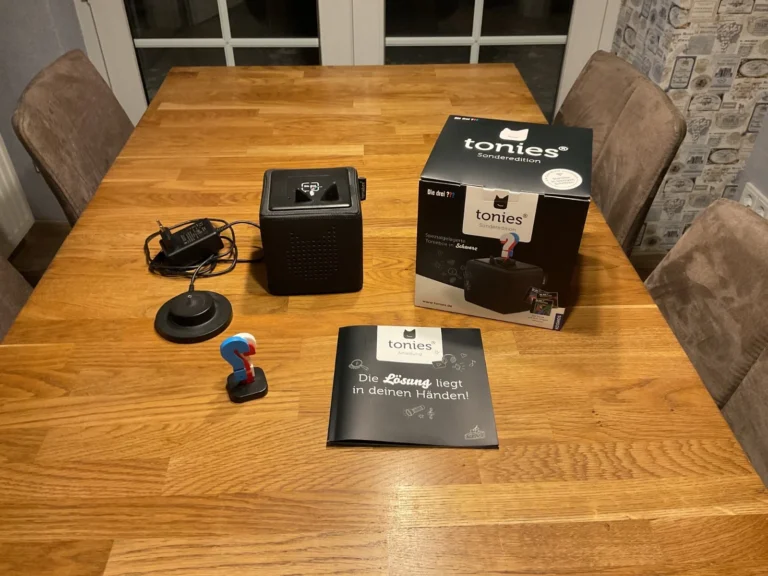
Bedienung & FunktionenWie funktionieren Tonies? Das Prinzip einfach erklärtEin Tonie funktioniert so: Du stellst die Hörfigur oben auf die Toniebox, und die Toniebox spielt die Lieder und Geschichten ab. Beim…08.10.2026

Bedienung & FunktionenWie viele Tonies gibt es? 704 Figuren in 294 Serien (Stand 2026)Das Tonie-Verzeichnis von toniebox-ratgeber.de zählt 704 Tonie-Figuren in 294 Serien (Katalogabgleich 04.10.2026). Davon sind 576 klassische Tonies und 666 deutschsprachige Figuren. Im…08.10.2026