
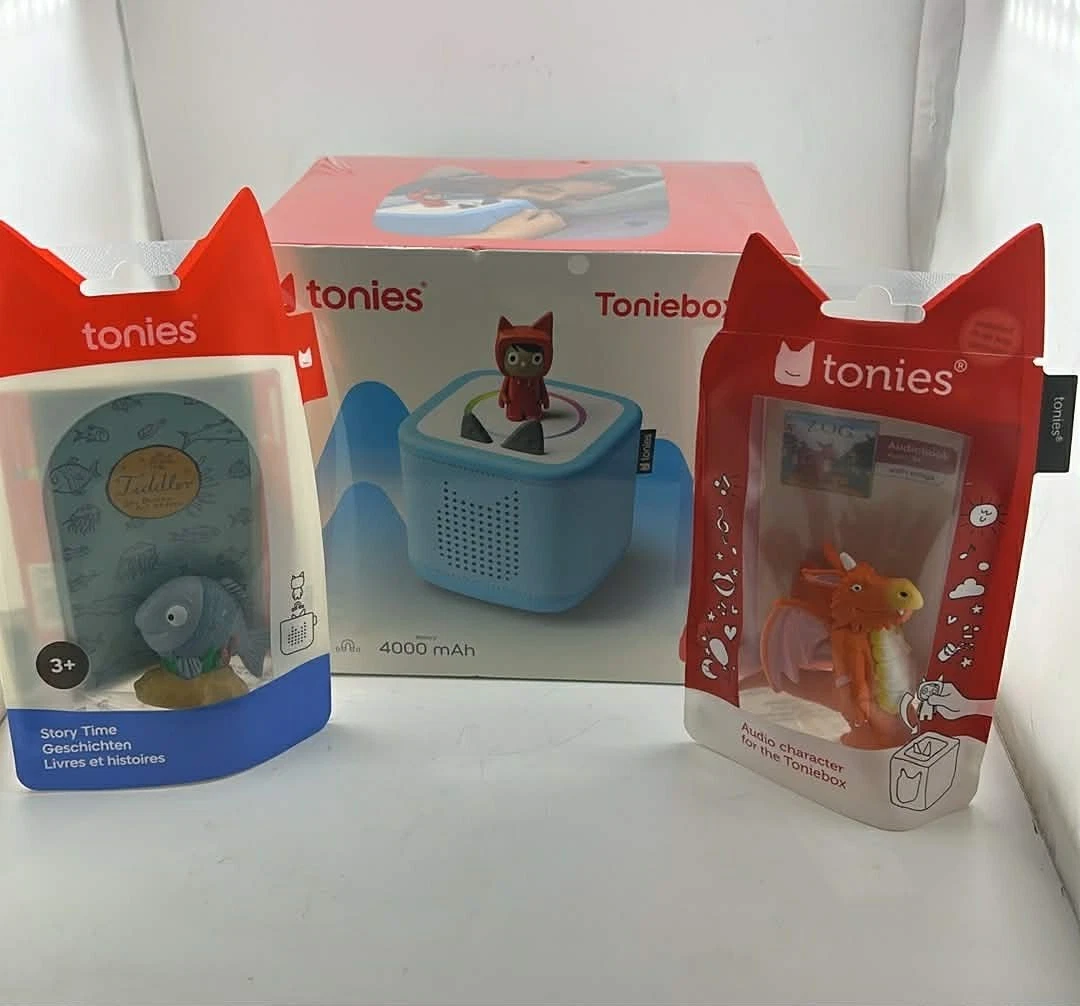
Die Toniebox 2 richtest du mit der kostenlosen tonies-App ein: Du schaltest die Box per USB-C-Kabel ein, meldest dich in deinem Tonie-Konto an und tippst in der App unter „Meins“ auf das „+“ neben „Tonieboxen“. Die Einrichtung dauert in der Regel nicht länger als 5 Minuten.
Kurz zusammengefasst
- Du brauchst: Smartphone mit tonies-App, Tonie-Konto, WLAN-Passwort und das mitgelieferte USB-C-Kabel.
- Dauer: Ersteinrichtung etwa 60 Sekunden, danach Firmware-Update von bis zu 5 Minuten.
- Akku: Vorgeladen zu etwa 60 %. Über 20 % musst du nicht laden.
- Offline-Modus: Einstellungsmodus für Eltern öffnen, dann das große Ohr drücken.
Was brauchst du, um die Toniebox 2 einzurichten?
Für die Ersteinrichtung der Toniebox 2 brauchst du vier Dinge: das mitgelieferte USB-C-Kabel, ein iPhone oder Android-Smartphone mit der kostenlosen tonies-App (auch mytonies-App), ein Tonie-Konto und ein WLAN in Reichweite der Box samt Passwort. Die App braucht Android 9.0 oder iOS 15.6.
Die Toniebox 2 ist der Nachfolger der Toniebox 1, dem ersten Modell. Ein Tonie ist eine Hörfigur, die du auf die Box stellst. Ein Kreativ-Tonie ist ein Tonie, den du selbst bespielst. Die tonies-App ist die Hersteller-App für Einrichtung und Einstellungen.
Diese WLAN-Werte unterstützt die Toniebox 2:
- 2,4-GHz-Band mit den EU-Kanälen 1–13
- 5-GHz-Band mit den Kanälen 36, 40, 44, 48
- 802.11r (schnelles Hand-off für AP-Roaming) unterstützt die Box derzeit nicht. Nutzt dein Netz 802.11r, schaltest du die Funktion ab, richtest die Box über einen mobilen Hotspot ein oder nutzt ein anderes Netzwerk.
WLAN-Fehler bei der Einrichtung, etwa „Passwort falsch“ oder ein fehlendes Netzwerk, behandelt der Beitrag Toniebox 2 verbindet sich nicht mit dem WLAN: Ursachen und Lösung.
Wie richtest du die Toniebox 2 Schritt für Schritt ein?
Die Einrichtung der Toniebox 2 läuft über die tonies-App in wenigen Schritten: Box per USB-C-Kabel einschalten, App installieren und anmelden, in der App unter „Meins“ das „+“ neben „Tonieboxen“ antippen und den Anweisungen folgen. Sobald die Box dich begrüßt hat, trennst du sie vom Stromnetz.
Die 6-Schritte-Einrichtung laut tonies:

Als Amazon-Partner verdiene ich an qualifizierten Verkäufen. Preisangaben inkl. USt.04.10.2026 17:17 Alle Angaben ohne Gewähr.
- Stelle die Toniebox 2 in Reichweite deines WLANs und halte das Passwort bereit.
- Verbinde die Box mit dem mitgelieferten USB-C-Kabel. Sie schaltet sich dadurch ein.
- Lade die kostenlose tonies-App auf dein iPhone oder Android-Smartphone, erstelle dein Tonie-Konto und melde dich an.
- Tippe unten rechts auf „Meins“, scrolle zu „Tonieboxen“ und tippe auf das „+“.
- Wähle die Toniebox 2 aus und folge den Anweisungen in der App.
- Hat die Box dich begrüßt, trennst du sie vom Stromnetz. Sie muss nicht angeschlossen bleiben.
Wichtiger Hinweis
Die Toniebox 2 braucht ein zertifiziertes Netzteil der Klasse II und eine Stromquelle mit 5 V DC 1,5 A. Nicht konforme Ladegeräte können die Box oder das Zubehör beschädigen.
Wie lange dauert die Einrichtung, und muss die Toniebox 2 vorher laden?
Die Einrichtung der Toniebox 2 dauert in der Regel nicht länger als 5 Minuten. Die Ersteinrichtung braucht etwa 60 Sekunden, danach lädt die Box die neueste Firmware, was bis zu 5 Minuten dauern kann. Vorab laden musst du nicht, wenn der angezeigte Akkustand über 20 % liegt.
Die Toniebox 2 wird zu etwa 60 % vorgeladen geliefert. Der Wert kann abweichen, weil Transportvorschriften höchstens 70 % erlauben. Zeigt der LED-Ring beim Trennen einen fast leeren Akku, lädst du noch einige Minuten. Mit einem 15-W-Ladegerät dauert es etwa 20 Minuten von leer auf spielbereit. Kabel, Ladestation und Akku-Pflege erklärt der Beitrag Toniebox 2 laden: USB-C-Kabel, Netzteil und Akku-Pflege.
Brauchst du ein Tonie-Konto und einen Haushalt für die Toniebox 2?
Ja, für die Einrichtung der Toniebox 2 legst du ein Tonie-Konto an oder meldest dich mit deinem bestehenden an. Das Konto brauchst du außerdem für Einstellungen wie die maximale Lautstärke und für die Verwaltung deiner Kreativ-Tonies. Die Registrierung ist kostenlos.
Toniebox 2: Konto und Haushalt
Der Haushalt ist der Bereich in deinem Tonie-Konto, in dem deine Tonieboxen, Tonies und Mitglieder verwaltet werden. Du verbindest die Toniebox 2 mit deinem bestehenden Haushalt: Du wählst „Toniebox hinzufügen“, tippst auf die Toniebox 2 und folgst den Schritten.
Ein neues Tonie-Konto legst du auf my.tonies.com/signup an: Pflichtfelder ausfüllen, auf „Jetzt registrieren“ klicken und das Konto über den Link in der Bestätigungs-E-Mail freigeben.
Weitere Personen lädst du in der App unter „Mehr“ → „Haushalt“ über die rote Plus-Schaltfläche ein, als Vollmitglied oder als Kreativ-Tonie-Mitglied. Anmeldeprobleme löst der Beitrag Tonie-Konto Probleme: Anmeldung, Passwort, Haushalt. Das Bespielen selbst zeigt der Ratgeber Kreativ-Tonies: selbst bespielen, übertragen, Ideen.
Toniebox 1: Einrichtung ohne Konto möglich
Die Toniebox 1 lässt sich laut Support auch ohne Tonie-Konto einrichten. Dann bespielst du keine eigenen Kreativ-Tonies, nutzt keine Audiothek-Inhalte und änderst keine Einstellungen der Box.
Was bedeuten Online-Modus und Offline-Modus bei der Toniebox 2?
Im Online-Modus verbindet sich die Toniebox 2 mit dem WLAN und synchronisiert sich mit der tonies-App. Im Offline-Modus sucht sie keine Netzwerke und spielt nur Tonies ab, die vollständig auf ihrem internen Speicher liegen. Neue Tonies aktivieren und neue Kreativ-Tonie-Inhalte laden geht dann nicht.
Der 3-Schritte-Wechsel in den Offline-Modus:
- Schalte die Toniebox 2 ein. Es dürfen keine Tonies oder Tonieplay Games auf ihr stehen.
- Öffne den Einstellungsmodus für Eltern: Drehe die Box auf den Kopf und halte beide Ohren 5 Sekunden lang gedrückt, bis ein akustisches Signal ertönt und der LED-Ring weiß gefüllt ist.
- Drücke das große Ohr. Eine Ansage bestätigt den Offline-Modus.
Zurück in den Online-Modus kommst du mit demselben Ablauf. Die Box meldet den Online-Modus und versucht, sich mit dem WLAN zu verbinden.
Wichtiger Hinweis
Im Offline-Modus sind alle App-Funktionen deaktiviert, zum Beispiel der Sonnenaufgangswecker. Die Box bleibt offline, bis du sie manuell zurückschaltest.
Was tust du, wenn die Einrichtung der Toniebox 2 stockt?
Stockt die Einrichtung der Toniebox 2, gehst du laut Support in drei Stufen vor: kurz warten, die Box neu starten, zuletzt per App auf Werkseinstellungen zurücksetzen. Dauert der Verbindungsversuch länger als 7 Minuten, startest du die Box neu und probierst es erneut.
Die 3-Stufen-Hilfe bei Einrichtungsproblemen:
- Warten: Gib der Box ein paar Minuten, damit sie die Situation selbst löst. Die Ersteinrichtung kann bis zu 7 Minuten dauern.
- Neustart: Trenne die Box von der Stromquelle und halte beide Ohren 60 Sekunden lang gedrückt, bis sie abschaltet. Schließe sie danach wieder an. Leuchtet der Lichtring und gibt die Box wieder Töne von sich, hat es geklappt.
- Werkseinstellungen: Öffne in der App „Meins“, wähle deine Toniebox 2, tippe oben rechts auf „Einstellungen“ und dann auf „Anleitung zum Zurücksetzen auf die Werkseinstellungen“. Entferne die Box danach in den Bluetooth-Einstellungen deines Smartphones aus der Liste, bevor du ein letztes Mal einrichtest.
Wichtiger Hinweis
Das Zurücksetzen löscht alles und stellt den Zustand vom ersten Tag wieder her. tonies empfiehlt es nur als letzten Ausweg. Mehr im Beitrag Toniebox zurücksetzen: Werksreset für Box 1 und 2.
Setup meldet keine Bluetooth-Verbindung zum Smartphone
Meldet das Setup, dass die Box keine Bluetooth-Verbindung zum Smartphone herstellt, entfernst du die Toniebox 2 aus den gekoppelten Bluetooth-Geräten und startest die Einrichtung neu.
- Android: „Einstellungen“ → „Verbindungen“ → „Bluetooth“ → „Gekoppelte Geräte“ → Zahnrad → „Entkoppeln“.
- iPhone: „Einstellungen“ → „Bluetooth“ → „Meine Geräte“ → „i“ → „Dieses Gerät ignorieren“.
Lichtring blinkt rot und die Box bleibt stumm
Blinkt der Lichtring rot und bleibt die Box stumm, wurde der Download unterbrochen. Starte die Toniebox 2 neu. Hilft das nicht, meldest du dich beim tonies-Kundenservice.
Was kannst du nach der Einrichtung der Toniebox 2 tun?
Nach der Einrichtung spielen alle vorhandenen Tonies auf der Toniebox 2 genauso wie auf der Toniebox 1. In der tonies-App prüfst du den Akkustand, verwaltest deine Tonies-Sammlung und passt Einstellungen an. Weitere WLAN-Netze fügst du über „Toniebox verbinden“ oder die Einstellungen hinzu.
Die Toniebox 2 speichert bis zu sechs WLAN-Netzwerke und verbindet sich mit dem Netzwerk mit dem stärksten Signal. Neue Netze fügst du in den Einstellungen unter „Mit einem anderen WLAN verbinden“ hinzu.
Gesten, Lautstärke und Tasten der Box erklärt der Beitrag Toniebox 2 Bedienung: Ohren, Klopfen und Kippen erklärt. Varianten zeigt Toniebox 2: Varianten und Bezug.
Weiterlesen: Toniebox 1 oder 2: Alle Unterschiede im Vergleich.
Das Wichtigste in Kürze
- Die Einrichtung läuft über die tonies-App: „Meins“ → „Tonieboxen“ → „+“ → Toniebox 2 auswählen.
- Du brauchst ein Tonie-Konto, ein WLAN-Passwort und das USB-C-Kabel. Nach der Begrüßung darfst du das Kabel abziehen.
- Die Einrichtung dauert in der Regel höchstens 5 Minuten.
- Stockt die Einrichtung: warten, neu starten, zuletzt auf Werkseinstellungen zurücksetzen.
Häufige Fragen zur Einrichtung der Toniebox 2
Warum fragt die tonies-App nach dem Standort?
Android und iOS geben WLAN-Informationen nur an Apps mit Standortzugriff weiter. Die tonies-App nutzt keine GPS-Daten, sondern nur den Netzwerknamen (SSID). GPS-Daten werden weder an tonies noch an Dritte übertragen.
Kann ich die Toniebox 2 ohne App einrichten?
Der Support beschreibt für die Toniebox 2 nur den Weg über die tonies-App. Den webbasierten Setup-Assistenten my.tonies.com/setup nennt er in der Anleitung zur Toniebox 1 und als Weg, wenn du der App keinen Standortzugriff geben willst. Ob er die Toniebox 2 unterstützt, sagt er dort nicht.
Muss ich bei der Einrichtung Kontakte und Anrufliste freigeben?
Nein. Fragt die Einrichtung auf einem Pixel-Phone danach, ignorierst du die Anfrage und lässt die Freigabe aus. Die Einrichtung läuft trotzdem weiter.
Quellen
- Wie richte ich die Toniebox 2 ein? (support.tonies.com, abgerufen am 04.10.2026)
- Toniebox 2: Deine Checkliste für einen gelungenen Start (support.tonies.com, abgerufen am 04.10.2026)
- Toniebox 2: Hilfe beim Einrichten (support.tonies.com, abgerufen am 04.10.2026)
- Wie lange dauert es, die Toniebox 2 einzurichten? (support.tonies.com, abgerufen am 04.10.2026)
- Muss ich die Toniebox 2 aufladen, wenn ich sie zum ersten Mal auspacke? (support.tonies.com, abgerufen am 04.10.2026)
- Tonie-Konto erstellen (support.tonies.com, abgerufen am 04.10.2026)
- Kann ich die Toniebox 2 mit meinem bestehenden Haushalt verbinden, oder benötige ich einen neuen? (support.tonies.com, abgerufen am 04.10.2026)
- Wie lade ich Mitglieder in meinen Haushalt ein? (support.tonies.com, abgerufen am 04.10.2026)
- Wie richte ich meine Toniebox 1 ein? (support.tonies.com, abgerufen am 04.10.2026)
- Welche WLAN-Verbindung wird benötigt, um die Toniebox 2 zu nutzen? (support.tonies.com, abgerufen am 04.10.2026)
- Fehlerbehebung bei Bluetooth-Verbindungsproblemen während der Einrichtung der Toniebox 2 (support.tonies.com, abgerufen am 04.10.2026)
- Welches Betriebssystem benötige ich um die tonies® App zu nutzen? (support.tonies.com, abgerufen am 04.10.2026)
- Warum muss die tonies® App auf meinen Standort zugreifen um eine Verbindung mit dem WLAN herzustellen? (support.tonies.com, abgerufen am 04.10.2026)
- Wie aktiviere ich den Offline Modus bei meiner Toniebox 2? (support.tonies.com, abgerufen am 04.10.2026)
- Wie starte ich die Toniebox 2 neu? (support.tonies.com, abgerufen am 04.10.2026)
- So setzt du deine Toniebox 2 auf die Werkseinstellungen zurück (support.tonies.com, abgerufen am 04.10.2026)
- Kann ich meinen Toniebox 2 mit mehreren verschiedenen WLANs verbinden? (support.tonies.com, abgerufen am 04.10.2026)
- Welche Funktionen der Toniebox 2 kann ich über die App anpassen? (support.tonies.com, abgerufen am 04.10.2026)
- Werden unsere bestehenden Tonies auch auf der Toniebox 2 abgespielt? (support.tonies.com, abgerufen am 04.10.2026)

- Das ideale Pokémon Set – Mit diesem tollen Set aus Toniebox 2 und dem weltberühmten Pokémon Pikachu zieht a…
- Toniebox 2 in Gelb – Die intuitive, robuste und weich gepolsterte Hörbox in der fröhlichen Farbe Gelb ist k…
- Das Elektro-Pokémon Pikachu – Als detailgetreue Hör- und Spielfigur bringt der treue gelbe Begleiter packen…
Als Amazon-Partner verdiene ich an qualifizierten Verkäufen. Preisangaben inkl. USt.04.10.2026 17:17 Alle Angaben ohne Gewähr.
Im Beitrag erwähnt
Alle Figuren dieser Serien mit Alter, Laufzeit und Lieferstatus: