



„`html
Toniebox 2 WLAN verbinden: mit Bildern – Schritt-für-Schritt Anleitung für eine stabile Verbindung
Die toniebox 2 WLAN verbinden mit Bildern Anleitung richtet sich an Eltern, Erzieher und alle Nutzer, die ihre neue Toniebox 2 schnell und unkompliziert mit dem heimischen WLAN-Netzwerk verbinden möchten. Mit unserer detaillierten, bebilderten Anleitung gelingt die WLAN-Einrichtung ganz ohne technische Vorkenntnisse. Wir zeigen Ihnen, wie Sie Schritt für Schritt vorgehen, um die Toniebox 2 für den vollen Hörspaß online verfügbar zu machen. Zielgruppe sind vor allem Familien, die das Optimum aus ihrer Toniebox 2 herausholen wollen, aber auch Technikinteressierte, die Wert auf eine verständliche, praxisnahe Anleitung legen.
Das Wichtigste in 60 Sekunden
- Toniebox 2 WLAN verbinden über die Tonie-App oder direkt am Gerät
- Vorbereitungen: WLAN-Zugangsdaten bereithalten und stabile Verbindung prüfen
- Gerät einschalten und Einrichtungsmodus aktivieren
- Schrittweise Eingabe des WLAN-Passworts mit visueller Rückmeldung
- Verbindung testen und Toniebox 2 auf Online-Funktion überprüfen
- Typische Fehler: Falsche Passwort-Eingabe, Signalstärke oder Router-Einstellungen
- Praxisbeispiele erleichtern die Umsetzung
- FAQ mit Lösungen und Tipps zu häufigen Problemen
Grundlagen: Was ist die Toniebox 2 und warum WLAN-Verbindung wichtig ist
Die Toniebox 2 ist eine moderne Audio-Spielbox für Kinder, die über WLAN ihre Inhalte direkt aus dem Internet lädt. Im Gegensatz zu der ersten Version ermöglicht die Toniebox 2 schnellere Updates, größere Speicherfunktion und komfortablere Verwaltung der Hörinhalte. Die WLAN-Verbindung ist unerlässlich, um Tonies (die kleinen Figuren) mit neuen Geschichten und Liedern zu bespielen. Ohne Internetzugang bleiben Updates und Downloadfunktionen eingeschränkt, weshalb die Einrichtung des WLANs der erste und wichtigste Schritt beim Inbetriebnehmen ist.
Typischerweise wird die Verbindung über das heimische WLAN hergestellt, sodass die Toniebox 2 mit dem Router kommunizieren kann. Dabei ist es wichtig, dass das WLAN stabil und ausreichend stark ist, um Aussetzer oder Verbindungsabbrüche zu vermeiden. Außerdem ermöglicht die Verbindung eine übersichtliche Verwaltung der Inhalte über die Tonie-App, Zugriffssteuerung und Updates.
Vorbereitung: Was benötigt man zum Toniebox 2 WLAN verbinden mit Bildern
Bevor Sie starten, sollten folgende Punkte erfüllt sein, damit das toniebox 2 wlan verbinden mit bildern optimal gelingt:
- WLAN-Zugangsdaten (Netzwerkname und Passwort), idealerweise in der Nähe notiert
- Ein Smartphone oder Tablet mit installierter Tonie-App (optional, aber empfohlen)
- Einen stabilen WLAN-Empfang am Aufstellort der Toniebox 2
- Die Toniebox 2 vollständig aufgeladen oder an Strom angeschlossen
- Ruhe und etwas Zeit: Der Verbindungsprozess braucht wenige Minuten
Wichtig ist, dass das WLAN-Netzwerk 2,4 GHz unterstützt, da einige Geräte von der Toniebox 2 nicht mit 5 GHz Netzwerken kompatibel sind. Kontrollieren Sie außerdem, dass keine MAC-Adress-Filterung oder Gerätebeschränkungen den Zugang blockieren.
Schritt-für-Schritt Anleitung: Toniebox 2 WLAN verbinden mit Bildern
In diesem Abschnitt erklären wir den genauen Ablauf beim toniebox 2 wlan verbinden mit bildern. Für die visuelle Unterstützung empfehlen wir, parallel die offiziellen Bilder der Tonie-Herstellerseite oder eigene Fotos bereitzuhalten. Hier die einzelnen Schritte in einer klaren Reihenfolge:
- Toniebox 2 einschalten: Halten Sie die Toniebox 2 an der Rückseite am Ein-/Ausschalter gedrückt, bis das LED-Licht startet.
- Einrichtungsmodus aktivieren: Halten Sie die mittlere Taste an der Oberseite der Toniebox etwa 5 Sekunden gedrückt, bis das Licht blinkt und die Box in den Setup-Modus wechselt.
- WLAN-Setup starten: Öffnen Sie auf Ihrem Smartphone oder Tablet die WLAN-Einstellungen. Suchen Sie das temporäre WLAN-Netzwerk, das die Toniebox 2 während des Setups ausstrahlt und verbinden Sie sich damit.
- Tonie-App öffnen (optional): In der Tonie-App erscheint automatisch ein Setup-Bildschirm. Folgen Sie den Anweisungen, um Ihr Heimnetzwerk auszuwählen und das Passwort einzugeben.
- Manuelle Eingabe (alternativ): Alternativ können Sie die Eingabe auch direkt am Gerät vornehmen: Mit den Tasten an der Toniebox scrollen Sie durch Buchstaben und Zahlen, um das WLAN-Passwort einzugeben.
- Bestätigung abwarten: Die Toniebox blinkt nun, während sie versucht, sich mit dem WLAN zu verbinden. Ist die Verbindung erfolgreich, leuchtet das Licht dauerhaft.
- Verbindung prüfen: Testen Sie die Verbindung, indem Sie einen Tonie auf die Box stellen und prüfen, ob die Wiedergabe startet.
Unsere bebilderte Anleitung (siehe Bildreihe unten) zeigt die wichtigsten Bildschirmansichten, LED-Farben und die Bedienung der Tasten für eine sichere Eingabe ohne Fehler.
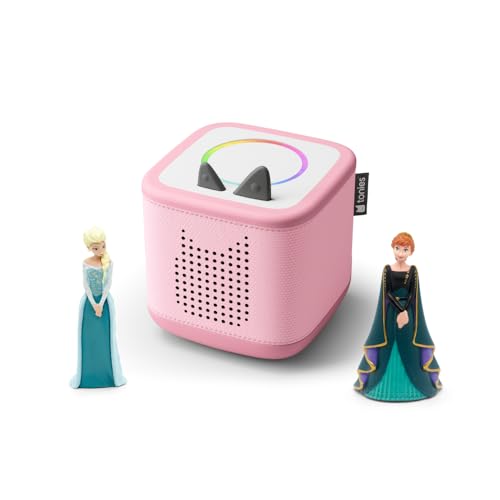
- FÜR SELBSTSTÄNDIGES SPIEL GEMACHT: Mit kinderfreundlichen, intuitiven Bedienelementen lässt die Toniebox 2…
- WÄCHST MIT DEN KINDERN: Für 1–9+ Jahre entwickelt, ist die Toniebox 2 robust gebaut und bietet Hunderte Ton…
- SCHLAUE SCHLAF- UND WECKFUNKTIONEN: Sleep-Timer mit Licht und Sonnenaufgangswecker fördern gesunde Schlafge…
Als Amazon-Partner verdiene ich an qualifizierten Verkäufen. Preisangaben inkl. USt.15.07.2026 13:16 Alle Angaben ohne Gewähr.
Checkliste zum Toniebox 2 WLAN verbinden mit Bildern
- Tonibox 2 ist eingeschaltet und im Einrichtungsmodus
- WLAN-Netzwerkname (SSID) und Passwort liegen bereit
- Temporäres WLAN der Toniebox am Smartphone ausgewählt
- Netzwerk in der Tonie-App ausgewählt oder Passwort manuell eingetragen
- LED-Anzeige zeigt erfolgreiche Verbindung an
- Verbindung wird durch Abspielen eines Tonie getestet
Typische Fehler beim Toniebox 2 WLAN verbinden mit Bildern und wie Sie diese lösen
Obwohl die Geräteoptimiert sind, treten gelegentlich Probleme auf. Hier die häufigsten Fehler und mögliche Lösungen beim toniebox 2 wlan verbinden mit bildern:
- Falsches WLAN-Passwort: Kontrollieren Sie sorgfältig Groß- und Kleinschreibung. Tippfehler führen zu Verbindungsabbrüchen.
- Kein Empfang oder schwaches WLAN: Positionieren Sie die Toniebox näher am Router oder nutzen Sie einen WLAN-Repeater.
- WLAN 5 GHz-Netzwerk: Toniebox 2 nutzt meist nur 2,4 GHz. Prüfen Sie die Router-Einstellungen.
- MAC-Filterung aktiviert: Deaktivieren Sie die Filterung oder fügen Sie die Toniebox MAC-Adresse Ihrem Router hinzu.
- Keine Verbindung trotz Passwort und Signal: Starten Sie sowohl Router als auch Toniebox neu und wiederholen Sie den Setup-Vorgang.
Praxisbeispiel: So habe ich meine Toniebox 2 erfolgreich verbunden
Die Familie Müller hatte am Anfang Probleme beim Verbinden der Toniebox 2. Die Tonie-App zeigte zwar das Netzwerk an, doch die Verbindung brach immer wieder ab. Nach Kontrollieren der Passwort-Eingabe und Entfernung des 5 GHz-Netzwerks vom Router wurde das WLAN auf 2,4 GHz eingestellt. Zusätzlich wurde der Router näher an die Toniebox platziert. Mit dem aktualisierten Setup klappte das toniebox 2 wlan verbinden mit bildern problemlos. Danach konnten die Kinder ihre Lieblingshörspiele ohne Unterbrechungen genießen.
Hilfreiche Tools und Methoden beim Toniebox 2 WLAN verbinden mit Bildern
Zur Optimierung des Verbindungsprozesses gibt es einige nützliche Werkzeuge und Methoden:
- WLAN-Scanner Apps: Diese zeigen die Signalstärke und Frequenzen an, um den besten Standort für die Toniebox 2 zu finden.
- Tonie-App: Nutzt die integrierte WLAN-Verwaltung und erleichtert die Einrichtung durch geführte Schritte.
- Router-Interface: Über die Admin-Oberfläche kann man Geräte verwalten, MAC-Filter deaktivieren und Netzwerkeinstellungen anpassen.
- Download von Bildern und Tutorials: Nutzung von offiziellen oder eigenen Fotos erleichtert die visuelle Anleitung.
Häufig gestellte Fragen (FAQ) zum Thema Toniebox 2 WLAN verbinden mit Bildern
Wie finde ich das WLAN-Passwort, wenn ich es nicht kenne?
Das WLAN-Passwort steht meist auf der Rückseite des Routers oder in dessen Bedienungsanleitung. Alternativ kann es in den Router-Einstellungen online angezeigt werden. Fragen Sie im Zweifelsfall Ihren Netzwerkanbieter oder die Person, die das WLAN eingerichtet hat.
Warum verbindet sich die Toniebox 2 nicht mit meinem WLAN?
Häufige Ursachen sind falsche Eingabe des WLAN-Passworts, inkompatibles 5 GHz Netzwerk oder Signalprobleme. Prüfen Sie die Netzwerkeinstellungen, die Frequenz des WLANs und stellen Sie sicher, dass die Toniebox im Einrichtungsmodus ist.
Kann ich die Toniebox 2 auch ohne Tonie-App verbinden?
Ja, das toniebox 2 wlan verbinden mit bildern funktioniert auch ohne App durch manuelle Eingabe des WLAN-Passwortes direkt am Gerät. Die App erleichtert aber den Prozess und bietet zusätzliche Verwaltungstools.
Wie erkenne ich, dass die Toniebox 2 mit WLAN verbunden ist?
Das LED-Licht der Toniebox 2 leuchtet dauerhaft grün oder blau (je nach Modell), wenn die Verbindung steht. Außerdem startet die Wiedergabe von Inhalten ohne Fehlermeldung.
Was tun, wenn die Toniebox ständig die Verbindung verliert?
Überprüfen Sie den WLAN-Empfang, den Abstand zum Router und vermeiden Sie Störquellen. Ein Neustart von Router und Toniebox hilft oft. In manchen Fällen kann auch ein Firmware-Update erforderlich sein.
Kann ich die WLAN-Einstellungen der Toniebox 2 später ändern?
Ja, Sie können jederzeit den Einrichtungsmodus erneut starten und ein neues WLAN-Netzwerk einrichten, entweder über die App oder manuell am Gerät.
Fazit und nächste Schritte
Das toniebox 2 wlan verbinden mit bildern gelingt mit unserer Anleitung sicher und ohne großen technischen Aufwand. Die WLAN-Verbindung ist die Basis für ein volles Nutzungserlebnis und ermöglicht die optimale Nutzung aller Funktionen der Toniebox 2. Durch sorgfältige Vorbereitung und Fehlersuche bei Problemen lässt sich der Prozess stressfrei bewältigen. Haben Sie den Anschluss erfolgreich hergestellt, empfehlen wir, die Toniebox 2 regelmäßig zu aktualisieren und die App für Verwaltung und neue Inhalte zu verwenden.
Als nächste Schritte können Sie weitere Einstellungen in der Tonie-App vornehmen, zusätzliche Tonies hinzufügen und den Standort der Box immer wieder auf optimale WLAN-Abdeckung überprüfen. So stellen Sie langfristig sicher, dass Ihre Toniebox 2 ein zuverlässiger Begleiter im Familienalltag bleibt.
„`
- FÜR SELBSTSTÄNDIGES SPIEL GEMACHT: Mit kinderfreundlichen, intuitiven Bedienelementen lässt die Toniebox 2…
- WÄCHST MIT DEN KINDERN: Für 1–9+ Jahre entwickelt, ist die Toniebox 2 robust gebaut und bietet Hunderte Ton…
- SCHLAUE SCHLAF- UND WECKFUNKTIONEN: Sleep-Timer mit Licht und Sonnenaufgangswecker fördern gesunde Schlafge…
Als Amazon-Partner verdiene ich an qualifizierten Verkäufen. Preisangaben inkl. USt.15.07.2026 13:16 Alle Angaben ohne Gewähr.