


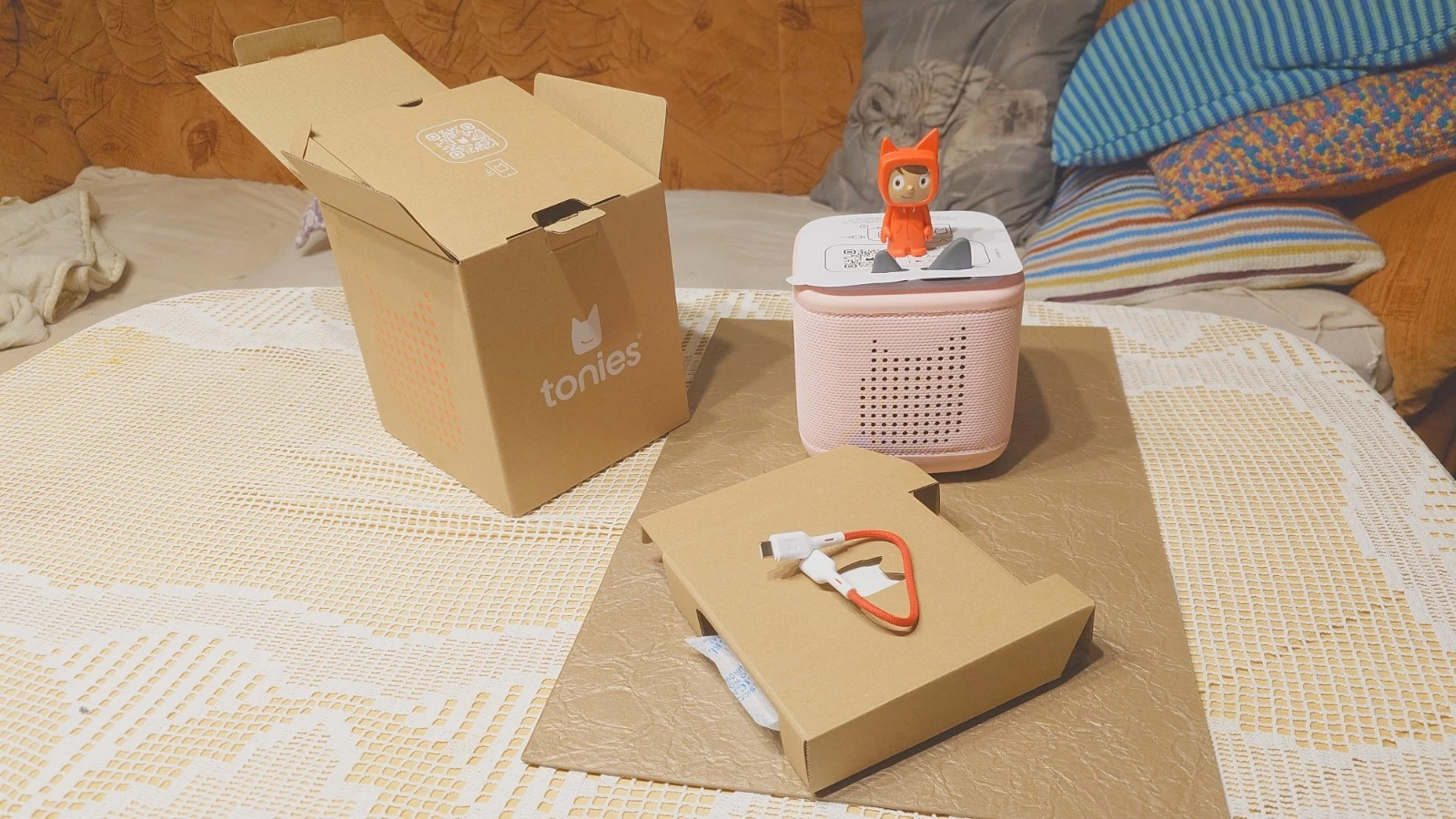
Toniebox 2 WLAN einrichten: in 10 Minuten – Schritt-für-Schritt-Anleitung
Die toniebox 2 WLAN einrichten in 10 Minuten ist für viele Nutzer ein wichtiger Schritt, um die volle Funktionalität ihrer Toniebox zu nutzen und Kindern ein reibungsloses Hörvergnügen zu ermöglichen. Dieser Artikel richtet sich an Eltern, Erzieher sowie alle technikinteressierten Anwender, die ihre Toniebox 2 schnell und unkompliziert ins heimische WLAN einbinden möchten. Wir erklären die Voraussetzungen, führen Sie durch jeden notwendigen Schritt und geben praktische Tipps, um typische Fehler zu vermeiden – so gelingt die Einrichtung garantiert innerhalb von 10 Minuten.
Das Wichtigste in 60 Sekunden
- Die Toniebox 2 benötigt eine aktive Internetverbindung über WLAN, um neue Inhalte herunterladen und Updates empfangen zu können.
- Die WLAN-Einrichtung erfolgt primär über eine stabile Verbindung zu einem Router mit 2,4 GHz oder 5 GHz Netz.
- Vorbereitung: Toniebox einschalten, WLAN-Zugangsdaten bereithalten und ggf. die Tonie-App installieren.
- Die Einrichtung erfolgt über die Tonie-App oder direkt an der Toniebox über die Tastenfolge.
- Typische Stolpersteine sind falsche WLAN-Passwörter, zu schwaches WLAN-Signal oder veraltete Firmware.
- Mit der richtigen Schritt-für-Schritt-Anleitung können Sie die toniebox 2 wlan einrichten in 10 minuten problemlos umsetzen.
Was ist die Toniebox 2? – Grundlagen zum Gerät und WLAN
Die Toniebox 2 ist die neueste Version des beliebten Audiospielers für Kinder, gestaltet für intuitiven Hörgenuss ohne komplizierte Bedienung. Die Box spielt Hörspielfiguren – sogenannte Tonies – ab, die neuerdings auch durch WLAN-Verbindung Mediendateien herunterladen und aktualisieren können. Das funktionale Design ohne Display, der robuste Klang sowie die einfache Handhabung machen das Gerät ideal für Familien mit kleinen Kindern.
Eine WLAN-Verbindung ist essenziell, da die Toniebox 2 so Inhalte automatisch aktualisiert oder neue Tonies schnell und direkt herunterladen kann. Die Verbindung erfolgt kabellos, welche entweder über das 2,4 GHz oder 5 GHz Band realisiert werden kann. Dabei ist zu beachten, dass einige ältere Netzwerkeinstellungen die Verbindungsqualität beeinträchtigen können.
Voraussetzungen für die Einrichtung der Toniebox 2 WLAN-Verbindung
Bevor Sie die Toniebox 2 WLAN einrichten in 10 Minuten durchführen, sollten Sie folgende Grundvoraussetzungen prüfen, um reibungslose Abläufe zu garantieren:
- Ein aktives WLAN-Netzwerk mit stabiler Internetverbindung – idealerweise mit mindestens 2,4 GHz Band, da manche Geräte hier bessere Kompatibilität zeigen.
- WLAN-Zugangsdaten einschließlich SSID (Netzwerkname) und Passwort.
- Das Mobilgerät (Smartphone oder Tablet) mit installierter Tonie-App (erhältlich für iOS und Android), um den Einrichtungsvorgang zu steuern.
- Eine aufgeladene Toniebox 2 oder zumindest ausreichend Akku, um Verbindung und Updates durchzuführen.
- Gegebenenfalls Zugang zum Router, falls erweiterte Einstellungen oder Passwortänderungen notwendig werden.
Vorbereitung: Toniebox 2 Einschalten und App Vorstarten
Starten Sie zunächst Ihre Toniebox 2 und vergewissern Sie sich, dass sie eingeschaltet ist. Die Toniebox schaltet sich nach Drücken des Hörners an und begrüßt Sie mit einem kurzen Klangsignal. Anschließend öffnen Sie die Tonie-App auf Ihrem Smartphone oder Tablet. Wählen Sie in der App den Menüpunkt zum Einrichten eines neuen Geräts. Die App leitet Sie Schritt für Schritt durch den Verbindungsvorgang zwischen Toniebox und WLAN-Netzwerk.
Es empfiehlt sich, die App auf die neueste Version zu aktualisieren, da Aktualisierungen häufig Verbesserungen bei der Geräteerkennung und WLAN-Verbindung bringen. Stellen Sie zudem sicher, dass Ihr Endgerät mit demselben WLAN verbunden ist, in das später auch die Toniebox eingebunden werden soll.
Schritt-für-Schritt Anleitung: Toniebox 2 WLAN einrichten in 10 Minuten
- Toniebox platzieren: Stellen Sie die Box in Reichweite Ihres WLAN-Routers – idealerweise ohne Zwischenwände.
- Gerät einschalten: Drücken Sie auf das Hörner-Icon, um die Toniebox anzuschalten.
- WLAN-Modus aktivieren: Halten Sie die Ein/Aus-Taste etwa 5 Sekunden gedrückt, bis die Toniebox einen Tonsignal gibt und das WLAN-Setup startet.
- Tonies aufsetzen: Entfernen Sie vorerst alle Tonies von der Box, um während der Einrichtung keine Störungen zu erhalten.
- Verbinden über App: Öffnen Sie die Tonie-App, wählen Sie „Neues Gerät einrichten“ und folgen Sie den Anweisungen.
- WLAN-Netzwerk auswählen: Die App zeigt verfügbare Netzwerke an – wählen Sie das gewünschte WLAN aus und geben Sie das Passwort ein.
- Verbindung bestätigen: Nach Eingabe der Zugangsdaten stellt die Toniebox automatisch die Verbindung her, der Vorgang kann einige Sekunden dauern.
- Fertigstellen: Sobald die Verbindung bestätigt ist, können Sie Tonies wieder aufsetzen und das Hörerlebnis genießen.
Checkliste für eine stressfreie Toniebox 2 WLAN Einrichtung
- WLAN-Router ist eingeschaltet und sendet stabil.
- WLAN Zugangsdaten (SSID + Passwort) korrekt und griffbereit.
- Toniebox 2 ist aufgeladen und vollständig aufgesetzt.
- Tonie-App auf dem neuesten Stand auf Ihrem Smartphone.
- Keine störenden Tonies auf der Box während der Einrichtung.
- WLAN-Signalstärke am Aufstellort ausreichend hoch.
- Bei Fehlermeldungen Router und Toniebox neu starten.
Typische Fehler beim WLAN Einrichten – und wie Sie sie vermeiden
Fehlermeldungen oder Verbindungsprobleme treten bei der WLAN-Einrichtung der Toniebox 2 häufiger auf, lassen sich aber meist schnell beheben. Im Folgenden finden Sie die häufigsten Fehlerquellen und deren Lösungen:
- Falsches WLAN-Passwort: Überprüfen Sie sorgfältig die Groß- und Kleinschreibung bei der Passworteingabe. Ein häufiger Fehler ist hier die automatische Korrektur durch Smartphones.
- Zu schwaches WLAN-Signal: Wenn die Toniebox keine stabile Verbindung aufbauen kann, versuchen Sie, sie näher an den Router zu bringen oder verwenden Sie einen WLAN-Repeater.
- Kanalüberlastung: In dicht besiedelten Gebieten stören sich mehrere Netzwerke. Wechseln Sie ggf. in den Router-Einstellungen den WLAN-Kanal.
- Firmware veraltet: Stellen Sie sicher, dass sowohl die Toniebox 2 als auch die App die neuesten Updates installiert haben.
- 5 GHz Netzwerk Probleme: Nicht alle Router kombinieren beide Frequenzbänder mit dem gleichen Namen. Prüfen Sie, ob die Toniebox im richtigen Band versucht, sich zu verbinden.
Praxisbeispiel: Erfolgreiche Einrichtung bei Familie Müller
Die Familie Müller wollte die Toniebox 2 für ihre zweijährige Tochter einrichten. Obwohl sie zunächst Probleme mit der WLAN-Verbindung hatten, da das Passwort falsch gespeichert war, konnten sie mit der Schritt-für-Schritt Anleitung die Toniebox innerhalb von rund 8 Minuten online bringen. Wichtig war das Wechseln des Standortes näher zum Router, da die Box ursprünglich im Kinderzimmer im oberen Stockwerk nur ein schwaches Signal erhielt. Nach der Einrichtung nutzten sie die App regelmäßig, um neue Tonies zu registrieren und Updates einzuspielen – alles kinderleicht und schnell.

- FÜR SELBSTSTÄNDIGES SPIEL GEMACHT: Mit kinderfreundlichen, intuitiven Bedienelementen lässt die Toniebox 2…
- WÄCHST MIT DEN KINDERN: Für 1–9+ Jahre entwickelt, ist die Toniebox 2 robust gebaut und bietet Hunderte Ton…
- SCHLAUE SCHLAF- UND WECKFUNKTIONEN: Sleep-Timer mit Licht und Sonnenaufgangswecker fördern gesunde Schlafge…
Als Amazon-Partner verdiene ich an qualifizierten Verkäufen. Preisangaben inkl. USt.15.07.2026 13:44 Alle Angaben ohne Gewähr.
Tools und Methoden für eine reibungslose WLAN Konfiguration
Auch wenn die Toniebox 2 für die WLAN-Verbindung keine externen Tools benötigt, helfen einige Methoden und Hilfsmittel, um mögliche Probleme zu erkennen und zu beheben:
- Speedtest-Apps: Überprüfen Sie auf Ihrem Smartphone die WLAN-Geschwindigkeit am Standort der Toniebox.
- WLAN-Scanner: Apps oder Programme zeigen verfügbare Netzwerke und mögliche Überlastungen an.
- Router-Interface: Zugang zum Router erlaubt das Anpassen von Einstellungen wie WLAN-Kanal, Frequenzband und Kindersicherung.
- Tonie-App: Die wichtigste Methode, um die Toniebox zu registrieren, WLAN einzurichten und Inhalte zu verwalten.
- Neustart von Geräten: Einfaches Ausschalten und erneutes Einschalten der Toniebox und WLAN-Routers oft hilfreich bei Verbindungsproblemen.
FAQ: Häufig gestellte Fragen zur Toniebox 2 WLAN Einrichtung
Wie lange dauert die Toniebox 2 WLAN Einrichtung?
Die Installation und Einrichtung des WLANs dauert in der Regel weniger als 10 Minuten, vorausgesetzt, dass alle notwendigen Zugangsdaten und Geräte bereitliegen sowie das WLAN stabil ist.
Kann ich die Toniebox 2 auch ohne WLAN nutzen?
Ja, die Toniebox kann grundsätzlich auch offline Hörspielfiguren abspielen, die bereits heruntergeladen sind. Für neue Tonies oder Updates ist eine WLAN-Verbindung jedoch erforderlich.
Welche WLAN-Frequenzen unterstützt die Toniebox 2?
Die Toniebox 2 unterstützt sowohl das 2,4 GHz als auch das 5 GHz WLAN-Band, sodass sie mit den meisten modernen Routern kompatibel ist.
Was kann ich tun, wenn die Toniebox das WLAN nicht findet?
Prüfen Sie, ob die Toniebox in Reichweite des WLAN-Routers ist und ob das WLAN-Netz sichtbar ist. Ein Neustart sowohl der Toniebox als auch des Routers hilft häufig weiter.
Muss ich die Tonie-App zur WLAN Einrichtung verwenden?
Ja, die Tonie-App ist der bevorzugte Weg, um die Toniebox 2 mit dem WLAN zu verbinden, da sie den Prozess erheblich vereinfacht und konfiguriert.
Wie kann ich die Toniebox 2 zurücksetzen, wenn die WLAN-Einrichtung fehlschlägt?
Die Toniebox 2 kann durch langes Drücken der Ein/Aus-Taste zurückgesetzt werden. Dies löscht alle gespeicherten Daten und ermöglicht einen neuen Einrichtungsvorgang.
Fazit und nächste Schritte
Die toniebox 2 wlan einrichten in 10 minuten ist mit der richtigen Vorbereitung und Anleitung gut realisierbar. Die Kombination aus klaren Schritten, der Tonie-App und einer stabilen WLAN-Verbindung gewährleistet eine schnelle und unkomplizierte Inbetriebnahme des beliebten Audiospielers. Sollten dennoch Schwierigkeiten auftreten, helfen die vorgestellten Lösungsansätze dabei, Blockaden zu lösen.
Für den optimalen Betrieb empfiehlt es sich, die Toniebox regelmäßig mit dem WLAN zu verbinden, um stets die neuesten Inhalte und Software-Updates herunterzuladen. Bei Interesse können Sie weitere Ratgeber zu Toniebox-Themen auf unserer Webseite entdecken, um das volle Potenzial der Toniebox 2 für Ihr Kind auszuschöpfen.
Jetzt Toniebox aufstellen und das WLAN einrichten – starten Sie noch heute, um Ihren Kindern unvergessliche Hörmomente zu ermöglichen!

- FÜR SELBSTSTÄNDIGES SPIEL GEMACHT: Mit kinderfreundlichen, intuitiven Bedienelementen lässt die Toniebox 2…
- WÄCHST MIT DEN KINDERN: Für 1–9+ Jahre entwickelt, ist die Toniebox 2 robust gebaut und bietet Hunderte Ton…
- SCHLAUE SCHLAF- UND WECKFUNKTIONEN: Sleep-Timer mit Licht und Sonnenaufgangswecker fördern gesunde Schlafge…
Als Amazon-Partner verdiene ich an qualifizierten Verkäufen. Preisangaben inkl. USt.15.07.2026 13:44 Alle Angaben ohne Gewähr.