



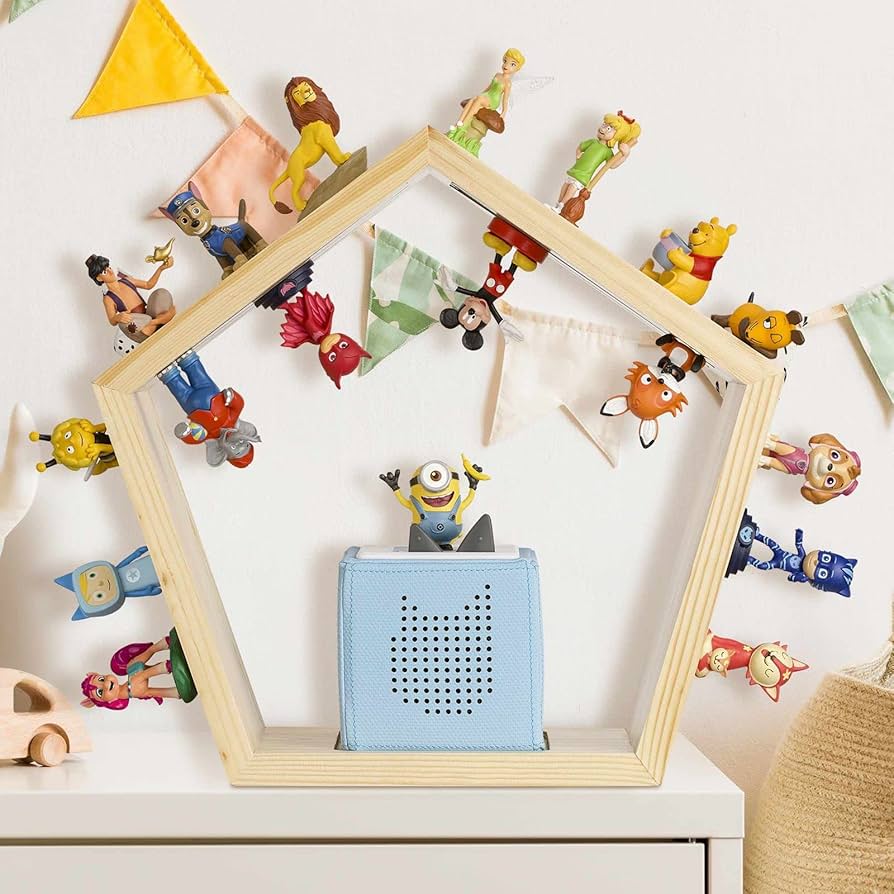
Toniebox 2 Profile verbinden: mit Bildern leicht erklärt
Die Toniebox hat sich als kinderfreundliches Hörspiel- und Musikabspielgerät fest etabliert und begeistert Familien weltweit. Besonders bei der Toniebox 2 stellt sich oft die Frage, wie man mehrere Profile einfach und übersichtlich verwalten kann. In diesem Zusammenhang ist das toniebox 2 profile verbinden mit bildern ein praktischer Weg, individuelle Hörgewohnheiten für jedes Kind anzulegen und zu steuern. Der folgende Artikel richtet sich an Eltern, Pädagogen und Toniebox-Nutzer, die eine klare Anleitung mit visueller Unterstützung suchen, um Profile auf der Toniebox 2 professionell zu verbinden und zu organisieren.
Das Wichtigste in 60 Sekunden
- toniebox 2 profile verbinden mit bildern verbessert die Nutzererfahrung durch visuelle Erkennung.
- Das Verbinden der Profile erfolgt über die Tonie-App durch einfache Schritte und intuitive Menüführung.
- Bilder für Profile können personalisiert werden, um Verwechslungen zu vermeiden.
- Typische Fehler sind falsche WLAN-Einstellungen und fehlende App-Updates.
- Checklisten und Praxisbeispiele helfen bei der reibungslosen Einrichtung.
- Die Verwendung von Bildern erleichtert die Bedienung auch für die Kleinen.
Was bedeutet „toniebox 2 profile verbinden mit bildern“?
Die Toniebox 2 ist die Weiterentwicklung einer beliebten Hörspielbox für Kinder. Ein bedeutendes Feature ist das Anlegen mehrerer Profile, um individuelle Einstellungen, Hörgewohnheiten und Inhalte je Nutzer zu verwalten. Das toniebox 2 profile verbinden mit bildern bedeutet, dass jedem Profil nicht nur ein Name, sondern auch ein Bild zugeordnet wird. Das erleichtert insbesondere Kleinkindern die Auswahl ihres Profils, indem sie sich an den Bildern orientieren können. Die Nutzung von Profilbildern kann von Standard-Symbolen bis hin zu eigenen Fotos reichen, was die Benutzerfreundlichkeit erhöht und das Nutzererlebnis personalisiert.
Dieser Vorgang funktioniert über die offizielle Tonie-App, die als Steuerzentrale dient. Dort werden Profile angelegt, verwaltet und mit der Toniebox 2 synchronisiert. Die Verbindung stellt sicher, dass jedes Kind seine Hörinhalte sofort wiederfindet – und Eltern haben alle Profile inkl. Zeitlimits, Hörstatistiken und Einstellungen im Blick.
Schritt-für-Schritt Anleitung: Toniebox 2 Profile verbinden mit Bildern
Im Folgenden finden Sie eine detaillierte Anleitung, wie Sie toniebox 2 profile verbinden mit bildern, damit die Einrichtung besonders einfach gelingt:
- Tonies App öffnen: Laden Sie die neueste Version der Tonie-App auf ihr Smartphone oder Tablet und öffnen Sie diese. Stellen Sie sicher, dass Ihr Gerät mit dem WLAN verbunden ist.
- Anmelden/Registrieren: Falls noch nicht geschehen, melden Sie sich mit Ihrem Tonie-Konto an oder erstellen Sie ein neues.
- Profil auswählen oder anlegen: Im Menü „Profile“ können Sie bestehende Nutzerprofile sehen oder neue anlegen. Klicken Sie auf „Neues Profil erstellen“.
- Profilname eingeben: Vergeben Sie einen eindeutigen Namen für das Profil, z.B. den Namen Ihres Kindes.
- Bild zuordnen: Wählen Sie ein Bild aus den vorgegebenen Icons aus oder laden Sie ein eigenes Foto hoch. Das Bild dient später der einfachen visuellen Zuordnung.
- Profile miteinander verbinden: Wenn mehrere Profile bestehen, können Sie diese in der App zum Teilen von Inhalten oder Familienfreigaben verknüpfen. Nutzen Sie die Menüführung „Profile verbinden“ oder „Familienfreigabe“. Hier können Sie festlegen, wer welche Tonies und Einstellungen nutzen darf.
- Synchronisieren: Schalten Sie die Toniebox 2 ein und verbinden Sie diese mit dem WLAN. In der App wählen Sie „Toniebox verbinden“ und folgen den Anweisungen, damit die Profile inklusive Bilder auf die Box geladen werden.
- Test: Schalten Sie die Toniebox 2 ein und prüfen Sie, ob die Profilbilder angezeigt werden und das richtige Profil aktiviert ist.
Hinweis: Die Verbindung der Profile mit Bildern kann einige Minuten dauern, abhängig von der WLAN-Geschwindigkeit und Anzahl der Profile.
Checkliste: Das brauchen Sie für die optimale Profilverbindung
- Aktuelle Tonie-App Version auf Ihrem Smartphone/Tablet
- WLAN-Verbindung mit stabilem Internet
- Toniebox 2 mit ausreichendem Akku oder Netzstrom
- Tonies zugewiesene Konten oder Profile
- Passende Bilder oder Fotos für die Profilzuordnung
- Gültiges Tonie-Konto und Passwort
- Geduld für Synchronisation und Updates
Typische Fehler bei „toniebox 2 profile verbinden mit bildern“ und deren Lösungen
Bei der Einrichtung mehrerer Profile mit individuellen Bildern können Nutzer auf verschiedene Probleme stoßen. Die häufigsten Fehler und ihre Lösungen sind:
- Fehler: WLAN-Verbindung wird nicht erkannt.
Lösung: Überprüfen Sie, ob die Toniebox 2 im richtigen Netzwerk eingebucht ist. Entfernen Sie ggf. alte Netzwerkeinträge und verbinden Sie sich erneut mit einem 2,4-GHz-Netz, falls das 5-GHz-Netz Probleme macht. - Fehler: Profilbilder werden nicht angezeigt.
Lösung: Vergewissern Sie sich, dass die Tonie-App aktuell ist und die Synchronisation abgeschlossen wurde. Manchmal hilft ein Neustart der Toniebox 2. - Fehler: Profile sind nicht korrekt miteinander verbunden.
Lösung: Überprüfen Sie in der App, ob die Familienfreigabe oder Profilfreigabe korrekt aktiviert und bestätigt wurde. - Fehler: Toniebox 2 reagiert nicht auf Profilauswahl.
Lösung: Setzen Sie die Box auf Werkseinstellungen zurück und richten Sie die Profile neu ein oder wenden Sie sich an den Tonie-Support.
Praxisbeispiel: Familie Müller richtet Toniebox 2 Profile mit Bildern ein
Die Familie Müller besitzt eine Toniebox 2 für ihre beiden Kinder Anna (5 Jahre) und Ben (8 Jahre). Um beiden Kindern individuelle Hörinhalte bequem zugänglich zu machen, legen sie zwei Profile in der Tonie-App an. Für Anna wählen sie ein Einhorn-Bild, für Ben ein Raumschiff. Beide Profile verbinden sie anschließend über Familienfreigabe, sodass beliebte Hörspiele auch geteilt werden können.
Tonies im Sale: bis zu 70% reduziert
Wenn Sie gerade neue Tonies oder Zubehör suchen: Wir prüfen regelmäßig Aktionen und bündeln die besten Angebote in einer Übersicht.
- ✓Aktuelle Preisaktionen & Abverkäufe auf einen Blick
- ✓Beliebte Figuren, Bundle-Deals und Zubehör-Schnäppchen
- ✓Oft nur kurze Zeit verfügbar – lohnt sich kurz zu checken

Nach der Synchronisation mit der Toniebox 2 werden die Bilder auf dem Display angezeigt. Die Kinder wählen ihr Profil anhand der Bildsymbole aus. Die Eltern setzen Zeitlimits und überwachen die Hörzeit. Dieses Vorgehen ermöglicht eine einfache Verwaltung der Hörinhalte für jedes Kind und sorgt für einen reibungslosen Hörspaß.
Hilfreiche Tools und Methoden zur Profilverwaltung
Obwohl die Tonie-App das zentrale Werkzeug ist, können einige allgemeine Methoden die Verwaltung von toniebox 2 profile verbinden mit bildern erleichtern:
- Cloud-Synchronisation: Nutzen Sie die Cloud-Synchronisation innerhalb der App, um Profile auf mehreren Geräten aktuell zu halten.
- Organisations-Apps: Ergänzend können Familienordner beziehungsweise Kindermanager-Apps helfen, den Überblick über Hörspielzeiten und Inhalte zu behalten.
- Backup-Methoden: Erstellen Sie regelmäßig Backups Ihrer Tonie-App-Daten, um Profile und Inhalte schnell wiederherstellen zu können.
- Fotoauswahl optimieren: Vor dem Hochladen empfiehlt sich die Nutzung einer Fotoverwaltung oder einfachen Bildbearbeitung, um Bilder kleiner und übersichtlicher zu gestalten.
- Benutzerhandbuch nutzen: Lesen Sie die offizielle Anleitung der Toniebox 2 und nutzen Sie Foren oder Community-Tipps als ergänzende Informationsquelle.
FAQ – Häufig gestellte Fragen zum Thema „toniebox 2 profile verbinden mit bildern“
Wie viele Profile kann ich auf einer Toniebox 2 anlegen?
Die Toniebox 2 unterstützt das Anlegen von mehreren Nutzerprofilen, wobei die genaue Zahl von technischen Faktoren und App-Versionen abhängen kann. In der Regel können Sie problemlos bis zu fünf oder mehr Profile verwalten, um unterschiedlichen Kindern individuelle Hörinhalte bereitzustellen.
Kann ich eigene Fotos als Profilbilder verwenden?
Ja, die Tonie-App erlaubt das Hochladen eigener Fotos für Profilbilder, wodurch Sie die Nutzerprofile personalisieren können. Dabei sollten die Bilder klar und kindgerecht sein, damit sie leicht auf der Toniebox 2 erkannt werden.
Was mache ich, wenn die Profilbilder nach dem Verbinden nicht angezeigt werden?
Wenn Profilbilder nicht erscheinen, führen Sie zunächst einen Neustart der Toniebox 2 durch und prüfen Sie die Internetverbindung. Achten Sie außerdem darauf, dass die Tonie-App auf dem neuesten Stand ist und die Synchronisation vollständig beendet wurde.
Kann ich Profile auch ohne WLAN verbinden?
Die Erstverbindung und Profilerstellung erfordern eine WLAN-Verbindung, da die Profile über die Tonie-App verwaltet und mit der Toniebox synchronisiert werden. Ohne WLAN ist die Verwaltung daher nicht möglich.
Wie kann ich Profile auf der Toniebox 2 wechseln?
Das Wechseln zwischen Profilen erfolgt über die Toniebox 2 direkt. Sie können das aktuelle Profil auf der Box auswählen, indem Sie den passenden Nutzer-Bildschirm nutzen, der aufgrund der verbundenen Bilder angezeigt wird.
Kann ich Profile auch für mehrere Tonieboxen nutzen?
Ja, über die Familienfreigabe in der Tonie-App können Sie Profile auf mehreren Tonieboxen nutzen. So können Kinder in verschiedenen Räumen oder Haushalten auf ihre personalisierten Hörinhalte zugreifen.
Fazit und nächste Schritte
Das toniebox 2 profile verbinden mit bildern ist ein hervorragendes Mittel, um die Toniebox 2 individuell und kinderfreundlich zu gestalten. Mit einer übersichtlichen Visualisierung durch Profilbilder kann jedes Kind schnell sein eigenes Hörspiel auswählen. Die intuitive Bedienung über die Tonie-App erleichtert Eltern die Verwaltung und Synchronisation, während typische Fehler durch praktische Tipps vermieden werden können.
Als nächster Schritt sollten Sie die neueste Tonie-App installieren, Ihre Toniebox 2 mit dem WLAN verbinden und ausprobieren, wie einfach die Verbindung von Profilen mit Bildern gelingt. So schaffen Sie eine Umgebung, in der Ihre Kinder ihr Hörerlebnis frei und individuell genießen können.
Tonies im Sale: bis zu 70% reduziert
Wenn Sie gerade neue Tonies oder Zubehör suchen: Wir prüfen regelmäßig Aktionen und bündeln die besten Angebote in einer Übersicht.
- ✓Aktuelle Preisaktionen & Abverkäufe auf einen Blick
- ✓Beliebte Figuren, Bundle-Deals und Zubehör-Schnäppchen
- ✓Oft nur kurze Zeit verfügbar – lohnt sich kurz zu checken