


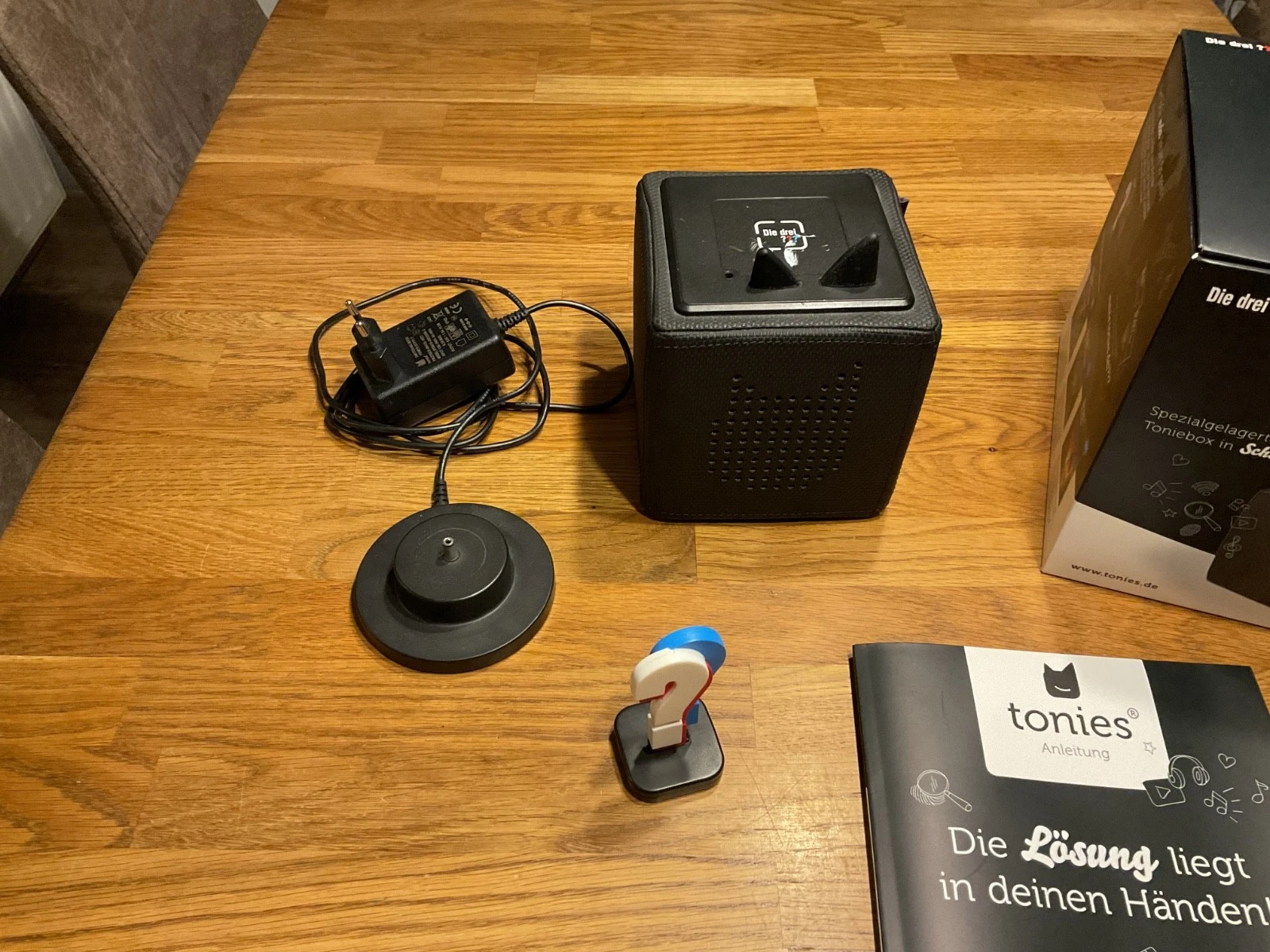
Toniebox 2 ohne Smartphone nutzen: Möglichkeiten & Grenzen – komplette Anleitung
Die Toniebox 2 ist eine beliebte Audiodose für Kinder, die Hörspiele und Musik kinderleicht zugänglich macht. Doch was, wenn man die Toniebox 2 ohne Smartphone nutzen möchte? Welche Möglichkeiten und Grenzen gibt es dabei? In diesem ausführlichen Artikel erfahren Sie, wie Sie die Toniebox 2 ohne Smartphone nutzen können, welche Funktionen nutzbar bleiben und wo Einschränkungen bestehen. Die Anleitung richtet sich an Eltern und Erziehungsberechtigte, die eine praktische, unkomplizierte Nutzung der Toniebox 2 ohne das Smartphone suchen.
Das Wichtigste in 60 Sekunden
- Toniebox 2 ohne Smartphone nutzen ist grundsätzlich möglich, da die Box offline Hörinhalte abspielen kann.
- Die Einrichtung ohne Smartphone ist nur mit dem PC oder Mac über ein WLAN möglich.
- Die Toniecloud und die Registrierung erfordern eine Internetverbindung, idealerweise vor der Offline-Nutzung zu Hause.
- Neue Tonies auf die Box laden ohne Smartphone funktioniert nur über WLAN und einen Computer.
- Viele Funktionen der Tonie-App bleiben ohne Smartphone eingeschränkt.
- Automatische Updates und Familienfreigaben sind ohne Smartphone schwer umzusetzen.
- Alternative Möglichkeiten sind beispielsweise der Einsatz eines Tablets, eines WLAN-fähigen PCs oder eines Hotspots.
- Typische Fehler bei der Nutzung ohne Smartphone entstehen oft durch fehlende WLAN-Anbindung oder unvollständige Registrierung.
Was ist die Toniebox 2? Grundlegende Definition und Funktionsweise
Die Toniebox 2 ist die moderne Version des beliebten Audiosystems für Kinder. Sie funktioniert über sogenannte Tonies, kleine Figuren, die man auf die Box stellt, um Hörspiele, Musik oder Geschichten abzuspielen. Technisch gesehen verbindet sich die Toniebox 2 per WLAN mit dem Internet, sodass sie Inhalte aus der Toniecloud herunterladen kann. Im Gegensatz zur ersten Generation ist die Toniebox 2 schneller verbunden und unterstützt erweitere Komfortfunktionen. Das System ist grundsätzlich darauf ausgelegt, mit der zugehörigen Tonie-App auf einem Smartphone optimal verwendet zu werden. Doch gerade Familien ohne Smartphone oder mit eingeschränktem Umgang mit Mobilgeräten fragen sich, ob und wie die Toniebox 2 ohne Smartphone genutzt werden kann.
Toniebox 2 ohne Smartphone nutzen: Voraussetzungen und Grenzen
Die Toniebox 2 funktioniert nicht als komplett standalone Gerät, sondern benötigt für die erstmalige Einrichtung zwingend eine Internetverbindung und die Registrierung in der Toniecloud. Während hierfür meistens ein Smartphone empfohlen wird, ist die Nutzung auch mit einem Rechner möglich. Dies eröffnet die Möglichkeit, die Toniebox 2 ohne Smartphone zu nutzen, birgt jedoch einige Grenzen:
- WLAN-Verbindung ist unerlässlich, da die Toniebox die Audiodateien in der Toniecloud abruft und zwischenspeichert.
- Die Registrierung der Toniebox erfordert einen Internetzugang, problemlos erreichbar über einen PC oder Mac.
- Aktualisierung und Download neuer Inhalte sind ohne Online-Zugang nicht möglich.
- Einrichtung von Familienfreigaben und Nutzung der Tonie-App-Features erfordert üblicherweise ein Smartphone.
- Offline abgespielte Inhalte sind einmal heruntergeladene Tonies, neue Tonies lassen sich nur mit Internetzugang ins System bringen.
Die Nutzung der Toniebox 2 ohne Smartphone ist also möglich, wenn man das Smartphone durch einen anderen internetfähigen Rechner ersetzt. Absolute Offline-Nutzung (ohne WLAN oder Internet) ist nicht vorgesehen.
Schritt-für-Schritt Anleitung: Toniebox 2 ohne Smartphone einrichten
Im Folgenden erklären wir, wie Sie die Toniebox 2 ohne Smartphone einrichten und nutzen können. Die Voraussetzung ist ein Internetzugang über einen PC oder Mac.
- Toniebox auspacken und anschalten: Stecken Sie das Netzkabel ein und starten Sie die Toniebox 2. Die Box sollte in den WLAN-Einrichtungsmodus wechseln.
- PC oder Mac mit Toniebox verbinden: Verbinden Sie Ihren Computer mit dem WLAN-Hotspot der Toniebox (Name meist „Toniebox_XX“). Alternativ nutzen Sie Ihren Heimrouter.
- Registrierung auf der Toniecloud-Webseite: Öffnen Sie den Browser auf dem PC und gehen Sie auf die offizielle Toniecloud-Seite. Melden Sie sich an oder erstellen Sie ein Konto.
- Toniebox mit WLAN verbinden: Folgen Sie auf der Toniecloud-Seite den Anweisungen, um die Toniebox mit Ihrem heimischen WLAN zu verbinden. So kann die Box auf das Internet zugreifen.
- Tonies hinzufügen und herunterladen: Nach erfolgreicher Anmeldung können Sie Tonies registrieren und Inhalte laden. Die Toniebox lädt die Audiodateien automatisch herunter.
- Offline Nutzung starten: Sobald die Tonies geladen sind, können sie ohne Internet oder weiteres Gerät direkt auf der Box abgespielt werden.
Optional können Sie bei Bedarf weitere Einstellungen im Toniecloud-Konto über den PC oder Mac vornehmen.
Checkliste: Toniebox 2 ohne Smartphone richtig nutzen
- Internetfähiges Gerät für Registrierung und WLAN an Bord
- WLAN-Zugang im Heimnetzwerk verfügbar
- Toniebox 2 ist auf Werkseinstellungen oder zurückgesetzt für neue Einrichtung
- Toniecloud-Konto angelegt und Toniebox registriert
- Tonies digital hinzugefügt und Audiodateien heruntergeladen
- Keine aktive Smartphone-App erforderlich für den späteren Betrieb
- Regelmäßiges WLAN für neue Inhalte und Updates notwendig
Typische Fehler bei der Nutzung ohne Smartphone und ihre Lösungen
Bei der Verwendung der Toniebox 2 ohne Smartphone treten häufig einige typische Probleme auf. Hier einige Beispiele mit Lösungen:
- WLAN-Verbindung schlägt fehl: Prüfen Sie, ob Router und Box sich im selben Netzwerk befinden. Nutzen Sie den PC zur Kontrolle. Starten Sie gegebenenfalls Router und Box neu.
- Toniebox wird nicht in der Toniecloud angezeigt: Nach dem Verbinden mit WLAN sollte die Box in Ihrem Konto sichtbar sein. Andernfalls Box zurücksetzen und erneut registrieren.
- Tonies werden nicht abgespielt: Laden Sie über das Internet neue Tonies immer erst vollständig auf die Box. Prüfen Sie die Verbindung.
- Inhalte fehlen oder Tonie wird nicht erkannt: Prüfen Sie, ob die Tonies korrekt registriert sind und mit dem Account verbunden wurden.
- Updates nicht installiert: Die Box benötigt WLAN, um Updates herunterzuladen. Ohne Internet bleiben neue Funktionen aus.
Praxisbeispiel: Familie Müller nutzt Toniebox 2 ohne Smartphone
Die Familie Müller besitzt keine Smartphones, nutzt aber einen Laptop und WLAN zu Hause. Mit der Toniebox 2 sind sie sehr zufrieden. Die Eltern registrieren und verwalten die Toniebox über den Laptop: Nach dem Kauf neuer Tonies meldet sich ein Elternteil auf der Toniecloud-Webseite an, lädt die neuen Hörspiele hoch und verbindet die Toniebox mit dem WLAN. Die Kinder spielen die Tonies dann ganz unkompliziert auf der Box ab, ohne dass ein Smartphone notwendig ist. Die Eltern achten darauf, dass ein regelmäßiger WLAN-Zugang verfügbar ist, damit Updates und neue Inhalte geladen werden können. So genießen sie alle Vorteile der Toniebox 2 ohne Smartphone und schätzen die einfache Handhabung.

- FÜR SELBSTSTÄNDIGES SPIEL GEMACHT: Mit kinderfreundlichen, intuitiven Bedienelementen lässt die Toniebox 2…
- WÄCHST MIT DEN KINDERN: Für 1–9+ Jahre entwickelt, ist die Toniebox 2 robust gebaut und bietet Hunderte Ton…
- SCHLAUE SCHLAF- UND WECKFUNKTIONEN: Sleep-Timer mit Licht und Sonnenaufgangswecker fördern gesunde Schlafge…
Als Amazon-Partner verdiene ich an qualifizierten Verkäufen. Preisangaben inkl. USt.29.07.2026 12:15 Alle Angaben ohne Gewähr.
Tools und Methoden zur Nutzung ohne Smartphone
Die Toniebox 2 lässt sich digital und bequem mit folgenden Tools und Methoden ohne Smartphone bedienen:
- Webbrowser auf PC/Mac: Zugang und Verwaltung der Toniecloud über Desktop oder Laptop
- WLAN eingerichtet am Router: Bereitstellung eines stabilen Netzwerks für Box und Computer
- Netzwerk-Analyse-Tools: Für die Fehlersuche bei WLAN-Problemen können einfache Tools helfen, Netzwerkeinstellungen zu überprüfen
- Software zur Audioverwaltung: Sicherstellen, dass keine fehlerhaften Dateien auf der Toniecloud hochgeladen werden
- Systematische Vorgehensweise: Schritt-für-Schritt-Prozesse statt spontane Änderungen verringern Fehlerquellen
Häufig gestellte Fragen (FAQ) zur Toniebox 2 ohne Smartphone nutzen Möglichkeiten Grenzen
Kann ich die Toniebox 2 komplett ohne Internet nutzen?
Nein, die Toniebox 2 benötigt zumindest eine einmalige Internetverbindung zur Registrierung und zum Herunterladen der Tonie-Inhalte. Danach können heruntergeladene Hörspiele offline abgespielt werden.
Ist es möglich, die Toniebox 2 ohne Smartphone mit einem Tablet einzurichten?
Ja, ein Tablet mit Internetzugang und Webbrowser kann zur Einrichtung und Verwaltung der Toniebox verwendet werden, wenn keine App erforderlich ist.
Wie lade ich neue Tonies auf die Toniebox 2 ohne Smartphone?
Neue Tonies müssen über die Toniecloud registriert und anschließend bei aktiver WLAN-Verbindung auf die Box geladen werden. Dies ist mittels PC, Mac oder Tablet möglich.
Welche Funktionen der Toniebox 2 sind ohne Smartphone nicht verfügbar?
Funktionen wie die Verwaltung der Familienfreigabe, Fernsteuerung der Box oder das Einrichten von Profilen sind in der Regel nur über die Smartphone-App möglich.
Was tun, wenn die Toniebox 2 keine WLAN-Verbindung ohne Smartphone herstellen kann?
Prüfen Sie die WLAN-Einstellungen direkt über einen Webbrowser auf einem Computer. Ein Zurücksetzen der Box und erneutes Verbinden im Router sorgen häufig für Abhilfe.
Kann ich die Toniebox 2 auch ohne Tonies nutzen?
Nein, die Toniebox funktioniert nur in Verbindung mit den Tonies, da die Audioinhalte digital über diese Figuren verwaltet werden.
Fazit und nächste Schritte
Die Toniebox 2 ohne Smartphone nutzen zu können, ist in vielen Fällen eine praktikable Lösung. Mit einem PC, Mac oder kompatiblen Tablet und einem stabilen WLAN lassen sich die wichtigsten Funktionen genauso erledigen, wie mit einem Smartphone. Die Toniebox erfordert eine Internetverbindung für die Einrichtung, Registrierung und den Download von Inhalten, danach kann sie offline genutzt werden. Allerdings sind einige Komfortfunktionen und einfache Familienverwaltung ohne Smartphone nur eingeschränkt möglich. Familien ohne Smartphones sollten sicherstellen, dass mindestens ein internetfähiges Gerät verfügbar ist, um die Toniebox 2 vollumfänglich zu bedienen.
Als nächste Schritte empfiehlt es sich, die Toniebox 2 zu registrieren und mit dem heimischen WLAN zu verbinden – am besten über einen PC oder Laptop. So sind Sie gut vorbereitet, Kinder können direkt mit Hörspielen, Liedern und Geschichten starten und die Nutzung verläuft reibungslos.

- FÜR SELBSTSTÄNDIGES SPIEL GEMACHT: Mit kinderfreundlichen, intuitiven Bedienelementen lässt die Toniebox 2…
- WÄCHST MIT DEN KINDERN: Für 1–9+ Jahre entwickelt, ist die Toniebox 2 robust gebaut und bietet Hunderte Ton…
- SCHLAUE SCHLAF- UND WECKFUNKTIONEN: Sleep-Timer mit Licht und Sonnenaufgangswecker fördern gesunde Schlafge…
Als Amazon-Partner verdiene ich an qualifizierten Verkäufen. Preisangaben inkl. USt.29.07.2026 12:15 Alle Angaben ohne Gewähr.