


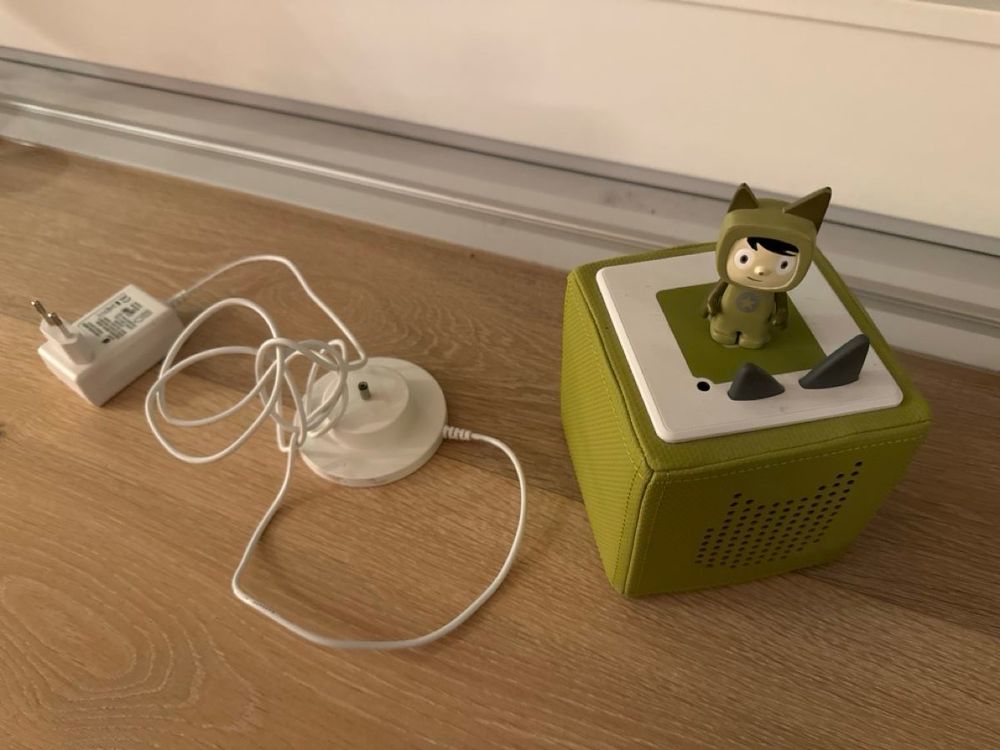
Toniebox 2 Offline-Downloads verbinden: ohne Fehlermeldungen
Die Toniebox ist bei Familien mit kleinen Kindern ein beliebtes Audiosystem für einfache, kindgerechte Hörinhalte. Wer das volle Potenzial der Toniebox 2 nutzen möchte, steht oft vor der Herausforderung, Toniebox 2 Offline-Downloads verbinden ohne Fehlermeldungen durchzuführen. Gerade bei einer Nutzung ohne konstante Internetverbindung oder bei Gerätewechsel treten häufig Verbindungsprobleme oder Fehlermeldungen auf. In diesem Artikel zeigen wir Ihnen, wie Sie Toniebox 2 Offline-Downloads sicher und störungsfrei miteinander verbinden, so dass Ihre Kinder jederzeit auf ihre Lieblingshörbücher und Musik zugreifen können. Die Anleitung richtet sich an Eltern, Erzieher und technische Anwender gleichermaßen, die eine verlässliche Lösung für den reibungslosen Betrieb suchen.
Das Wichtigste in 60 Sekunden
- Toniebox 2 Offline-Downloads verbinden ohne Fehlermeldungen erfordert eine stabile WLAN-Verbindung beim Erst-Download.
- Offline-Inhalte bleiben auf der Box, sind aber mit einem Gerätewechsel nur nach Synchronisation abrufbar.
- Vermeiden Sie doppelte Downloads und prüfen Sie regelmäßig die Firmware Ihrer Toniebox 2.
- Typische Fehlermeldungen entstehen häufig durch WLAN-Ausfälle, falsche Kontozuordnungen oder Speichermangel.
- Ein strukturierter Download- und Synchronisationsprozess verhindert Verbindungsprobleme langfristig.
- Hilfreiche Tools sind Apps der Tonie-Software und das Kundenportal für Kontoprüfungen.
- Bei Problemen lohnt sich die Kontrolle der WLAN-Verbindung und ein Neustart der Audio-Box.
Was bedeutet Toniebox 2 Offline-Downloads verbinden ohne Fehlermeldungen?
Toniebox 2 Offline-Downloads verbinden ohne Fehlermeldungen heißt, dass Sie Audiodateien, die Sie auf Ihrer Toniebox 2 direkt über WLAN herunterladen, auch später ohne Internet oder Störungen abspielen können. Die Downloads werden auf dem internen Speicher der Toniebox gespeichert und ermöglichen so eine flexible Nutzung unterwegs oder in Bereichen mit schwachem Internet. Dabei ist das „Verbinden“ von Offline-Downloads gemeint, dass verschiedene Geräte oder Konten synchronisiert werden, ohne dass Fehler durch fehlende Zugriffsrechte, Netzwerkunterbrechungen oder technische Probleme auftreten.
Das Ziel ist eine unterbrechungsfreie und einfache Verwaltung Ihrer Hörinhalte, damit Ihre Kinder oder Nutzer stets Zugriff haben – egal ob zuhause, im Urlaub oder in der Kita. Da die Toniebox 2 offline gespeicherte Inhalte in der Regel an das Konto und Gerät gebunden sind, ist eine saubere Synchronisation wichtig, um Fehlermeldungen bei der Wiedergabe zu vermeiden.
Schritt-für-Schritt Anleitung: Toniebox 2 Offline-Downloads verbinden
- WLAN-Verbindung sicherstellen: Verbinden Sie die Toniebox 2 beim Download immer zunächst mit dem WLAN.
- Konto überprüfen: Loggen Sie sich im Tonie-Kundenkonto ein und vergewissern Sie sich, dass Ihre Toniebox korrekt registriert ist.
- Download starten: Stellen Sie sicher, dass Sie den gewünschten Tonie erstmalig online über die Box herunterladen.
- Offline-Nutzung aktivieren: Nach dem Download kann die Toniebox den Offline-Inhalt speichern und abspielen ohne Internet.
- Synchronisation bei Zusatzequipment: Möchten Sie einen Download auf ein zweites Gerät übertragen, müssen sie dieses auch mit dem selben Konto verbinden und per WLAN synchronisieren.
- Netzstabilität prüfen: Nach dem Download den WLAN-Router testen, ob stabile Verbindung ohne Unterbrechungen besteht.
- Firmware-Updates beachten: Regelmäßig Firmware der Toniebox aktualisieren, um Kompatibilitätsprobleme zu reduzieren.
- Fehlermeldungen prüfen und reagieren: Treten Fehlermeldungen auf, führen Sie zuerst einen Neustart der Box aus und wiederholen den Download-Vorgang.
Checkliste: Toniebox 2 Offline-Downloads verbinden ohne Fehlermeldungen
- WLAN-Verbindung stabil und vorhanden
- Toniebox 2 mit dem richtigen Kundenkonto verbunden
- Ausreichender Speicherplatz auf der Box überprüft
- Erstdownload online ausgeführt, nicht nur offline versucht
- Firmware auf aktuellem Stand
- Geräte bei Multi-Box-Nutzung synchronisiert
- Fehlermeldungen anhand Toniebox-Hinweisen analysiert
- Neustart der Toniebox bei Problemen genutzt
- Router und WLAN favorisieren 2,4 GHz Band für bessere Reichweite
Typische Fehler und Lösungen beim Verbinden von Offline-Downloads
Beim Versuch, Toniebox 2 Offline-Downloads zu verbinden ohne Fehlermeldungen, treten einige häufige Probleme auf. Ein typischer Fehler ist, dass die Toniebox keinen Zugriff auf heruntergeladene Inhalte bekommt, obwohl diese eigentlich vorhanden sein sollten. Häufig liegt dies an unvollständigen Downloads, die aufgrund instabiler WLAN-Verbindung abgebrochen wurden. Hier empfiehlt sich ein erneutes Verbinden mit stabilem WLAN und erneutes Starten des Download-Prozesses.
Ein weiterer häufiger Fehler ist die Fehlermeldung „Ton nicht verfügbar“ oder „Download fehlerhaft“, die bei der Wiedergabe erscheinen kann. Diese Meldung erscheint oft, wenn die Toniebox nicht mehr mit dem richtigen Kundenkonto verknüpft ist oder die Synchronisation zwischen mehreren Geräten nicht korrekt erfolgt ist. Die Abhilfe hier ist ein Abmelden und erneutes Anmelden am Kundenkonto sowie das Zurücksetzen und erneute Einrichten der Box.
Ein Fehler, der oft übersehen wird, ist der fehlende Speicherplatz. Dies führt zu abgebrochenen Downloads ohne eindeutige Fehlermeldung. Überprüfen Sie deshalb regelmäßig den Speicherstatus Ihrer Toniebox im Kundenportal oder der App. Bei vollem Speicher ist ein Löschen alter Tonies oder Inhalte notwendig.
Praxisbeispiel: Toniebox 2 Offline-Nutzung im Alltag
Eine alleinerziehende Mutter möchte ihrem Kind die Lieblingshörbücher auch im Auto ohne Internetzugang zugänglich machen. Sie verbindet die Toniebox 2 zunächst zuhause mit dem WLAN, öffnet die Tonie-App und lädt alle benötigten Hörbücher vollständig herunter. Anschließend trennt sie die WLAN-Verbindung mit der Box, um die Offline-Nutzung unterwegs zu ermöglichen. Die Kinderbox spielt die Inhalte ohne Fehlermeldungen ab, da der Download vollständig und die Offline-Downloads korrekt verbunden sind.
Als sie später einem Familienmitglied die Geräteleihe ermöglicht, verbindet sie zunächst die zweite Toniebox mit ihrem Konto und synchronisiert alle Downloads per WLAN. So konnte sie sicherstellen, dass die Offline-Downloads fehlerfrei wiedergegeben wurden. Sollte eine Fehlermeldung auftauchen, half ihr ein einfacher Neustart der Geräte und erneutes Verbinden der WLAN-Verbindung, um die Synchronisation zu erzwingen.
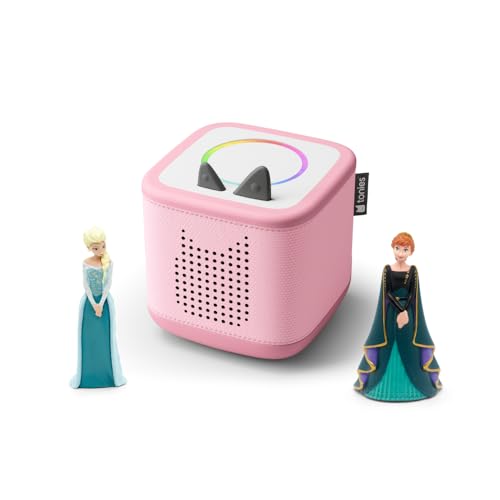
- FÜR SELBSTSTÄNDIGES SPIEL GEMACHT: Mit kinderfreundlichen, intuitiven Bedienelementen lässt die Toniebox 2…
- WÄCHST MIT DEN KINDERN: Für 1–9+ Jahre entwickelt, ist die Toniebox 2 robust gebaut und bietet Hunderte Ton…
- SCHLAUE SCHLAF- UND WECKFUNKTIONEN: Sleep-Timer mit Licht und Sonnenaufgangswecker fördern gesunde Schlafge…
Als Amazon-Partner verdiene ich an qualifizierten Verkäufen. Preisangaben inkl. USt.15.07.2026 13:02 Alle Angaben ohne Gewähr.
Tools und Methoden zur Optimierung der Offline-Downloads
Zur Verwaltung und Verbindung von Toniebox 2 Offline-Downloads empfiehlt sich die Nutzung des offiziellen Tonie-Kundenkontos über die Website und die dazugehörige App. Dort können Sie den Status aller Downloads sowie die Geräte verwalten. Ebenso bieten Router-Analyse-Tools und WLAN-Mesh-Systeme eine bessere Netzabdeckung für stabile Downloads.
Prinzipiell wird empfohlen, bei der Einrichtung der Toniebox 2 auf eine 2,4 GHz WLAN-Verbindung zu achten, da diese meist stabiler als 5 GHz Bänder ist und besser mit der Toniebox funktioniert. Zur Problembehebung sollten Sie außerdem immer einen Lasttest der Netzwerkverbindung durchführen, um temporäre Ausfälle während des Downloads auszuschließen.
Wichtige Hinweise zur Sicherheit und Datenschutz
Beim Verbinden von Toniebox 2 Offline-Downloads ohne Fehlermeldungen ist das korrekte Anmelden an das Tonie-Konto wichtig, da alle Daten mit dem Benutzerprofil verknüpft werden. Achten Sie darauf, dass keine fremden Geräte Zugriff erhalten und schützen Sie Ihre Zugangsdaten. Auch die Firmware-Updates beinhalten oft Sicherheitspatches, weshalb regelmäßige Aktualisierungen empfohlen werden.
FAQ zum Thema Toniebox 2 Offline-Downloads verbinden ohne Fehlermeldungen
Wie kann ich meine Toniebox 2 offline nutzen?
Die Toniebox 2 speichert heruntergeladene Inhalte lokal. Um sie offline zu nutzen, müssen Sie die gewünschten Tonies einmal online vollständig herunterladen, danach sind diese auch ohne Internet verfügbar.
Was tun bei der Fehlermeldung „Download fehlgeschlagen“?
Prüfen Sie Ihre WLAN-Verbindung auf Stabilität und Geschwindigkeit. Starten Sie die Toniebox neu und wiederholen Sie den Download. Achten Sie auch auf ausreichend Speicherplatz.
Kann ich Toniebox-Inhalte auf mehreren Geräten nutzen?
Ja, indem Sie alle Tonieboxen mit demselben Tonie-Konto verbinden und die Inhalte über WLAN synchronisieren. Dabei sollten Sie jedoch auf parallele Updates und Downloads verzichten, um Fehler zu vermeiden.
Wie oft sollte ich die Firmware meiner Toniebox aktualisieren?
Es wird empfohlen, regelmäßig nach Updates zu suchen und diese zeitnah zu installieren, um Fehlerquellen zu reduzieren und Sicherheitslücken zu schließen.
Warum verbindet sich die Toniebox nicht mit meinem WLAN?
Das kann an falschem Passwort, Störungen im Router oder inkompatiblen WLAN-Einstellungen liegen. Achten Sie auf das 2,4 GHz Netzwerk und prüfen Sie die Zugangsdaten.
Wie erkenne ich, ob ein Download vollständig ist?
Eine vollständig heruntergeladene Datei wird auf der Toniebox ohne Verzögerung abgespielt. Auch die Tonie-App zeigt den Status des Downloads an.
Fazit und nächste Schritte
Das reibungslose Verbinden von Toniebox 2 Offline-Downloads ohne Fehlermeldungen ist besonders wichtig, um das dauerhafte Hörvergnügen für Kinder sicherzustellen. Eine gute Vorbereitung mit stabiler WLAN-Verbindung, korrekter Kontoverknüpfung und regelmäßigen Firmware-Updates ist die Basis für störungsfreien Betrieb. Sollte es dennoch einmal zu Problemen kommen, helfen einfache Maßnahmen wie Neustart, Synchronisation und Speicherprüfung aus der Situation heraus.
Ihre nächsten Schritte sollten daher sein, zunächst die Toniebox 2 vollständig und online mit WLAN zu verbinden, alle gewünschten Inhalte einmal herunterzuladen und erst dann den Offline-Modus zu nutzen. Kontrollieren Sie regelmäßig die Einstellungen und den Zustand der Geräte, um Fehlermeldungen frühzeitig zu vermeiden. So schaffen Sie die optimale Grundlage, um Toniebox 2 Offline-Downloads sicher und problemlos miteinander zu verbinden.
- FÜR SELBSTSTÄNDIGES SPIEL GEMACHT: Mit kinderfreundlichen, intuitiven Bedienelementen lässt die Toniebox 2…
- WÄCHST MIT DEN KINDERN: Für 1–9+ Jahre entwickelt, ist die Toniebox 2 robust gebaut und bietet Hunderte Ton…
- SCHLAUE SCHLAF- UND WECKFUNKTIONEN: Sleep-Timer mit Licht und Sonnenaufgangswecker fördern gesunde Schlafge…
Als Amazon-Partner verdiene ich an qualifizierten Verkäufen. Preisangaben inkl. USt.15.07.2026 13:02 Alle Angaben ohne Gewähr.