


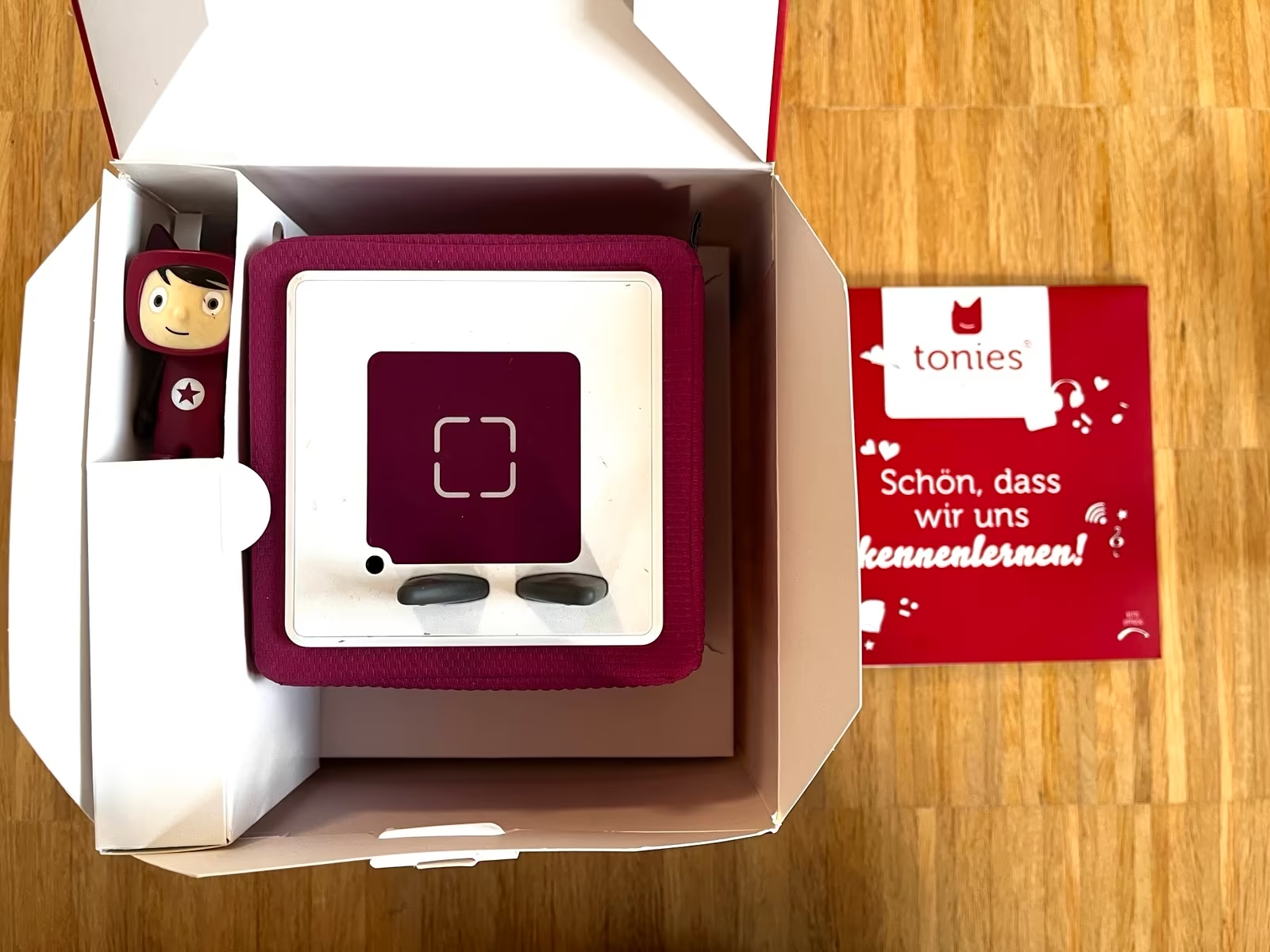
Toniebox 2 NFC einrichten: ohne Stress
Die Toniebox ist für viele Familien ein beliebter Begleiter im Alltag – besonders die neueste Version, die Toniebox 2, begeistert durch zusätzliche Funktionen und verbesserte Handhabung. Wenn Sie Ihre Toniebox 2 NFC einrichten ohne Stress möchten, sind Sie hier genau richtig. Unser ausführlicher Ratgeber hilft Ihnen dabei, alle Schritte einfach und verständlich umzusetzen. Er richtet sich an Eltern, Erziehungsberechtigte und alle, die die Technik der Toniebox 2 optimal nutzen möchten, ohne Zeit und Nerven zu verlieren.
Das Wichtigste in 60 Sekunden
- Toniebox 2 NFC einrichten ohne Stress gelingt mit klaren Anleitungen und Vorbereitung
- Basisvoraussetzung: WLAN-Internet und Stromanschluss für die Toniebox
- Schrittweises Verbinden der Toniebox 2 mit der Toniecloud und Aktivierung der NFC-Funktion
- Wichtige Tipps: Akku voll aufladen, richtigen Tonie auswählen und Verbindungsprobleme gezielt lösen
- Typische Fehler erkennen und vermeiden, z. B. WLAN-Störungen oder falsche Registrierung
- Hilfreiche Checkliste und FAQ unterstützen den unkomplizierten Start
Was ist die Toniebox 2 und wie funktioniert die NFC-Technologie?
Die Toniebox 2 ist die zweite Generation der beliebten Hörspiel-Box für Kinder, die klassische CDs, Kassetten und digitale Medien ablöst. Die Toniebox 2 zeichnet sich durch einen integrierten NFC-Chip (Near Field Communication) aus, der das Abspielen von Hörinhalten besonders einfach macht. Statt umständlicher Verbindung via Kabel oder App erfolgt das Abspielen über das Aufsetzen eines sogenannten Tonies – kleine Figuren mit integriertem Speicher und NFC-Technik. Sobald ein Tonie auf die Toniebox gestellt wird, erkennt das Gerät den NFC-Chip und startet die hinterlegten Audioinhalte automatisch.
Diese NFC-Technologie ermöglicht es, unkompliziert und kindgerecht Inhalte zu wechseln, ohne dass Kinder technische Bedienvorgänge durchführen müssen. Beim Einrichten der Toniebox 2 NFC kommt es neben der physischen Verbindung auch auf die korrekte Registrierung und das Verbinden mit dem heimischen WLAN-Netz an, damit neue Inhalte aus der Toniecloud geladen werden können.
Vorbereitung vor dem Einrichten der Toniebox 2 NFC
Bevor Sie mit der eigentlichen Einrichtung starten, sollten einige Voraussetzungen erfüllt sein, um das Setup möglichst stressfrei zu gestalten. Folgende Vorbereitungsschritte sind essenziell:
- Ladekabel und Stromanschluss: Stellen Sie sicher, dass die Toniebox 2 vollständig aufgeladen ist oder am Stromnetz hängt. Ein ausreichend gefüllter Akku vermeidet Unterbrechungen.
- WLAN-Verbindung: Eine stabile WLAN-Verbindung ist Voraussetzung. Prüfen Sie, ob WLAN-Router eingeschaltet und das Signal ausreichend stark an dem Standort der Toniebox ist.
- Toniecloud-Account: Sie benötigen ein Benutzerkonto bei Toniecloud, um die Toniebox zu registrieren und Inhalte zu verwalten. Legen Sie diesen Account im Vorfeld am Computer oder Smartphone an.
- Tonies vorbereiten: Haben Sie die physische Tonie-Figur zuhause, prüfen Sie ob sie neu oder gebraucht ist. Für gebrauchte Tonies ist evtl. eine Übertragung der Inhalte in Ihren Account notwendig.
- Netzwerkdetails parat halten: WLAN-Name (SSID) und Passwort sind für die Einrichtung erforderlich. Notieren Sie diese gegebenenfalls.
Schritt-für-Schritt Anleitung: Toniebox 2 NFC einrichten ohne Stress
Unsere strukturierte Anleitung führt Sie sicher durch den gesamten Prozess, um Ihre Toniebox 2 NFC problemlos zu starten.
Schritt 1: Toniebox auspacken und anschalten
Entfernen Sie alle Verpackungsmaterialien. Verbinden Sie die Toniebox 2 mit dem Ladekabel und schließen Sie sie an eine Stromquelle an. Drücken Sie den Einschaltknopf – die Box meldet sich mit einer Stimme.
Schritt 2: WLAN-Verbindung herstellen
Die Toniebox 2 benötigt eine Verbindung zum Internet, um Inhalte aus der Toniecloud herunterzuladen. Folgen Sie den gesprochenen Anweisungen, um Ihre WLAN-Daten einzugeben. Halten Sie WLAN-Name und Passwort bereit. Raum für Tippfehler sollten Sie sich nehmen, da eine fehlerhafte Eingabe oft zu Verbindungsproblemen führt.
Schritt 3: Toniecloud-Konto verknüpfen
Erstellen Sie (falls noch nicht vorhanden) in der Toniecloud ein Konto und loggen Sie sich ein. Verbinden Sie Ihre Toniebox 2 über den Aktivierungscode mit dem Konto. So werden Ihre Tonies auf das Gerät übertragen und neue Hörinhalte synchronisiert.

- Sofort startklar: Mit integriertem ICODE SLIX-L RFID-Chip, voll kompatibel mit der Toniebox.
- Geprüfte Sicherheit: Dieses Produkt wurde von einem akkreditierten Labor (Eurofins) erfolgreich nach der eu…
- Sicherer Magnet-Verschluss: Dank optimierter 3D-Druck-Konstruktion bleibt der Neodym-Magnet auch bei Stürze…
Als Amazon-Partner verdiene ich an qualifizierten Verkäufen. Preisangaben inkl. USt.25.07.2026 12:15 Alle Angaben ohne Gewähr.
Schritt 4: Tonies aufsetzen und NFC überprüfen
Legen Sie eine Tonie-Figur vorsichtig auf die Toniebox 2. Die Box sollte automatisch den NFC-Chip erkennen und die zugeordneten Inhalte abspielen. Falls nichts passiert, überprüfen Sie die Position der Figur oder starten Sie die Toniebox neu.
Schritt 5: Erste Abspieltests
Testen Sie die Wiedergabe von Hörspielen und Musiktiteln, indem Sie weitere Tonies aufsetzen oder Inhalte über die Toniecloud hinzufügen. Überprüfen Sie zudem Lautstärke und Funktionstasten.
Checkliste: So gelingt das Toniebox 2 NFC einrichten ohne Stress
- Akku oder Stromversorgung prüfen
- Stabiles WLAN am Aufstellungsort sicherstellen
- Toniecloud Account vorab anlegen
- Passwort und Netzwerknamen parat haben
- Tonies in Reichweite und einsatzbereit halten
- Folgen der gesprochenen Toniebox-Anweisungen genau beachten
- Bei Schwierigkeiten Reset der Toniebox durchführen
- Updates und Firmware auf der Toniebox regelmäßig installieren
Typische Fehler bei der Toniebox 2 NFC Einrichtung und wie Sie sie lösen
Während des Setups können verschiedene Probleme auftreten. Hier die häufigsten Fehler und erprobte Lösungsansätze, um ohne Stress weiterzumachen:
- WLAN-Verbindung bricht ab oder wird nicht hergestellt: Prüfen Sie Routereinstellungen, ob z. B. MAC-Filter aktiv ist oder wählen Sie ein 2,4-GHz-Netz statt 5 GHz, falls unterstützt. Abstand zwischen Box und Router verkürzen.
- Toniebox erkennt Tonie nicht: Überprüfen Sie, ob der NFC-Chip in der Tonie-Figur unbeschädigt ist. Setzen Sie die Figur korrekt mittig auf die Box. Manchmal hilft es, die Toniebox neu zu starten.
- Inhalte werden nicht heruntergeladen: Stellen Sie sicher, dass die Toniebox mit dem Internet verbunden ist. Kontrollieren Sie Ihren Toniecloud-Account und ob das Gerät korrekt registriert wurde.
- Box lässt sich nicht einschalten oder reagiert nicht: Laden Sie die Toniebox vollständig auf. Ein Reset durch längeres Drücken der Power-Taste kann helfen.
- Tonies sind bereits einem anderen Account zugeordnet: Übertragen Sie die Tonies über die Toniecloud auf Ihr Konto oder wenden Sie sich beim Kauf an den Verkäufer, um eine Freigabe zu erwirken.
Praxisbeispiel: Wie Familie Meier die Toniebox 2 NFC stressfrei einrichtete
Die Familie Meier wünschte sich für ihre zwei Kinder eine einfache Hörspiel-Lösung, die selbst die Kleinsten bedienen können. Die Mutter bereitete die Toniebox 2 vor, indem sie zuerst einen WLAN-Check im Wohnzimmer durchführte. Danach verknüpfte sie die Box mit ihrem Toniecloud-Account am Laptop. Anschließend zeigte sie ihrem vierjährigen Sohn, wie man die Tonie-Figuren aufsetzt. Kleinere Probleme mit der WLAN-Verbindung konnten sie durch einen Router-Neustart lösen. Innerhalb kurzer Zeit war alles einsatzbereit, die Kinder waren begeistert.
Dieses Beispiel zeigt, dass eine strukturierte Vorbereitung und Geduld die Schlüssel sind, um das Toniebox 2 NFC einrichten ohne Stress zu meistern. Auch bei auftretenden Problemen lohnt sich die Fehlersuche mit den oben genannten Tipps.
Tools und Methoden für ein stressfreies Setup
Für die optimale Umsetzung der Toniebox 2 NFC Einrichtung gibt es keine speziellen Software-Tools, gleichwohl einige nützliche Hilfsmittel und Methoden zur Organisation und Fehlerbehebung:
- Checklisten nutzen: Eine strukturierte Liste wie oben beschrieben hilft, keine Schritte zu vergessen.
- WLAN-Scanner-Apps: Diese zeigen, wie stark das Signal in Ihrem Zuhause an verschiedenen Orten ist und helfen beim optimalen Aufstellort der Toniebox.
- Offline-Vorbereitung: Wenn Sie vor der eigentlichen Verbindung alle notwendigen Anmeldedaten und Kontoinformationen parat haben, reduzieren Sie Nervosität und Fehlerquellen.
- Support-Foren und FAQ-Seiten: Toniecloud bietet hilfreiche FAQs und Community-Tipps, falls individuelle Fragen aufkommen.
- Geduldige Anleitung und kindgerechte Erklärung: Kinder in den Prozess einzubeziehen verringert den Stress und fördert den spielerischen Umgang mit der Technik.
FAQs zum Toniebox 2 NFC einrichten ohne Stress
Wie lange dauert das Einrichten der Toniebox 2 NFC durchschnittlich?
Je nach Vorkenntnissen und WLAN-Stabilität beträgt die reine Einrichtungszeit häufig zwischen 15 und 30 Minuten. Vorbereitung und Ruhe helfen, Verzögerungen zu vermeiden.
Was tun, wenn meine Toniebox 2 die Tonie-Figur nicht erkennt?
Stellen Sie sicher, dass die Tonie korrekt auf dem NFC-Feld platziert ist und der Akku der Toniebox geladen ist. Ein Neustart der Toniebox kann ebenfalls helfen.
Kann ich die Toniebox 2 auch ohne WLAN verwenden?
Grundsätzlich ist eine WLAN-Verbindung notwendig, um Inhalte aus der Toniecloud zu laden und die Toniebox zu registrieren. Ein eingeschränkter Offline-Betrieb ist möglich, wenn Tonies bereits heruntergeladene Inhalte besitzen.
Wie kann ich meine Tonies vom Vorbesitzer auf meinen Account übertragen?
In der Toniecloud gibt es Möglichkeiten zur Übertragung von Tonies. Dazu muss der Vorbesitzer die Figuren freigeben und Sie sie in Ihrem Account registrieren. Der Support von Toniecloud kann bei Problemen helfen.
Was mache ich, wenn die Toniebox 2 ständig die WLAN-Verbindung verliert?
Prüfen Sie Router- und Netzwerk-Einstellungen, verringern Sie die Entfernung zwischen Box und Router und vermeiden Sie Störquellen. Ein Firmware-Update der Toniebox kann auch Stabilitätsprobleme verbessern.
Wie kann ich meinen Toniecloud-Account sicher einrichten und verwalten?
Verwenden Sie ein sicheres Passwort und aktivieren Sie, wenn möglich, eine Zwei-Faktor-Authentifizierung. Bewahren Sie Ihre Zugangsdaten vertraulich auf und überprüfen Sie regelmäßig Ihre registrierten Geräte.
Fazit und Nächste Schritte
Das Toniebox 2 NFC einrichten ohne Stress gelingt mit einer guten Vorbereitung, dem Durcharbeiten der detaillierten Anleitung und dem Beachten der typischen Fehlerquellen sicher und zügig. Nehmen Sie sich Zeit, alle Grundlagen zu prüfen und Ihre Toniecloud-Kontodaten bereit zu halten. Nutzen Sie unsere Checkliste, um Schritt für Schritt vorzugehen und Hürden frühzeitig zu erkennen.
Nach erfolgreicher Einrichtung steht einem langen Hörvergnügen mit Ihren Kindern nichts mehr im Wege. Für weiterführende Informationen lohnt sich ein Blick in die offiziellen Toniecloud-Ressourcen sowie Kundenforen, wo Sie Tipps und Erfahrungen sammeln können.
Als nächste Schritte empfehlen wir Ihnen, die Toniebox 2 regelmäßig zu warten, neue Tonies hinzuzufügen und die Softwareupdates durchzuführen. So bleibt das System stabil und aktuell – für unbeschwerten Hörspaß von Anfang an.

- Exklusiv für Toniebox 2 Bluetooth-Kopfhörer entworfen: Diese weichen, waschbaren, schweißresistenten Siliko…
- Sanfte Schweiß- und Feuchtigkeitsbeständigkeit: Hergestellt aus flexiblem, hautfreundlichem, hochwertigem S…
- Kein Verlust der Klangqualität, alle Funktionen zugänglich: Das ultradünne Material umschließt die Ohrpolst…
Als Amazon-Partner verdiene ich an qualifizierten Verkäufen. Preisangaben inkl. USt.25.07.2026 12:15 Alle Angaben ohne Gewähr.