


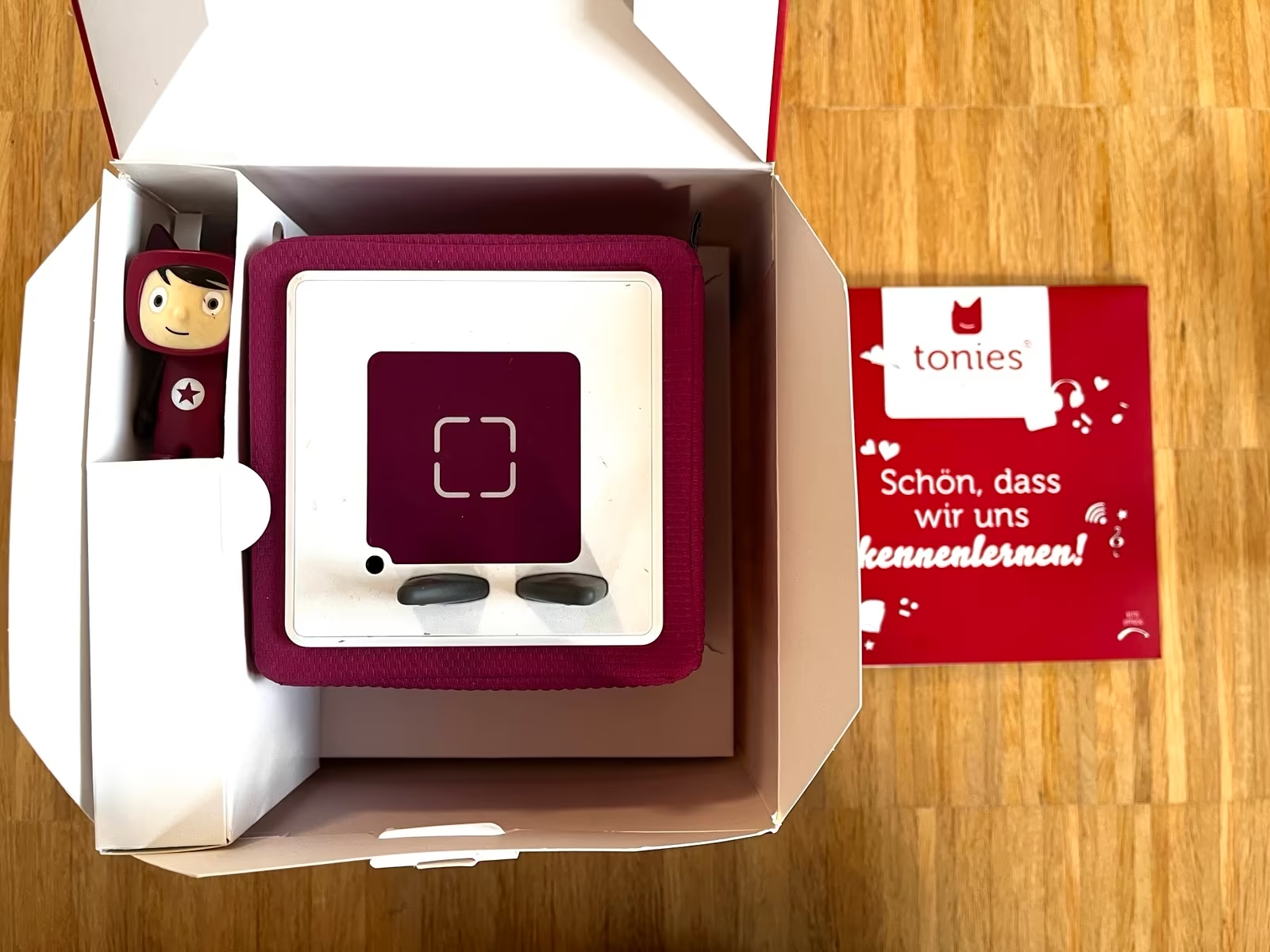
Toniebox 2 NFC einrichten mit Checkliste: Deine komplette Anleitung
Die Toniebox 2 NFC einrichten mit Checkliste ist der erste wichtige Schritt, um das volle Potenzial der neuen Toniebox-Generation zu nutzen. In dieser detaillierten Anleitung zeigen wir dir, wie du die Toniebox 2 einfach und sicher in Betrieb nimmst – inklusive einer übersichtlichen Checkliste für alle Schritte. Dieses How-to richtet sich an Eltern, Erzieher und alle, die Kinder mit moderner Hörspieltechnik begeistern möchten, ohne sich durch technische Hürden kämpfen zu müssen.
Das Wichtigste in 60 Sekunden
- Toniebox 2 bietet NFC-Technologie für kinderleichte Bedienung und schnellen Zugriff auf Inhalte.
- Die Einrichtung erfolgt über das WLAN, die Toniebox selbst und die Tonie-Figuren mit NFC sind die Kernelemente.
- Vorbereitung: Toniebox laden, WLAN-Daten bereithalten, Tonie-App installieren.
- Checkliste: Akku prüfen, Toniebox einschalten, WLAN verbinden, Tonies registrieren, Updates durchführen.
- Typische Fehler: falsche WLAN-Daten, zu großer Abstand zwischen Tonie und Box, keine App-Verbindung.
- Praxisbeispiele erleichtern das Verständnis und zeigen typische Nutzungsszenarien.
- FAQ beantwortet häufige Fragen rund um Toniebox 2 NFC Einrichtung.
Was ist die Toniebox 2 und wie funktioniert die NFC-Technologie?
Die Toniebox 2 ist die zweite Version des beliebten Audiosystems für Kinder, das Hörspiele und Musik über kleine Figuren namens Tonies abspielt. Die Neuheit der Version 2 liegt in der integrierten NFC-Technologie (Near Field Communication), die das Erkennen und Auslesen der Tonies kontaktlos und besonders schnell ermöglicht. Durch einfaches Aufsetzen eines Tonies auf die Box wird die jeweilige Geschichte oder Musik abgespielt.
Das macht die Handhabung sehr intuitiv und eignet sich ideal für Kinder, die sich noch nicht selbstständig durch komplexe Menüs klicken können. Neben dem physischen Tonie sorgt die App für einfache Verwaltung und Personalisierung von Inhalten. Das Zusammenspiel aus NFC, kinderfreundlicher Bedienung und einer WLAN-Verbindung schafft eine durchdachte Hörumgebung.
Vorbereitung: Was du vor der Einrichtung der Toniebox 2 wissen und vorbereiten solltest
Bevor du mit der Toniebox 2 NFC einrichten mit Checkliste beginnst, sind einige Vorbereitungen wichtig. Zunächst solltest du die Toniebox vollständig aufladen, um Unterbrechungen im Setup-Prozess zu vermeiden. Gleichzeitig brauchst du deine WLAN-Zugangsdaten griffbereit sowie ein kompatibles Smartphone oder Tablet. Die Tonie-App, welche kostenlos in den gängigen App-Stores verfügbar ist, erleichtert die Konfiguration und Verwaltung.
Ein stabiles WLAN-Netzwerk, möglichst im 2,4-GHz-Band, ist empfehlenswert, da die Toniebox sonst Verbindungsprobleme haben kann. Falls die Toniebox schon in Benutzung war, empfiehlt sich ein Zurücksetzen auf Werkseinstellungen, um fehlerhafte Konfigurationen zu vermeiden. Ein weiterer Tipp: Sorge für eine ruhige Umgebung ohne störende Hintergrundgeräusche, um den NFC-Erkennungsprozess optimal zu unterstützt.
Schritt-für-Schritt-Anleitung zur Toniebox 2 NFC Einrichtung
- Toniebox laden: Schließe die Toniebox mit dem mitgelieferten Netzteil an und lade sie vollständig auf.
- Toniebox einschalten: Drücke die An/Aus-Taste, bis die Toniebox startet und ein Signalton ertönt.
- WLAN verbinden: Folge den Sprachanweisungen, öffne die Tonie-App und verbinde die Box mit deinem WLAN.
- Tonies registrieren: Lege einen Tonie-Figur auf die Box, damit die Box den Inhalt lädt und abspielt.
- App-Synchronisierung: In der Tonie-App kannst du neue Tonies hinzufügen, Profile anlegen und Updates durchführen.
- Updates prüfen: Aktualisiere die Toniebox-Firmware über die App, um alle Funktionen optimal nutzen zu können.
- Testlauf durchführen: Spiele einen Tonie ab, überprüfe die Lautstärke und Bedienbarkeit der Box.
Praktische Checkliste für die Toniebox 2 NFC Einrichtung
- Toniebox vollständig aufladen
- WLAN-Zugangsdaten bereitgelegt
- Tonie-App auf Smartphone oder Tablet installiert
- Toniebox eingeschaltet und mit WLAN verbunden
- Tonies korrekt aufgesetzt und registriert
- Firmware-Update durchgeführt
- Tonie-Wiedergabe erfolgreich getestet
- Passende Lautstärke eingestellt
- Benutzerprofile, falls erforderlich, angelegt
- Anleitung und FAQs zur Hand gehalten
Typische Fehler bei der Toniebox 2 NFC Einrichtung und wie du sie vermeidest
Ein häufiges Problem bei der Nutung der Toniebox 2 ist die fehlerhafte WLAN-Verbindung. Oft werden falsche Zugangsdaten eingegeben oder das WLAN-Signal ist zu schwach. Daher ist es wichtig, die Box in der Nähe des Routers einzurichten und Zugangsdaten sorgfältig zu prüfen. Ein weiterer Fehler ist, die Tonie-Figur nicht korrekt auf die Box zu stellen, sodass der NFC-Chip nicht erkannt wird. Die Tonie-Figur sollte mittig und fest aufgesetzt werden, um die Kommunikation sicherzustellen.
Ebenfalls üblich sind Hürden bei der App-Verbindung oder bei der Synchronisierung der Tonies. Hier empfiehlt sich eine stabile Internetverbindung sowie das Neustarten der App beziehungsweise der Toniebox. Werden Updates nicht durchgeführt, kann die Funktion eingeschränkt sein. Verwende stets die aktuellste Firmware. Generell hilft es, die Anleitung genau zu befolgen und bei Unsicherheiten die Support-Seiten des Herstellers zu konsultieren.
Praxisbeispiel: Toniebox 2 NFC Einrichtung für die Familie Müller
Die Familie Müller wollte die Toniebox 2 für ihre beiden Kinder einrichten. Nach dem Auspacken luden sie die Box komplett auf und installierten die Tonie-App auf ihrem Tablet. Anschließend verbunden sie die Box mit dem WLAN ihres Heimnetzwerks. Die Kinder suchten ihre Lieblings-Tonies aus und setzten diese nacheinander auf die Toniebox. Die Registerung klappte reibungslos dank klarer Sprachanweisungen.

- FÜR SELBSTSTÄNDIGES SPIEL GEMACHT: Mit kinderfreundlichen, intuitiven Bedienelementen lässt die Toniebox 2…
- WÄCHST MIT DEN KINDERN: Für 1–9+ Jahre entwickelt, ist die Toniebox 2 robust gebaut und bietet Hunderte Ton…
- SCHLAUE SCHLAF- UND WECKFUNKTIONEN: Sleep-Timer mit Licht und Sonnenaufgangswecker fördern gesunde Schlafge…
Als Amazon-Partner verdiene ich an qualifizierten Verkäufen. Preisangaben inkl. USt.15.07.2026 13:18 Alle Angaben ohne Gewähr.
Während des Vorgangs stellte die Familie fest, dass das WLAN-Signal im Kinderzimmer etwas schwächer war, was den Download der Hörspiele verlangsamte. Durch das Aufstellen der Toniebox näher am Router verbesserte sich die Verbindung deutlich. Nach Abschluss des Setups wurde die Lautstärke an die Kinder angepasst und einige Profile in der App für unterschiedliche altersgerechte Inhalte angelegt. So war die Toniebox 2 schnell und problemlos einsatzbereit.
Nützliche Tools und Methoden zur Unterstützung der Toniebox 2 NFC Einrichtung
Zur Unterstützung der Einrichtung bieten sich verschiedene allgemeine Tools und Methoden an, die den Prozess erleichtern. Die Tonie-App ist hier das wichtigste Programm, welches Nutzer Schritt für Schritt durch das Setup führt und Verwaltungsfunktionen bereitstellt. Weitere Hilfsmittel sind QR-Code-Scanner, um etwa schnelle Zugriffe in der App zu ermöglichen, sowie WLAN-Analyse-Apps zur Messung der Signalstärke im Einrichtungsbereich.
Multifunktionale To-do-Listen-Apps oder Notizwerkzeuge helfen, den Überblick über die einzelnen Schritte zu behalten. Auch das Einrichten eines festen WLAN-Kanals, um Störungen mit anderen Geräten zu minimieren, kann sich positiv auf die Verbindung auswirken. Wichtig ist dabei stets, geduldig und sorgsam vorzugehen, um Bedienfehler zu vermeiden und die Klangqualität sowie Stabilität der Toniebox 2 zu gewährleisten.
Welche Zusatzfunktionen bringt die Toniebox 2 mit NFC mit?
Die NFC-Technologie in der Toniebox 2 ermöglicht eine schnelle und intuitive Bedienung. Durch das Aufsetzen einer Tonie-Figur erkennt die Box automatisch, welche Inhalte abgespielt werden sollen. Das erlaubt Kindern eine komplett selbstständige Nutzung ohne komplizierte Menüs. Außerdem unterstützt die Toniebox personalisierte Profile, bei denen unterschiedliche Hörspiele und Musik für verschiedene Nutzergruppen abgespielt werden können.
Zusätzlich erleichtert NFC die Verwaltung der Tonies über die App, da neue Inhalte nach dem Kauf schnell auf die Box übertragen werden. Mit bis zu mehreren Stunden Akkulaufzeit und robustem Design eignet sich die Toniebox 2 ideal für den Alltag von Familien. Durch Firmware-Updates können Funktionen erweitert, Sicherheit verbessert und Fehler behoben werden, was die Lebensdauer des Geräts verlängert.
Wie lange dauert die Toniebox 2 NFC Einrichtung in der Regel?
Die Zeitspanne für die Toniebox 2 NFC einrichten mit Checkliste variiert abhängig von Nutzererfahrung und Technikaffinität. Grundsätzlich kann die Erstinstallation bei geordneten Voraussetzungen in etwa 20 bis 40 Minuten abgeschlossen werden. Ein Hauptfaktor ist das vollständige Laden der Toniebox vor der ersten Inbetriebnahme, was bei leerem Akku bis zu mehreren Stunden dauern kann. Die WLAN-Verbindung und Einrichtung der App sind meist in wenigen Minuten erledigt.
Zusammengefasst empfiehlt sich ein Zeitpuffer einzuplanen, um eventuelle Unklarheiten oder Verzögerungen zu bewältigen, besonders wenn mehrere Toniefiguren registriert werden sollen. Die anschließende tägliche Nutzung ist dann dank der einfachen NFC-Bedienung sehr schnell und intuitiv möglich, was den anfänglichen Aufwand durchaus wettmacht.
FAQ – Häufig gestellte Fragen zur Toniebox 2 NFC Einrichtung
1. Wie verbinde ich die Toniebox 2 mit meinem WLAN?
Die Toniebox 2 führt dich bei der ersten Einrichtung mit Sprachansagen durch den Prozess. Über die Tonie-App kannst du einfach das gewünschte WLAN auswählen und das Passwort eingeben. Die Box verbindet sich dann automatisch.
2. Was mache ich, wenn die Toniebox den NFC-Tonie nicht erkennt?
Stelle sicher, dass die Toniefigur korrekt mittig auf die Box gesetzt ist und keine Fremdkörper dazwischen liegen. Ein Neustart der Toniebox kann ebenfalls helfen. Ist das Problem persistent, hilft ein Firmware-Update oder der Kontakt zum Support.
3. Kann ich mehrere Tonieboxen mit einer App steuern?
Ja, mit der Tonie-App lassen sich mehrere Tonieboxen verwalten. Du kannst unterschiedliche Profile anlegen und Tonies für jede Box separat konfigurieren.
4. Wie lange hält der Akku der Toniebox 2?
Die Laufzeit beträgt im Normalbetrieb mehrere Stunden, normalerweise um die 7 Stunden, abhängig von Lautstärke und Nutzung. Das Laden erfolgt über das mitgelieferte Netzteil.
5. Ist die Toniebox 2 auch offline nutzbar?
Ja, einmal heruntergeladene Inhalte können auch ohne WLAN abgespielt werden. Die Toniebox benötigt allerdings für die Erstregistrierung und Updates eine Internetverbindung.
6. Wie kann ich die Toniebox 2 auf Werkseinstellungen zurücksetzen?
Halte die An/Aus-Taste für etwa 10 Sekunden gedrückt, bis ein Signalton erklingt. Die Box startet dann zurückgesetzt neu. Alternativ findest du in der Tonie-App die Optionen zur Rücksetzung.
Fazit und nächste Schritte
Die Toniebox 2 NFC einrichten mit Checkliste gelingt dank übersichtlicher Anleitung und sinnvoller Vorbereitung vergleichsweise einfach. Die Kombination aus NFC-Technologie, intuitiver Bedienung und App-Integration schafft eine moderne Hörspielwelt für Kinder, die Spaß macht und leicht zugänglich ist. Wer die Schritt-für-Schritt-Tipps befolgt und typische Fehler vermeidet, kann die Toniebox 2 schnell in den Familienalltag integrieren.
Für den nächsten Schritt empfiehlt es sich, neue Tonies zu entdecken, Profile für unterschiedliche Nutzer anzulegen und die Tonie-App regelmäßig für Updates und neue Funktionen zu nutzen. Mit dieser Grundlage steht einer langen Begeisterung am audiovisuellen Hörvergnügen nichts im Wege.

- FÜR SELBSTSTÄNDIGES SPIEL GEMACHT: Mit kinderfreundlichen, intuitiven Bedienelementen lässt die Toniebox 2…
- WÄCHST MIT DEN KINDERN: Für 1–9+ Jahre entwickelt, ist die Toniebox 2 robust gebaut und bietet Hunderte Ton…
- SCHLAUE SCHLAF- UND WECKFUNKTIONEN: Sleep-Timer mit Licht und Sonnenaufgangswecker fördern gesunde Schlafge…
Als Amazon-Partner verdiene ich an qualifizierten Verkäufen. Preisangaben inkl. USt.15.07.2026 13:18 Alle Angaben ohne Gewähr.