


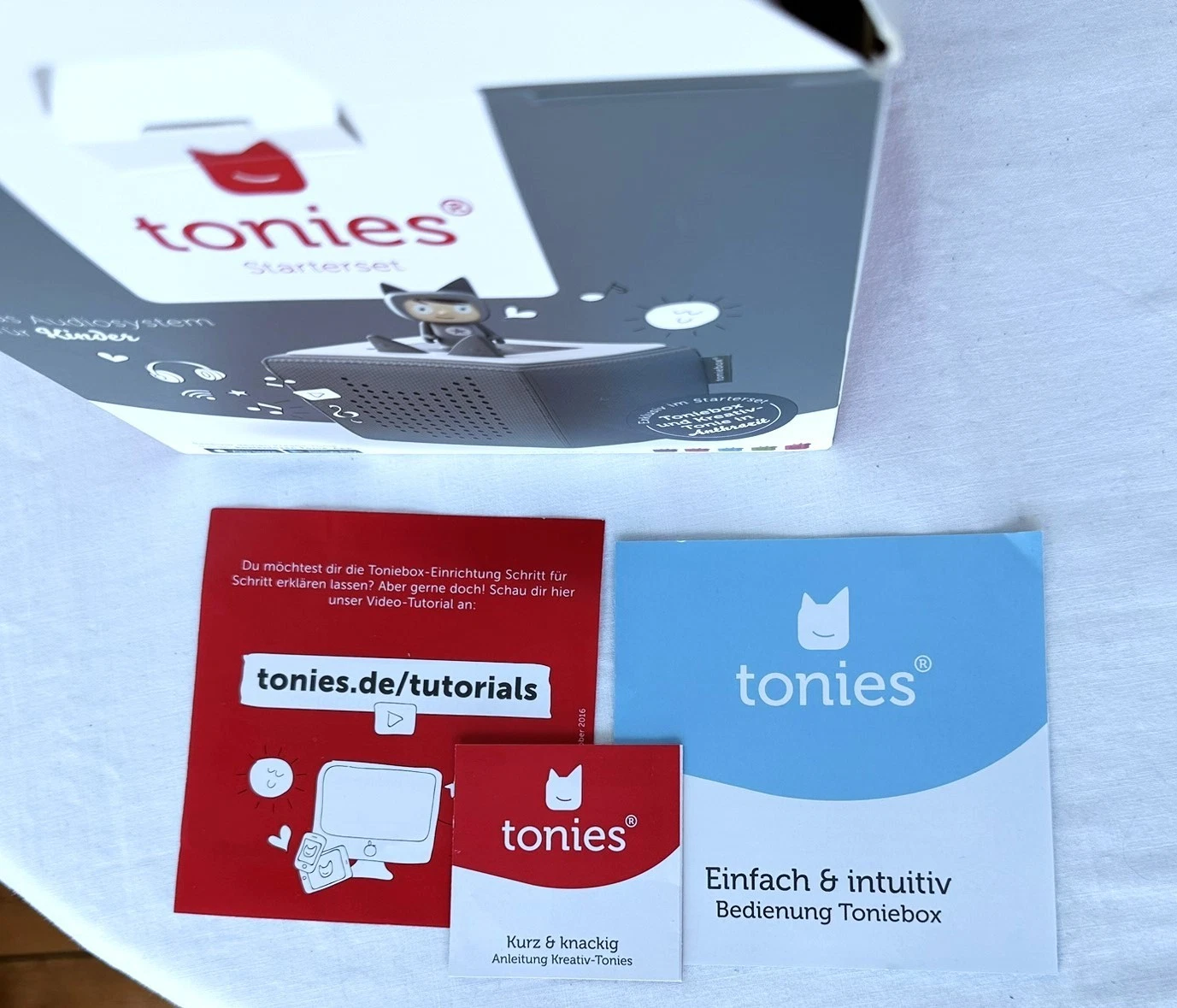
Toniebox 2 NFC einrichten mit Bildern – Schritt-für-Schritt Anleitung für Eltern und Nutzer
Die Toniebox 2 NFC einrichten mit Bildern ist der einfache Einstieg für alle, die das innovative Audiosystem kinderleicht nutzen möchten. In diesem umfassenden Ratgeber führen wir Sie durch alle notwendigen Schritte – mit anschaulichen Bildern und praktischen Tipps. Ob Eltern, Großeltern oder Pädagogen: hier erfahren Sie, wie Sie Ihre Toniebox 2 schnell in Betrieb nehmen und mit kostbaren Hörinhalten füllen. So profitieren Kinder und Familien von einem intuitiven, kindgerechten Hörspielerlebnis.
Das Wichtigste in 60 Sekunden
- Toniebox 2 NFC einrichten mit Bildern erklärt, wie die neue Box innerhalb weniger Minuten startklar ist.
- WLAN-Anbindung ist Voraussetzung für den ersten Einrichtungsschritt.
- Die Tonies, kleine Figuren mit NFC-Chip, aktivieren automatisch die Audioinhalte.
- Mit der offiziellen Tonie-App lassen sich zusätzliche Hörspiele und Musik hinzufügen.
- Fehler bei der WLAN-Verbindung oder nicht erkannter Tonie lassen sich leicht beheben.
- Die sichere Einrichtung wird durch kindgerechte Anleitung und Bildmaterial unterstützt.
- Nach der Einrichtung ist der Umgang für Kinder besonders intuitiv und flexibel.
1. Was ist die Toniebox 2 und wie funktioniert die NFC-Technik?
Die Toniebox 2 ist die zweite Generation des beliebten Audiosystems für Kinder. Sie basiert auf einem robusten, kindgerechten Lautsprecher, der ohne herkömmliche Knöpfe oder Bildschirme auskommt. Das Besondere: Die Toniebox 2 nutzt Near Field Communication (NFC), eine Funktechnologie, die eine berührungslose Verbindung ermöglicht. Die kleinen Figuren, die sogenannten Tonies, enthalten einen NFC-Chip. Wenn ein Tonie auf die Box gestellt wird, erkennt die Toniebox 2 über NFC den gespeicherten Inhalt, lädt das Hörspiel oder die Musik automatisch und startet die Wiedergabe.
Diese NFC-Funktion macht die Bedienung für Kinder spielerisch leicht, da kein komplexes Menü durchlaufen werden muss. Zugleich ist die Handhabung sicher, da die Box nur die autorisierten Tonies erkennt.
2. Vorbereitung: Was benötigen Sie vor der Einrichtung?
Bevor das toniebox 2 nfc einrichten mit bildern beginnen kann, sollten einige Voraussetzungen geschaffen werden. Dazu gehören:
- Ein stabiles WLAN-Netzwerk mit Internetzugang.
- Ein Smartphone oder Tablet für die Tonie-App (verfügbar für iOS und Android).
- Eine Toniebox 2 mit integriertem Akku und Ladekabel.
- Mindestens ein Tonie (z. B. Grundtonie oder Lieblingshörfigur).
Die Tonie-App wird für die Registrierung der Toniebox und die Verwaltung der Hörinhalte benötigt. Außerdem kommuniziert die App direkt mit dem Tonie-Account, um die Tonie-Box einzurichten und zu personalisieren.
3. Schritt-für-Schritt Anleitung: Toniebox 2 NFC einrichten mit Bildern
Schritt 1: Toniebox auspacken und laden
Der erste Schritt besteht darin, die Toniebox 2 aus der Verpackung zu nehmen und vollständig aufzuladen. Schließen Sie das mitgelieferte USB-C-Ladekabel an und warten Sie, bis die Ladeanzeige erlischt. Das kann mehrere Stunden dauern – eine kurze Bildfolge zeigt an, wann die Toniebox startklar ist.
Schritt 2: Toniebox einschalten
Nach dem Laden drücken Sie den Einschaltknopf an der Rückseite der Toniebox 2. Die Box gibt ein kurzes Tonsignal von sich und startet im Einrichtungsmodus. Gleichzeitig leuchtet eine farbige LED, die den Status anzeigt.
Schritt 3: WLAN-Verbindung herstellen
Öffnen Sie auf Ihrem Smartphone die Tonie-App und folgen Sie der Anleitung zur Toniebox 2 NFC einrichten mit Bildern. Zunächst verbindet sich die App mit der Toniebox via Bluetooth. Anschließend wählen Sie Ihr WLAN-Netzwerk aus und geben das Passwort ein. Die Box stellt nun eine Verbindung zum Internet her. Sobald die Verbindung bestätigt ist, sind Online-Updates und das Herunterladen neuer Inhalte möglich.

- FÜR SELBSTSTÄNDIGES SPIEL GEMACHT: Mit kinderfreundlichen, intuitiven Bedienelementen lässt die Toniebox 2…
- WÄCHST MIT DEN KINDERN: Für 1–9+ Jahre entwickelt, ist die Toniebox 2 robust gebaut und bietet Hunderte Ton…
- SCHLAUE SCHLAF- UND WECKFUNKTIONEN: Sleep-Timer mit Licht und Sonnenaufgangswecker fördern gesunde Schlafge…
Als Amazon-Partner verdiene ich an qualifizierten Verkäufen. Preisangaben inkl. USt.15.07.2026 13:18 Alle Angaben ohne Gewähr.
Schritt 4: Toniebox registrieren und Account anlegen
Innerhalb der Tonie-App werden Sie dazu aufgefordert, einen Tonie-Account anzulegen oder sich anzumelden. Anschließend verknüpfen Sie Ihre Toniebox 2 mit dem Konto, indem Sie die Seriennummer eingeben oder scannen. So werden Ihre Tonies und Hörinhalte synchronisiert.
Schritt 5: Tonie auf die Box setzen und Inhalte herunterladen
Nun können Sie den ersten Tonie vorsichtig auf die Toniebox 2 stellen. Die NFC-Technik erkennt die Figur, und die zugehörigen Hörspiele werden automatisch geladen. Ein kleines Bild zeigt in der App den Fortschritt des Downloads. Nach Abschluss ist das Abspielen sofort möglich.
Schritt 6: Box testen und Lautstärke einstellen
Probieren Sie im Anschluss alle Funktionen aus: Drehen Sie an der Box für die Lautstärke, drücken Sie für Pause und Start. Mit den bekannten Tonies können Sie neue Inhalte einfach wechseln. Die farbige LED gibt kontinuierlich Auskunft über den Lade- und Betriebsstatus.
4. Checkliste für eine erfolgreiche Einrichtung
- Toniebox vollständig aufladen und einschalten.
- Smartphone oder Tablet mit Tonie-App vorbereiten.
- WLAN-Passwort bereithalten.
- Tonie-App öffnen und Toniebox via Bluetooth verbinden.
- WLAN-Netzwerk in der App auswählen und verbinden.
- Toniebox im Tonie-Account registrieren.
- Toniefigur auf die Box setzen und Inhalte laden.
- Funktionalität überprüfen (Abspielen, Pause, Lautstärke).
5. Typische Fehler beim Toniebox 2 NFC einrichten mit Bildern und wie Sie diese lösen
Beim Einrichten der Toniebox 2 mit NFC-Technik treten gelegentlich einige Schwierigkeiten auf. Zwei häufige Probleme und ihre Lösungen sind:
WLAN-Verbindung wird nicht hergestellt
Viele Nutzer erleben, dass ihre Toniebox die Verbindung zum WLAN nicht aufbaut. Ursachen sind oft falsche Passworteingabe, ungültiges WLAN-Band (z. B. nur 5 GHz ohne 2,4 GHz Unterstützung) oder eine zu große Entfernung zum Router. Gehen Sie folgendermaßen vor:
- Überprüfen Sie das Passwort genau und versuchen Sie eine erneute Eingabe.
- Führen Sie einen Neustart der Toniebox durch.
- Vermeiden Sie Störquellen und platzieren Sie die Box nah am Router.
- Stellen Sie sicher, dass Ihr WLAN 2,4 GHz unterstützt, da die Toniebox oft nur dieses Frequenzband nutzt.
Tonie wird nicht erkannt
Wenn die Toniebox 2 den aufgesetzten Tonie nicht erkennt oder kein Inhalt geladen wird:
- Platzieren Sie den Tonie mittig und flach auf der Box.
- Reinigen Sie die Unterseite der Tonie-Figur und die Oberfläche der Box von Schmutz.
- Starten Sie die Toniebox neu.
- In der App den Tonie zurücksetzen und erneut registrieren.
6. Praxisbeispiel: Einrichtung einer Toniebox 2 bei Familie Müller
Die Familie Müller hat die neue Toniebox 2 für ihre Tochter eingerichtet. Zuerst wurde die Box am Abend geladen, während sie die beiliegende Bedienungsanleitung durchlasen. Mit Hilfe der Tonie-App auf dem Familien-Tablet verbanden sie die Box mit ihrem WLAN. Da das WLAN im Obergeschoss etwas schwach war, platzierten sie die Box nahe am Router. Danach registrierten sie die Box über die App mit ihrem Familien-Account.
Der erste Tonie, ein bekannter Märchen-Hörspieltonie, ließ sich sofort erkennen und laden. Die kleine Tochter war begeistert, dass sie selbst durch das Aufsetzen der Toniefigur den Beginn der Geschichte starten konnte. Probleme gab es keine außer einem kurzen Verbindungsabbruchs, der durch Neustart der Box schnell behoben wurde. So dauerte die komplette toniebox 2 nfc einrichten mit bildern inklusive aller Vorbereitungen nicht länger als 20 Minuten.
7. Praktische Tools und Methoden zur Optimierung der Einrichtung
Für ein stressfreies Setup der Toniebox 2 empfiehlt es sich, folgende Hilfsmittel und Methoden anzuwenden:
- Tonie-App: Die offizielle App ist unverzichtbar für Registrierung, WLAN-Verbindung und Verwaltung der Hörinhalte.
- WLAN-Analyzer: Apps oder Programme, die WLAN-Signalstärken messen, helfen bei der besten Platzierung der Box im Haus.
- Checklisten: Strukturierte Listen unterstützen dabei, alle Schritte ohne Fehler durchzuführen.
- Bild-Tutorials: Visuelle Schritt-für-Schritt Anleitungen, wie diese hier, verdeutlichen die korrekte Handhabung.
Die Kombination dieser Werkzeuge erleichtert das Einrichten erheblich und sorgt dafür, dass die Toniebox schnell betriebsbereit und stabil funktioniert.
8. Tipps für den sicheren und langlebigen Betrieb der Toniebox 2
Nach der erfolgreichen toniebox 2 nfc einrichten mit bildern empfiehlt es sich, einige Hinweise für den sicheren und dauerhaften Gebrauch zu beachten:
- Laden Sie die Toniebox an einem festen Platz und verwenden Sie nur das Original-Ladekabel.
- Vermeiden Sie Feuchtigkeit und direkte Sonneneinstrahlung, um eine lange Lebensdauer zu gewährleisten.
- Reinigen Sie die Oberfläche und die Tonies regelmäßig mit einem trockenen Tuch.
- Bewahren Sie das Gerät ausserhalb der Reichweite von Kleinkindern, wenn es nicht benutzt wird.
- Aktualisieren Sie die Firmware der Toniebox über die App, um alle Sicherheits- und Funktionsupdates zu erhalten.
9. Erweiterte Funktionen nach dem Setup entdecken
Ist die Toniebox 2 erstmal eingerichtet, bieten sich weitere interessante Möglichkeiten an. Über die Tonie-App können neue Inhalte gekauft oder kostenlose Hörspiele heruntergeladen werden. Zudem erlaubt die Nutzung von Kreativ-Tonies das eigene Einsprechen von Geschichten oder Nachrichten, die dann über NFC abgespielt werden.
Diese Flexibilität macht die Toniebox 2 besonders attraktiv für Familien mit wechselnden Hörbedürfnissen und persönlichen Geschichten als Hörspiel. Die Bedienung bleibt intuitiv, sodass Kinder selbstständig neue Tonies entdecken und genießen können.
FAQ: Häufige Fragen zur Toniebox 2 NFC einrichten mit Bildern
Wie lange dauert die Einrichtung der Toniebox 2?
Die gesamte Einrichtung inklusive Laden, WLAN-Verbindung und Registrierung nimmt meist 15 bis 30 Minuten in Anspruch. Probleme bei der WLAN-Anbindung können die Zeit verlängern.
Welche Tonies funktionieren mit der Toniebox 2?
Alle offiziellen Tonies mit NFC-Chip sind kompatibel. Auch die Kreativ-Tonies können individuelle Inhalte abspielen.
Kann die Toniebox 2 ohne Internet funktionieren?
Nach dem Herunterladen der Inhalte auf die Box ist keine dauerhafte Internetverbindung nötig, um Hörspiele offline abzuspielen. Für neue Inhalte und Updates ist WLAN jedoch notwendig.
Was tun, wenn die Toniebox den Tonie nicht erkennt?
Prüfen Sie den Sitz des Tonies, reinigen Sie die Kontaktflächen und führen Sie einen Neustart der Toniebox durch. Die App kann helfen, den Tonie zurückzusetzen.
Wie verbinde ich die Toniebox 2 mit dem WLAN?
Nutzen Sie die Tonie-App zum Verbinden. Die App führt Sie durch die Auswahl des WLAN-Netzes und die Eingabe des Passworts.
Kann ich mehrere Tonies gleichzeitig auf die Box laden?
Die Toniebox lädt Inhalte nacheinander automatisch, sobald die jeweiligen Tonies aufgesetzt werden. Gleichzeitiges Laden ist nicht vorgesehen.
Fazit und nächste Schritte
Die toniebox 2 nfc einrichten mit bildern gelingt mit der richtigen Vorbereitung und den beschriebenen Schritt-für-Schritt-Anweisungen kinderleicht. Wichtig ist eine stabile WLAN-Verbindung sowie die Nutzung der offiziellen Tonie-App, um Ihre Box zu registrieren und gewünschte Hörinhalte zu verwalten. Die NFC-Technik macht das Auswählen und Abspielen der Tonies für Kinder intuitiv und sicher.
Starten Sie am besten direkt mit dem Aufladen der Toniebox und laden Sie sich die App auf Ihr Smartphone. So können Sie bequem die Einrichtung in wenigen Minuten abschließen und Ihrem Kind das tolle Hörspielerlebnis ermöglichen. Entdecken Sie im Anschluss vielfältige Tonies und Kreativ-Optionen, um das Gerät individuell zu gestalten und dauerhaft Freude zu bereiten.

- FÜR SELBSTSTÄNDIGES SPIEL GEMACHT: Mit kinderfreundlichen, intuitiven Bedienelementen lässt die Toniebox 2…
- WÄCHST MIT DEN KINDERN: Für 1–9+ Jahre entwickelt, ist die Toniebox 2 robust gebaut und bietet Hunderte Ton…
- SCHLAUE SCHLAF- UND WECKFUNKTIONEN: Sleep-Timer mit Licht und Sonnenaufgangswecker fördern gesunde Schlafge…
Als Amazon-Partner verdiene ich an qualifizierten Verkäufen. Preisangaben inkl. USt.15.07.2026 13:18 Alle Angaben ohne Gewähr.