


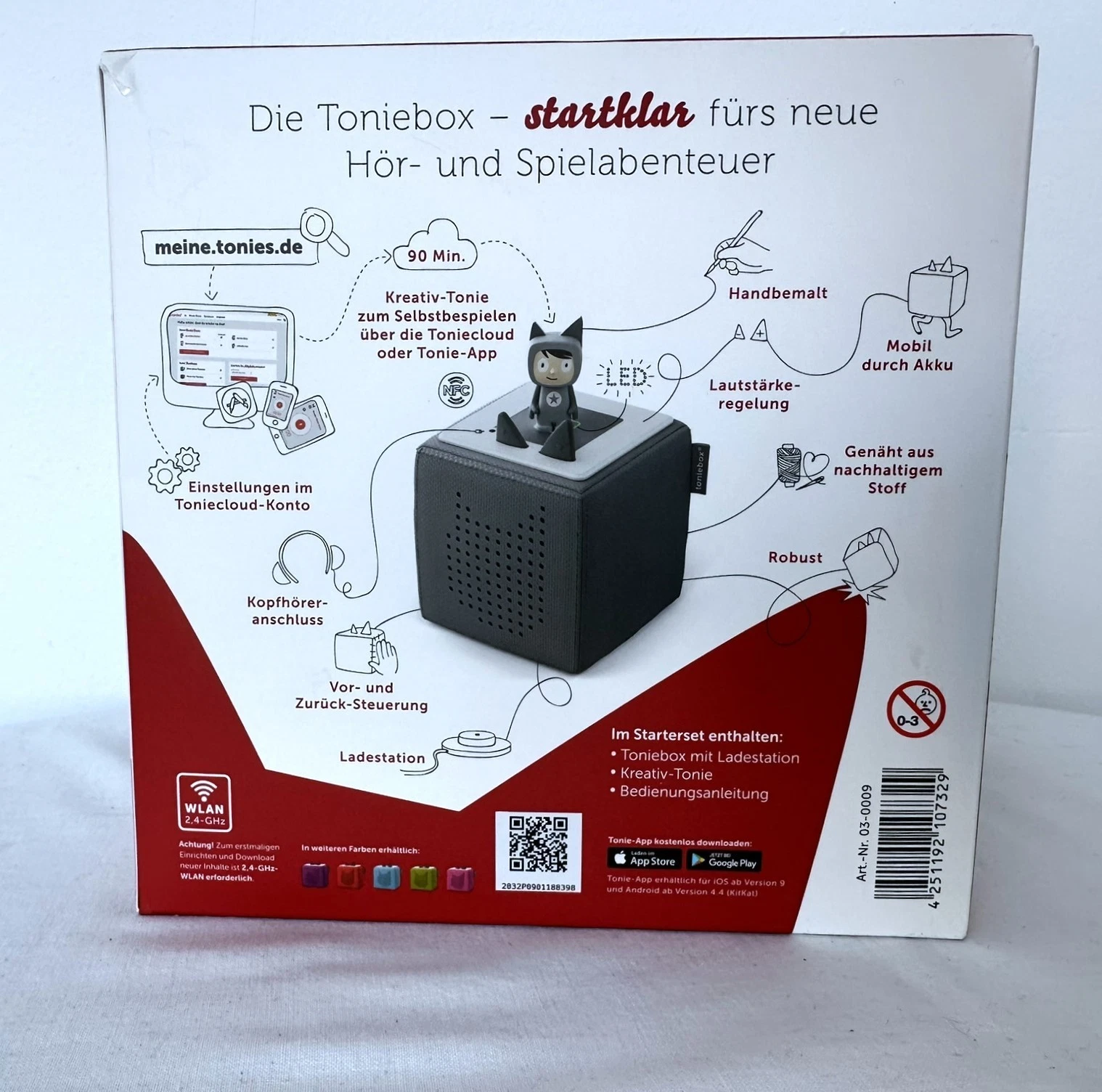
Toniebox 2 mit Telekom Speedport: Einrichtung & typische Fehler
Die Toniebox 2 mit Telekom Speedport Einrichtung typische Fehler sind für viele Nutzer eine Herausforderung. Gerade Familien, die ihre Toniebox 2 kinderleicht im heimischen WLAN integrieren möchten, stoßen bei der Verbindung über den Telekom Speedport Router häufig auf Probleme. In diesem Artikel erfahren Sie praxisnah, wie Sie die Toniebox 2 optimal an einem Telekom Speedport Router einrichten, welche typischen Fehler auftreten und wie Sie diese zuverlässig beheben können. Dieser Ratgeber richtet sich an Nutzer jeder Erfahrungsstufe, die einen stabilen und fehlerfreien Betrieb ihrer Toniebox 2 sicherstellen wollen.
Das Wichtigste in 60 Sekunden
- Die Toniebox 2 benötigt für die Einrichtung eine stabile WLAN-Verbindung, die der Telekom Speedport Router bereitstellt.
- Häufige Fehler bei der Toniebox 2 mit Telekom Speedport Einrichtung sind falsche WLAN-Passwörter, IP-Adresskonflikte oder deaktivierte 2,4-GHz-Frequenz.
- Die Einrichtung erfolgt über das Tonie-App und erfordert die Verbindung der Toniebox mit dem Speedport-Hotspot.
- Die Speedport-Router lesen bestimmte Geräte automatisch aus, was bei der Toniebox 2 manchmal zu Problemen führt.
- Firewall- oder Kindersicherungs-Einstellungen können Verbindungsblockaden verursachen.
- Eine Checkliste mit Maßnahmen unterstützt bei der schnellen Fehlerbehebung und korrekten Einrichtung.
- Geduldiges Vorgehen und korrekte Router-Konfiguration sind der Schlüssel zum Erfolg.
Grundlagen: Was ist die Toniebox 2 und der Telekom Speedport?
Die Toniebox 2 ist die zweite Generation des beliebten Hörspiel- und Audiogeräts für Kinder, das besonders durch einfache Bedienbarkeit und kabellose Verbindung überzeugt. Sie ermöglicht das Abspielen von Hörspielen, Musik und Geschichten, die über sogenannte Tonies – kleine Figuren mit integrierten Audiodateien – gesteuert werden. Die Toniebox 2 verbindet sich zur Aktualisierung neuer Inhalte und zur Verwaltung über ein WLAN-Netzwerk mit dem Internet.
Der Telekom Speedport ist eine weitverbreitete Router-Serie der Deutschen Telekom, die in vielen Haushalten als zentrales WLAN-Gerät dient. Mit Funktionen wie Dual-Band-Unterstützung, verbesserter Sicherheit und mehreren Einstellungsmöglichkeiten stellt der Speedport das Netzwerk bereit, das die Toniebox 2 zur Kommunikation benötigt.
Für die Toniebox 2 mit Telekom Speedport Einrichtung typische Fehler ergeben sich oft daraus, dass der Router in seinen Standard-Einstellungen nicht optimal für die Verbindung zur Toniebox konfiguriert ist. Netzwerkeinstellungen wie Frequenzbänder, Passwortschutz oder Kindersicherung spielen eine Rolle, ebenso wie das korrekte Verbinden und Registrieren der Toniebox.
Schritt-für-Schritt Anleitung zur Toniebox 2 mit Telekom Speedport Einrichtung
- Vorbereitung: Vergewissern Sie sich, dass Ihr Speedport Router angeschaltet ist und das WLAN aktiv ist. Überprüfen Sie, dass die 2,4-GHz-Frequenz am Router aktiviert ist, da die Toniebox 2 meist nur dieses Frequenzband unterstützt.
- WLAN-Daten bereithalten: Notieren Sie sich den Namen (SSID) und das WLAN-Passwort Ihres Speedport WLANs. Diese Daten benötigen Sie für die Verbindung.
- Tonie-App installieren: Laden Sie die offizielle Tonie-App auf Ihr Smartphone oder Tablet herunter. Melden Sie sich mit Ihrem Tonie-Konto an oder legen Sie ein neues Konto an.
- Toniebox einschalten: Schalten Sie die Toniebox 2 ein und halten Sie die Hörfigur fest, bis das LED-Licht blinkt, was den Verbindungsmodus anzeigt.
- Tonies verbinden: Folgen Sie in der App der Anleitung, um die Toniebox mit Ihrem WLAN-Netzwerk zu verbinden. Dabei sucht die Toniebox nach verfügbaren WLAN-Netzwerken und fragt Sie nach der Eingabe des Speedport WLAN-Passworts.
- Verbindung testen: Nach Eingabe des Passworts sollte die Toniebox 2 eine Verbindung zum Speedport herstellen. Das LED-Licht leuchtet durchgängig oder wechselt auf grün.
- Funktion prüfen: Testen Sie die Wiedergabe von Tonies, um sicherzustellen, dass die Verbindung stabil ist und die Audiodaten geladen werden.
Checkliste für eine reibungslose Toniebox 2 Einrichtung am Telekom Speedport
- Speedport WLAN ist aktiviert und 2,4 GHz Funknetz ist eingeschaltet.
- Toniebox befindet sich im Anschlussbereich des WLAN-Routers mit gutem Empfang.
- Passwort für das WLAN ist korrekt eingegeben.
- Kindersicherung oder Firewall am Speedport ist deaktiviert oder konfiguriert, um die Toniebox zu erlauben.
- Firmware vom Speedport Router ist auf dem neuesten Stand.
- Tonie-App ist aktuell und auf dem mobilen Endgerät installiert.
- Toniebox 2 ist vollständig aufgeladen und im Verbindungsmodus.
Typische Fehler bei der Toniebox 2 mit Telekom Speedport Einrichtung und wie Sie diese lösen
1. Toniebox findet WLAN nicht
Problematisch ist oft, dass die Toniebox 2 keine WLAN-Netzwerke anzeigt oder das Speedport WLAN nicht findet. Ursache ist häufig, dass der Router das 2,4-GHz-Band deaktiviert oder WLAN versteckt („SSID Broadcast“ ausgeschaltet) ist.
Lösung: Überprüfen Sie in der Speedport Router-Oberfläche, ob das 2,4-GHz-Band eingeschaltet ist und die SSID öffentlich gesendet wird. Aktivieren Sie diese Einstellungen bei Bedarf neu.
2. Falsches WLAN-Passwort
Mehrere Fehlversuche beim Eingeben des Passworts führen zum Verbindungsabbruch. Dabei ist das eingegebene Passwort oft nicht nachvollziehbar falsch, weil es z.B. Groß-/Kleinschreibung oder Sonderzeichen betrifft.
Lösung: Kontrollieren Sie mit einem anderen Gerät (Laptop/Handy) die Eingabe des WLAN-Passworts nochmals genau und geben Sie es in der Tonie-App exakt so ein.

- FÜR SELBSTSTÄNDIGES SPIEL GEMACHT: Mit kinderfreundlichen, intuitiven Bedienelementen lässt die Toniebox 2…
- WÄCHST MIT DEN KINDERN: Für 1–9+ Jahre entwickelt, ist die Toniebox 2 robust gebaut und bietet Hunderte Ton…
- SCHLAUE SCHLAF- UND WECKFUNKTIONEN: Sleep-Timer mit Licht und Sonnenaufgangswecker fördern gesunde Schlafge…
Als Amazon-Partner verdiene ich an qualifizierten Verkäufen. Preisangaben inkl. USt.27.08.2026 12:15 Alle Angaben ohne Gewähr.
3. IP-Konflikt oder keine IP-Vergabe
Die Toniebox erhält keine gültige IP-Adresse vom Speedport oder es kommt zu Konflikten, wenn statische IPs oder Filter aktiviert sind.
Lösung: Aktivieren Sie DHCP im Speedport, damit die Toniebox automatisch eine IP-Adresse erhält. Entfernen Sie statische IP-Einstellungen und deaktivieren Sie Filter während der Einrichtung.
4. Firewall- oder Kindersicherung blockiert Verbindung
Speedport bietet eine umfangreiche Kindersicherung und Firewall, die manchmal die Toniebox am Zugang zum Internet hindert.
Lösung: Schalten Sie die Kindersicherung testweise aus oder konfigurieren Sie Ausnahmen, die die Toniebox 2 erlauben. Die IP der Toniebox kann als vertrauenswürdig markiert werden.
5. Firmware- oder Softwareprobleme
Alte Router-Firmware oder veraltete Tonie-App können zu Kompatibilitätsproblemen führen.
Lösung: Aktualisieren Sie sowohl die Firmware des Telekom Speedports als auch die Tonie-App auf die jeweils neueste Version.
Praxisbeispiel: Ionas Toniebox 2 mit Telekom Speedport verbinden
Die Familie Müller möchte die neue Toniebox 2 ihres Sohnes Ionas mit dem Telekom Speedport zuhause verbinden. Zunächst überprüft Vater Müller den Speedport: Das 2,4-GHz-WLAN ist aktiviert, die Kindersicherung deaktiviert und das Passwort notiert.
Müller startet die Toniebox und versetzt sie in den Verbindungsmodus. Über die Tonie-App gibt er die WLAN-Zugangsdaten ein. Die Box findet das Netzwerk und verbindet sich. Die LED zeigt grün, die Verbindung ist stabil.
Während der Einrichtung tauchte ein Fehler auf: Die Toniebox konnte keine IP-Adresse beziehen. Durch Neustart des Routers und Aktivierung der DHCP-Funktion löste sich das Problem schnell. Danach konnten Ionas Hörspiele problemlos abgespielt werden und die Familie ist zufrieden.
Methoden zur Fehlerbehebung und Tools für die Einrichtung
Für die Toniebox 2 mit Telekom Speedport Einrichtung typische Fehler empfiehlt es sich, systematisch vorzugehen und folgende Methoden anzuwenden:
- Router-Konfigurationsoberfläche prüfen: Zugang über 192.168.2.1 oder 192.168.1.1, um Einstellungen wie WLAN-Frequenz, Passwort, Kindersicherung zu kontrollieren.
- Netzwerkdiagnose-Tools: Apps auf dem Smartphone, die verfügbare WLAN-Netze analysieren helfen, um zu sehen, ob der Speedport das 2,4-GHz-Netz sendet.
- Firmware-Updates: Regelmäßig sowohl Speedport als auch Toniebox-Software aktualisieren, um bekannte Fehler zu vermeiden.
- Router-Neustart: Einfacher Neustart kann temporäre Fehler und Konflikte beseitigen.
- Toniebox Reset: Bei hartnäckigen Problemen kann ein Zurücksetzen der Toniebox auf Werkseinstellungen sinnvoll sein.
FAQ zur Toniebox 2 mit Telekom Speedport Einrichtung und typischen Fehlern
Wie finde ich heraus, ob mein Speedport 2,4-GHz WLAN aktiviert hat?
Loggen Sie sich in die Web-Oberfläche Ihres Speedport Routers ein (meist 192.168.2.1). Im Bereich WLAN-Einstellungen sehen Sie, ob das 2,4-GHz-Netz aktiviert und sichtbar ist. Stellen Sie sicher, dass die SSID sichtbar ist, da die Toniebox sonst das Netzwerk nicht findet.
Was kann ich tun, wenn die Toniebox ständig die Verbindung zum Speedport verliert?
Prüfen Sie die Signalstärke am Standort der Toniebox. Eventuell ist der Empfang zu schwach. Stellen Sie die Toniebox näher zum Router oder verwenden Sie einen WLAN-Repeater. Außerdem sollte die Kindersicherung deaktiviert oder richtig konfiguriert sein.
Warum funktioniert die Einrichtung mit dem Speedport Router nicht, obwohl WLAN-Passwort korrekt ist?
Mögliche Ursachen sind ein deaktiviertes 2,4-GHz-Band, IP-Konflikte oder Firewall-Einstellungen. Überprüfen Sie die Router-Konfiguration, aktivieren Sie DHCP, und testen Sie die Verbindung erneut.
Lässt sich die Toniebox 2 auch mit dem 5-GHz WLAN vom Speedport verbinden?
Die Toniebox 2 unterstützt meistens nur das 2,4-GHz-Band. Das 5-GHz-Netz wird meist nicht erkannt, daher sollte das 2,4-GHz-WLAN aktiviert sein.
Wie kann ich die Toniebox 2 auf Werkseinstellungen zurücksetzen?
Halten Sie bei eingeschalteter Toniebox den An-/Aus-Knopf ungefähr 7 Sekunden gedrückt, bis die Box neu startet. Dadurch werden WLAN-Verbindungen und Einstellungen gelöscht und die Einrichtung kann von vorne beginnen.
Kann die Kindersicherung am Speedport die Toniebox blockieren?
Ja, die Speedport-Kindersicherung kann den Internetzugang für die Toniebox einschränken. Für uneingeschränkten Zugang sollten Sie entweder eine Ausnahme hinzufügen oder die Kindersicherung für die Toniebox deaktivieren.
Fazit und nächste Schritte
Die Einrichtung der Toniebox 2 mit Telekom Speedport ist grundsätzlich unkompliziert, erfordert aber einige grundlegende Kenntnisse im Umgang mit WLAN-Routern. Das Verständnis über die wichtigsten Funktionen des Speedport und die speziellen Anforderungen der Toniebox 2 erleichtert den Prozess erheblich. Die häufigsten Fehler entstehen durch falsche WLAN-Einstellungen, nicht aktivierte 2,4-GHz-Netze oder Sperren durch Kindersicherung. Mit der Schritt-für-Schritt Anleitung, der Checkliste und den Tipps zur Fehlerbehebung sind Sie gut vorbereitet, die Toniebox zuverlässig ins heimische Netz zu integrieren.
Als nächste Schritte empfehlen wir, bei Problemen gezielt die Router-Oberfläche des Speedport zu nutzen, die WLAN-Frequenzen zu prüfen und die Tonie-App aktuell zu halten. Sollten unerwartete Fehler weiterhin auftreten, liefert ein Reset der Toniebox oder ein Router-Neustart oft eine schnelle Lösung. So schenken Sie Ihrer Toniebox 2 mit Ihrem Telekom Speedport die optimale Verbindung – für grenzenlosen Hörspielspaß Ihrer Kinder.

- FÜR SELBSTSTÄNDIGES SPIEL GEMACHT: Mit kinderfreundlichen, intuitiven Bedienelementen lässt die Toniebox 2…
- WÄCHST MIT DEN KINDERN: Für 1–9+ Jahre entwickelt, ist die Toniebox 2 robust gebaut und bietet Hunderte Ton…
- SCHLAUE SCHLAF- UND WECKFUNKTIONEN: Sleep-Timer mit Licht und Sonnenaufgangswecker fördern gesunde Schlafge…
Als Amazon-Partner verdiene ich an qualifizierten Verkäufen. Preisangaben inkl. USt.27.08.2026 12:15 Alle Angaben ohne Gewähr.