


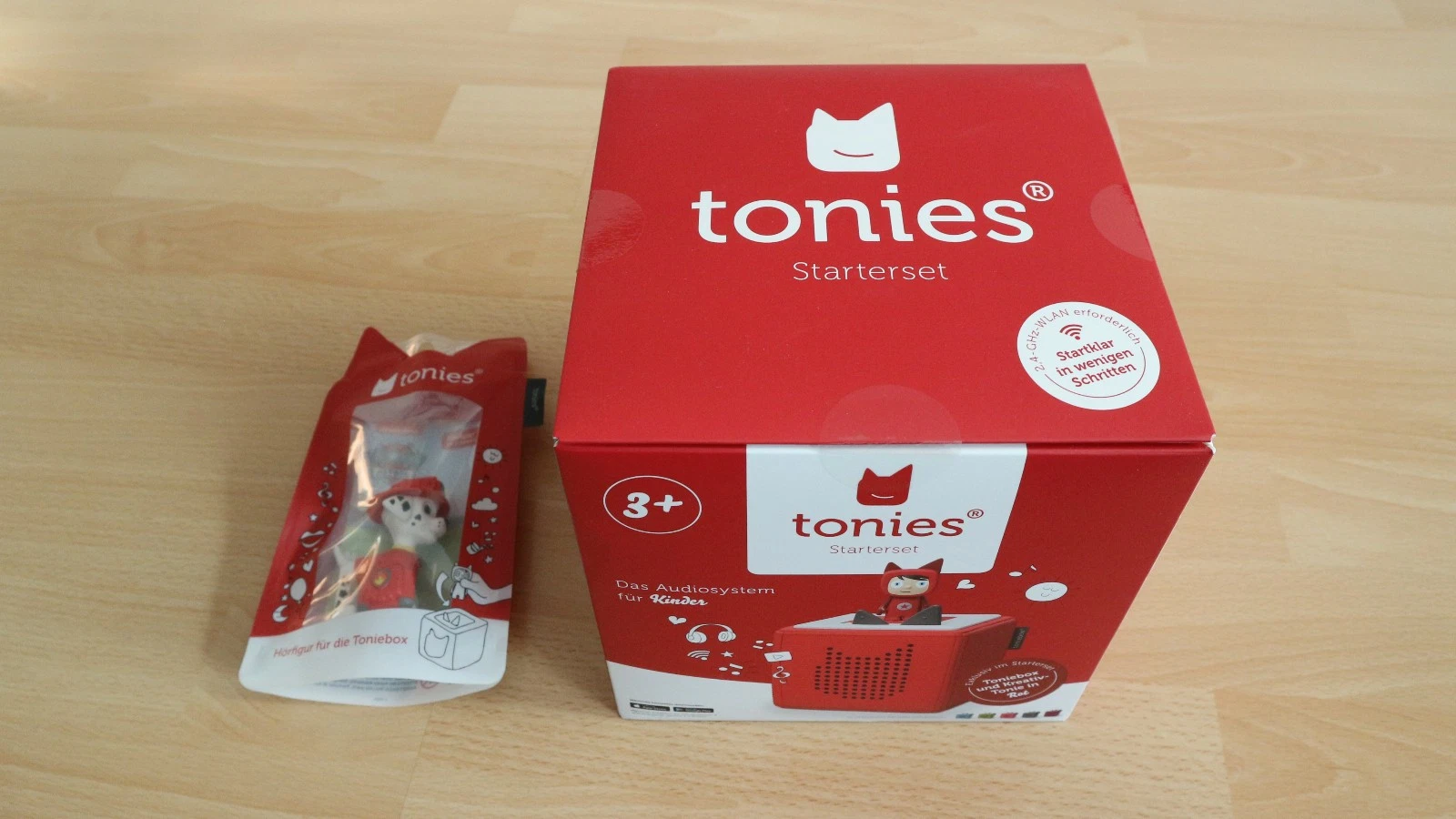
Toniebox 2 LED-Signale verbinden: ohne Stress
In diesem Artikel erfahren Sie, wie Sie Ihre toniebox 2 LED-Signale verbinden ohne Stress können. Lernen Sie Schritt für Schritt, was die verschiedenen LED-Anzeigen bedeuten, wie Sie Verbindungsprobleme vermeiden und erfolgreich beheben. Der Text richtet sich an alle Eltern, Erziehende und Technikbegeisterte, die die Toniebox 2 einfach und zuverlässig bedienen wollen. Nutzen Sie unsere praxisnahen Tipps für einen reibungslosen Audio-Genuss ohne Zeitverlust.
Das Wichtigste in 60 Sekunden
- LED-Signale verstehen: Farben und Blinkmuster geben wichtige Hinweise zum Verbindungsstatus.
- Vorbereitung: Toniebox und Ladestation richtig positionieren und aufladen.
- Schritt-für-Schritt verbinden: Toniebox einschalten, WLAN aktivieren, Tonies koppeln.
- Häufige Fehler vermeiden: WLAN-Passwort prüfen, Entfernungen beachten, Firmware aktuell halten.
- Hilfreiche Tools: WLAN-Analysetools oder Tonie-App zur Fehlerdiagnose verwenden.
- Praxisbeispiel: Verbindung starten und LED bestätigen für ein erfolgreiches Setup.
- FAQ und Tipps: Antworten auf alle wichtigen Fragen zum Thema LED-Signale & Verbindung.
Was sind die Toniebox 2 LED-Signale?
Die Toniebox 2 verfügt über eine Reihe von LED-Signalen, die wichtige Systemzustände anzeigen. Diese blinkenden oder dauerhaften Lichter sind essenziell, um den Verbindungsstatus zur Toniebox, dem WLAN-Netzwerk und den Tonie-Figuren nachvollziehen zu können. Die Farb- und Blinkmuster geben Hinweise darauf, ob die Toniebox bereit zum Abspielen ist, ob ein Tonie korrekt erkannt wurde oder ob Verbindungsprobleme vorliegen.
Für Eltern und Nutzer ist es wichtig, diese LED-Signale richtig zu interpretieren, um Stress beim Einrichten und Verbinden zu vermeiden. Beispielsweise bedeutet ein grünes Blinken meist eine erfolgreiche Verbindung, während ein rotes oder gelbes Licht oft auf ein Problem hinweist.
Schritt-für-Schritt Anleitung zum Toniebox 2 LED-Signale verbinden ohne Stress
Das Verbinden der Toniebox 2 über die LED-Signale ist an sich unkompliziert, wenn man systematisch vorgeht und die einzelnen Schritte beachtet. Hier erfahren Sie das vollständige Vorgehen in praktischer Reihenfolge:
- Geräte vorbereiten: Stellen Sie sicher, dass Ihre Toniebox 2 vollständig geladen ist.
- Netzwerk bereitstellen: Vernetzen Sie die Toniebox mit einem stabilen WLAN mit passendem Passwort.
- Einschalten: Drücken Sie den Einschaltknopf der Toniebox; beachten Sie das grüne Blinklicht als Bestätigung.
- Tonies aufsetzen: Setzen Sie eine Tonie-Figur auf die Box; beobachten Sie das blaue Licht als Verbindungsanzeige.
- Verbindung prüfen: Die LED sollte dauerhaft grün oder blau leuchten, wenn Tonie und WLAN verbunden sind.
- Fehler erkennen: Ist die LED rot oder gelb, überprüfen Sie Fehlermeldungen via Tonie-App.
- Nachjustieren: Starten Sie die Toniebox neu oder setzen Sie das WLAN zurück, falls die Verbindung nicht klärt.
Checkliste für stressfreies Verbinden der Toniebox 2 LED-Signale
- Tonbox vollständig laden vor Nutzung
- Gültige WLAN-Zugangsdaten verwenden
- Tonies korrekt auf der Box aufsetzen
- Firmware auf Toniebox aktualisieren
- LED-Signale gemäß Handbuch interpretieren
- Stabile Internetverbindung sicherstellen
- Tonie-App installiert und erfolgreich angemeldet
- Entfernung zwischen Box und Router beachten (idealerweise max. 5 Meter)
Typische Fehler und praktische Lösungen beim Verbinden der Toniebox 2 LED-Signale
In der Praxis treten oft ähnliche Fehler auf, die schnell zu Frustration führen können, wenn man nicht weiß, wie man sie löst. Wir listen die häufigsten Probleme mit passenden Lösungsansätzen auf.
Tonies werden nicht erkannt
Oft liegt es an verschmutzten Kontaktflächen oder falsch aufgesetzten Figuren. Reinigen Sie die Unterseite der Tonies behutsam mit einem trockenen Tuch und achten Sie darauf, dass die Tonie genau mittig auf der Box steht.
WLAN-Verbindung bricht ab oder wird nicht aufgebaut
Prüfen Sie das WLAN-Passwort, ob es korrekt eingegeben wurde. Ein Neustart des Routers sowie der Toniebox kann ebenfalls helfen. Stellen Sie sicher, dass keine anderen Geräte die Verbindung blockieren und ausreichend Reichweite besteht.
LED blinkt rot
Ein rotes Blinklicht zeigt meist einen Verbindungsfehler an. Überprüfen Sie zunächst die Netzwerkparameter in der Tonie-App und setzen Sie das WLAN auf der Toniebox zurück, falls nötig. Firmware-Updates können Fehlerquellen beheben.
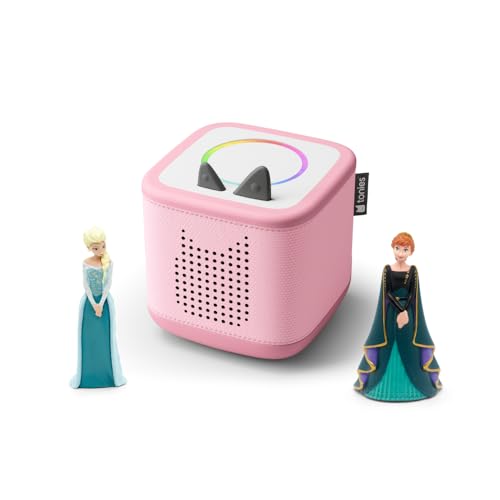
- FÜR SELBSTSTÄNDIGES SPIEL GEMACHT: Mit kinderfreundlichen, intuitiven Bedienelementen lässt die Toniebox 2…
- WÄCHST MIT DEN KINDERN: Für 1–9+ Jahre entwickelt, ist die Toniebox 2 robust gebaut und bietet Hunderte Ton…
- SCHLAUE SCHLAF- UND WECKFUNKTIONEN: Sleep-Timer mit Licht und Sonnenaufgangswecker fördern gesunde Schlafge…
Als Amazon-Partner verdiene ich an qualifizierten Verkäufen. Preisangaben inkl. USt.15.07.2026 12:57 Alle Angaben ohne Gewähr.
Keine Audioausgabe trotz Verbindung
Vergewissern Sie sich, dass der Lautstärkeregler nicht auf stumm geschaltet ist und ein Tonie auf der Box platziert ist. Starten Sie die Box neu und gegebenenfalls die Tonie-App, um Verbindungsprobleme zu beheben.
Praxisbeispiel: Toniebox 2 LED-Signale verbinden ohne Stress im Alltag
Familie Müller wollte die neue Toniebox 2 beim Sonntagsausflug nutzen. Sie hatten daheim alles vorbereitet, aber die LED zeigte nur ein rotes Blinken, sobald sie die Box einschalteten. Nach kurzer Überprüfung stellten sie fest, dass sie das WLAN-Passwort beim Einrichten der Toniebox falsch eingegeben hatten. Nachdem sie ihre Daten korrigierten und die Toniebox neu starteten, leuchtete die LED blau. Der Tonie wurde erkannt und die Box spielte die Hörgeschichte einwandfrei ab – problemlos und ohne Mehraufwand.
Dieses Beispiel zeigt: Meist ist das „Problem“ harmlos und schnell behoben, wenn man die LED-Signale richtig interpretiert und systematisch vorgeht.
Hilfreiche Tools und Techniken zur Unterstützung
Verschiedene Lösungen unterstützen beim Verstehen und Lösen von Verbindungsproblemen der Toniebox 2. Dazu gehören:
- Tonie-App: Die mobile App bietet Diagnoseinformationen und überprüft die WLAN-Verbindung sowie die Tonie-Verwaltung.
- WLAN-Analyzer: Allgemeine WLAN-Tools helfen, Signalstärke und Kanalbelegung zu prüfen, um Interferenzen auszuschließen.
- Bedienungsanleitung & Support: Offizielle Handbücher und Supportseiten liefern detaillierte Erklärungen der LED-Signale und deren Bedeutung.
- Netzwerk-Hardwaresetup: Bei regelmäßigen Problemen kann ein dichter Router oder der Einsatz eines Mesh-Netzwerks Abhilfe schaffen.
FAQ zum Thema Toniebox 2 LED-Signale verbinden ohne Stress
Warum blinkt meine Toniebox 2 LED rot?
Ein rotes Blinken deutet meistens auf eine Netzwerk- oder Synchronisationsstörung hin. Prüfen Sie WLAN-Verbindung, Passwort und starten Sie die Box neu. Falls das Problem bleibt, hilft ein Zurücksetzen der Netzwerkeinstellungen.
Was bedeutet ein blau blinkendes LED-Licht?
Ein blau blinkendes LED-Signal zeigt an, dass ein Tonie erkannt wird und Inhalte gerade geladen oder abgespielt werden. Das ist ein positives Zeichen und bedeutet, dass die Verbindung funktioniert.
Wie verbinde ich die Toniebox 2 mit dem WLAN?
Schalten Sie die Toniebox ein und öffnen Sie die Tonie-App. Folgen Sie dort dem Schritt-für-Schritt Assistenten zum Koppeln ins WLAN. Die LED zeigt mit weißem oder grünem Licht den Verbindungsstatus an.
Was tun, wenn die LED ständig gelb blinkt?
Gelbes Blinken kann auf einen Verbindungsversuch oder Updatehinweis hindeuten. Gedulden Sie sich einen Moment. Bleibt es dauerhaft, prüfen Sie die Internetverbindung oder führen Sie einen Neustart durch.
Wie aktualisiere ich die Firmware der Toniebox 2?
Die Toniebox aktualisiert sich automatisch, wenn sie mit dem WLAN verbunden ist. Eine stabile Internetverbindung ist dazu nötig. Überprüfen Sie gegebenenfalls manuell per Tonie-App, ob ein Update ansteht.
Kann ich die LED-Signale der Toniebox 2 ausschalten?
Die LED-Signale sind ein wichtiges Feedbacksystem und können nicht deaktiviert werden. Sie erleichtern das Troubleshooting und sollten daher beachtet werden.
Fazit und nächste Schritte
Das Verstehen und Interpretieren der LED-Signale der Toniebox 2 ist entscheidend für einen stressfreien Verbindungsprozess. Mit der richtigen Vorbereitung, einer klaren Schritt-für-Schritt-Anleitung und Wissen über typische Fehler lässt sich die Toniebox bequem und zuverlässig mit dem WLAN sowie den Tonie-Figuren verbinden. Nutzen Sie die integrierten Tools zur Unterstützung und haben Sie bei Bedarf Geduld – fast alle Probleme lassen sich mithilfe von Neustarts, Prüfen der Zugangsdaten und sauberen Verbindungen lösen. Probieren Sie die beschriebenen Verfahren aus und genießen Sie die Hörinhalte ohne Unterbrechungen.
Nächste Schritte: Überprüfen Sie Ihre aktuelle Verbindungssituation, installieren Sie bei Bedarf die Tonie-App und stellen Sie sicher, dass Ihr WLAN stabil ist. So sind Sie optimal vorbereitet, um Ihre Toniebox 2 bald vollständig stressfrei einzurichten und zu nutzen.
- FÜR SELBSTSTÄNDIGES SPIEL GEMACHT: Mit kinderfreundlichen, intuitiven Bedienelementen lässt die Toniebox 2…
- WÄCHST MIT DEN KINDERN: Für 1–9+ Jahre entwickelt, ist die Toniebox 2 robust gebaut und bietet Hunderte Ton…
- SCHLAUE SCHLAF- UND WECKFUNKTIONEN: Sleep-Timer mit Licht und Sonnenaufgangswecker fördern gesunde Schlafge…
Als Amazon-Partner verdiene ich an qualifizierten Verkäufen. Preisangaben inkl. USt.15.07.2026 12:57 Alle Angaben ohne Gewähr.