


Toniebox 2 LED-Signale verbinden: mit Bildern – Anleitung, Tipps und FAQ
Die Toniebox 2 LED-Signale verbinden mit Bildern ist für viele Nutzer eine praktische Lösung, um den Status der beliebten Hörspielbox besser zu verstehen und Fehler schnell zu erkennen. Gerade Eltern und Familien, die ihre Toniebox 2 regelmäßig nutzen, profitieren von einer klaren Darstellung der LED-Signale, die wichtige Informationen zu Verbindungsstatus, Akku oder Firmwareupdates geben. In diesem umfassenden Ratgeber zeigen wir Ihnen Schritt für Schritt, wie Sie die LED-Signale der Toniebox 2 erkennen, interpretieren und bei Bedarf neu verbinden – mit anschaulichen Bildern und praxisnahen Tipps.
Das Wichtigste in 60 Sekunden
- Die Toniebox 2 besitzt eine mehrfarbige LED, die verschiedene Betriebszustände anzeigt.
- LED-Signale können Blinken, Dauerleuchten oder Farbwechsel sein – jede Variante steht für einen bestimmten Status.
- Eine Verbindung der Toniebox 2 LED-Signale mit dem WLAN oder Toniecloud funktioniert über eine einfache Schritt-für-Schritt-Anleitung.
- Grafische Darstellungen helfen, die LED-Muster schnell zu erkennen und richtig zu deuten.
- Typische Fehler sind häufig WLAN-Probleme, Akku-Schwächen oder Verbindungsabbrüche.
- Mit einer Checkliste lassen sich Störungen systematisch eingrenzen und beheben.
- Praxisbeispiele zeigen, wie die Verbindung in der realen Anwendung funktioniert.
- FAQ klären die häufigsten Fragen rund um die Toniebox 2 LED-Signale.
Grundlagen: Was bedeuten die Toniebox 2 LED-Signale?
Die Toniebox 2 ist ein speziell für Kinder entwickeltes Audiosystem, das mit einer LED ausgestattet ist, die verschiedene Farben und Blinkmuster zeigt. Diese LED-Signale geben Auskunft über den Betriebszustand der Box – beispielsweise, ob sie eingeschaltet, verbunden oder im Update-Modus ist. Grundsätzlich sind die LED-Farben Weiß, Rot, Grün und Orange, während das Blinken unterschiedliche Funktionen und Status markieren kann.
Durch das genaue Beobachten der Toniebox 2 LED-Signale und deren Interpretation lässt sich der Gerätezustand schnell erfassen. So erfährt man, ob die Box gerade einen Tonie lädt, ob ein Verbindungsproblem mit dem WLAN besteht oder ob die Box möglicherweise aufgeladen werden muss.
Die wichtigsten LED-Zustände auf einen Blick:
- Weißes Dauerlicht: Toniebox ist eingeschaltet und bereit.
- Weiß blinkend: Die Box verbindet sich mit dem WLAN oder lädt Daten.
- Rotes Blinken: Fehler oder Problem, z.B. niedriges Akku-Level.
- Grünes Licht: Erfolgreiche Verbindung und Betrieb.
- Oranges Blinken: Update oder Daten werden übertragen.
Schritt-für-Schritt Anleitung: Toniebox 2 LED-Signale verbinden mit Bildern
Diese Anleitung zeigt Ihnen, wie Sie Ihre Toniebox 2 mit der LED-Signalgebung verbinden und den Status der Box mithilfe der LED-Anzeigen verfolgen. Damit stellen Sie sicher, dass die Toniebox optimal funktioniert und Sie Probleme schnell erkennen.
- Toniebox einschalten: Drücken Sie zum Starten den großen runden Knopf oben auf der Toniebox. Die weiße LED beginnt zu leuchten (Dauerlicht) – ein Zeichen, dass die Box eingeschaltet ist.

- WLAN-Verbindung aktivieren: Öffnen Sie die Einstellungen in der Tonie-App und starten Sie die WLAN-Konfiguration. Die LED an der Toniebox blinkt nun weiß.

- Erfolgreiche Verbindung: Sobald die WLAN-Verbindung hergestellt ist, wechselt die LED auf grünes Dauerlicht. Die Toniebox ist nun online.

- Firmware-Update abwarten: Wenn die Toniebox ein Update erhält, blinkt die LED orange. Während dieses Vorgangs darf die Box nicht ausgeschaltet oder vom Strom getrennt werden.

- Fehlererkennung: Sollte die LED rot blinken, ist z. B. der Akku zu schwach oder eine Störung vorhanden. Prüfen Sie in diesem Fall den Ladestand und die Verbindung.

Checkliste: Toniebox 2 LED-Signale verstehen und verbinden
Um LED-Probleme oder Verbindungsfehler zielgerichtet anzugehen, hilft diese Checkliste, die wichtigsten Punkte schrittweise zu prüfen:
- Akku prüfen: Ist der Akku ausreichend geladen? Rotes Blinken kann darauf hinweisen.
- WLAN-Verbindung: Ist das WLAN stabil und erkennt die Box das Netzwerk?
- Firmwarestatus: Läuft ein Update? Orange blinkende LED als Hinweis.
- Signalstärke am Standort: Befindet sich die Toniebox zu weit vom Router entfernt?
- Reset durchführen: Dauert die Verbindung zu lange? Ein Neustart kann helfen.
- App-Status prüfen: Stimmen die Einstellungen in der Tonie-App?
- Störquellen ausschließen: Elektronische Geräte, die WLAN stören könnten, entfernen.
Typische Fehler bei der Toniebox 2 LED-Verbindung und deren Lösungen
In der Praxis treten immer wieder typische Fehler auf, die sich anhand der LED-Signale erkennen lassen. Wir erklären gängige Probleme und wie Sie diese lösen.
WLAN-Verbindung bricht ab (weiß blinkende LED)
Ein weiß blinkendes LED-Signal während langer Zeit kann bedeuten, dass die Toniebox die Verbindung zum WLAN nicht herstellen kann. Oft liegt es an einem schlechten WLAN-Signal oder falschen Netzwerkeinstellungen.
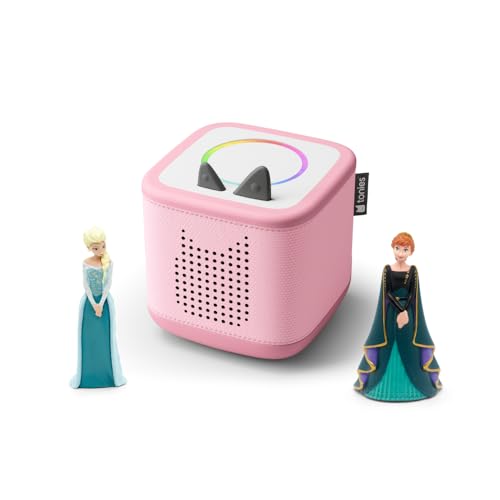
- FÜR SELBSTSTÄNDIGES SPIEL GEMACHT: Mit kinderfreundlichen, intuitiven Bedienelementen lässt die Toniebox 2…
- WÄCHST MIT DEN KINDERN: Für 1–9+ Jahre entwickelt, ist die Toniebox 2 robust gebaut und bietet Hunderte Ton…
- SCHLAUE SCHLAF- UND WECKFUNKTIONEN: Sleep-Timer mit Licht und Sonnenaufgangswecker fördern gesunde Schlafge…
Als Amazon-Partner verdiene ich an qualifizierten Verkäufen. Preisangaben inkl. USt.22.07.2026 12:15 Alle Angaben ohne Gewähr.
- Lösung: Verbessern Sie die Signalstärke durch einen WLAN-Repeater oder ändern Sie den Standort der Box.
- Überprüfen Sie, ob das Passwort korrekt eingegeben ist.
- Starten Sie die Toniebox neu, um den Verbindungsprozess zu resetten.
Rotes Blinken: Akku zu schwach oder technischer Fehler
Wenn die LED rot blinkt, signalisiert die Toniebox oft eine Warnung. Das kann ein leerer Akku oder ein anderer technischer Fehler sein.
- Lösung: Laden Sie die Box mindestens 2 Stunden lang.
- Wenn das Problem danach weiter besteht, kontaktieren Sie den Support oder prüfen Sie die Garantie.
Orange blinkende LED während Firmware-Update hängt
Bleibt die LED länger orange blinkend, kann das Update hängen geblieben sein.
- Lösung: Trennen Sie die Toniebox kurz vom Strom und starten Sie neu.
- Erneuern Sie die Verbindung zur Tonie-App und starten Sie das Update erneut.
Praxisbeispiel: Toniebox 2 LED-Signale verbinden und erfolgreich nutzen
Eine Familie aus München hatte Schwierigkeiten, ihre Toniebox 2 im Kinderzimmer mit dem WLAN zu verbinden. Die LED blinkte weiß, doch die Verbindung stellte sich nicht ein. Mit der oben beschriebenen Checkliste überprüften sie zuerst den Akkustand. Dieser war ausreichend geladen, was an der roten LED leuchtete. Danach versetzten sie den WLAN-Router näher ans Kinderzimmer und starteten die Toniebox neu. Die LED wechselte auf grünes Dauerlicht, und die Verbindung funktionierte reibungslos. Das Kind konnte die Toniebox anschließend ohne Unterbrechung genießen.
Tools und Methoden zum Überwachen der Toniebox 2 LED-Signale
Abgesehen von der visuellen Kontrolle der LED hilft die Toniebox App als zentrales Steuerungstool, um Status und Verbindungseinstellungen zu prüfen. Eine korrekte WLAN-Konfiguration über die App ist unerlässlich für eine stabile Verbindung. Zusätzlich können Netzwerktools wie WLAN-Signaltester verwendet werden, um die Reichweite und Stabilität am Standort der Box zu messen.
Für die Fehlersuche nutzen viele Anwender folgende Methoden:
- NACHTRAG DER LED-Signale durch fotografische Dokumentation mit dem Smartphone.
- Sammeln eigener Beobachtungen in Tabellen oder Notizen, um Muster zu erkennen.
- Online-Communities und Foren konsultieren, um Erfahrungen anderer Eltern zu berücksichtigen.
FAQ zum Thema Toniebox 2 LED-Signale verbinden mit Bildern
Welche Farben zeigt die LED der Toniebox 2 und was bedeuten sie?
Die LED der Toniebox 2 kann in Weiß, Rot, Grün und Orange leuchten oder blinken. Weiß steht für Ein/Aktivität, Rot signalisiert Fehler, Grün zeigt eine erfolgreiche Verbindung an, und Orange weist auf Updates hin.
Wie kann ich die Toniebox 2 WLAN-Verbindung mit der LED erkennen?
Während der WLAN-Verbindung blinkt die LED weiß. Wird die Verbindung erfolgreich hergestellt, wechselt die LED auf grünes Dauerlicht.
Was tun, wenn die LED rot blinkt?
Ein rotes Blinken deutet meist auf lowen Akku oder einen Fehler hin. Laden Sie die Toniebox vollständig auf und prüfen Sie, ob das Problem weiterhin besteht. Wenden Sie sich ggf. an den Kundendienst.
Wie lange dauert ein Firmware-Update der Toniebox 2?
Ein Update wird durch orange blinkende LED angezeigt und dauert in der Regel wenige Minuten. Falls die LED zu lange orange blinkt, kann ein Neustart erforderlich sein.
Kann ich die LED-Signale der Toniebox 2 selbst zurücksetzen?
Ein direkter Reset der LED ist nicht möglich. Sie folgen den Gerätestatussignalen. Ein Neustart der Toniebox kann jedoch Fehlerzustände beheben.
Wie finde ich heraus, ob die Toniebox 2 aktuell verbunden ist?
Eine grüne dauerhafte LED zeigt eine aktive und stabile Verbindung zum WLAN an.
Fazit und nächste Schritte
Die Toniebox 2 LED-Signale verbinden mit Bildern richtig zu interpretieren, ist für eine optimale Nutzung essentiell. Die farbigen LED-Anzeigen geben klaren Aufschluss über den Betriebszustand und mögliche Fehlerquellen der Box. Mit unserer Schritt-für-Schritt Anleitung, den erklärenden Bildern und der Checkliste können Eltern und Nutzer die Toniebox 2 selbstständig einrichten, verbinden und Störungen schnell beheben. Für weiterführende Hilfe empfiehlt sich der Blick in die Toniebox App sowie eine gelegentliche Überprüfung der WLAN-Performance am Standort der Box.
Probieren Sie die Schritte der Anleitung aus, beobachten Sie die LED-Signale und passen Sie gegebenenfalls die Umgebungsbedingungen an. So schaffen Sie die beste Basis für ein dauerhaftes positives Nutzungserlebnis mit der Toniebox 2.
- FÜR SELBSTSTÄNDIGES SPIEL GEMACHT: Mit kinderfreundlichen, intuitiven Bedienelementen lässt die Toniebox 2…
- WÄCHST MIT DEN KINDERN: Für 1–9+ Jahre entwickelt, ist die Toniebox 2 robust gebaut und bietet Hunderte Ton…
- SCHLAUE SCHLAF- UND WECKFUNKTIONEN: Sleep-Timer mit Licht und Sonnenaufgangswecker fördern gesunde Schlafge…
Als Amazon-Partner verdiene ich an qualifizierten Verkäufen. Preisangaben inkl. USt.22.07.2026 12:15 Alle Angaben ohne Gewähr.