


Toniebox 2 LED-Signale einrichten: schnell und einfach erklärt
Die toniebox 2 LED-Signale einrichten schnell zu können, ist für viele Nutzer ein wichtiger Schritt, um das volle Potenzial der beliebten Hörspielbox für Kinder auszuschöpfen. LED-Signale geben wichtige Informationen über den Status der Toniebox 2 wieder – von Akku über Wi-Fi bis hin zu Verbindungsproblemen. Kinder und Eltern profitieren dadurch von einer einfachen Bedienung und schnellen Fehlererkennung. Dieser Praxis-SEO-Artikel richtet sich an frischgebackene Besitzer und alle, die die LED-Anzeige ihrer Toniebox 2 möglichst rasch verstehen und konfigurieren möchten. Im Folgenden erfahren Sie, wie die LED-Signale funktionieren, wie Sie sie einrichten und typische Fehler erfolgreich beheben.
Das Wichtigste in 60 Sekunden
- LED-Signale zeigen den aktuellen Status der Toniebox 2 auf einen Blick.
- Für die Einrichtung ist kein technisches Vorwissen erforderlich – eine Schritt-für-Schritt-Anleitung hilft.
- Zur Verbindung mit WLAN und Erstellung der LED-Signale benötigt die Toniebox 2 eine aktive Internetverbindung.
- Unterschiedliche Lichtfarben und Blinkcodes haben jeweils eine genaue Bedeutung (z. B. Akku leer, Update läuft).
- Problembehebung erfolgt meist durch Neustart, Überprüfung der WLAN-Verbindung oder Aktualisierung der Firmware.
- Die LED-Statusanzeigen erleichtern Eltern und Kindern ein problemloses Nutzererlebnis.
- Eine Checkliste sorgt dafür, dass beim Einrichten keine Schritte vergessen werden.
Definition und Grundlagen der Toniebox 2 LED-Signale
Die Toniebox 2 ist ein digitaler Audiospieler, der speziell für Kinder konzipiert ist. Die LED-Signale der Toniebox 2 sind kleine, mehrfarbige Leuchtdioden, die unterschiedliche Betriebszustände visuell darstellen. Sie informieren den Nutzer etwa darüber, ob die Toniebox 2 eingeschaltet, mit dem WLAN verbunden oder im Update-Modus ist. Ohne technische Kenntnisse bieten diese Signale eine unkomplizierte Möglichkeit, den Status der Box zu erkennen und bei Problemen gezielt einzugreifen.
Typische LED-Farben sind Grün, Rot, Blau und Orange, wobei jede Farbe ein unterschiedliches Ereignis oder einen Status widerspiegelt. Ein dauerhaft grünes Licht kann zum Beispiel für einen vollen Akku stehen, während rotes Blinken oft eine Fehlermeldung oder einen niedrigen Batteriestand signalisiert. Das Einrichten der LED-Signale bedeutet dabei, dass Sie die Box so konfigurieren, dass sie genau jene Zustände klar und verständlich über die LEDs kommuniziert.
Schritt-für-Schritt: Toniebox 2 LED-Signale einrichten schnell
Um die toniebox 2 led-signale einrichten schnell zu können, sind folgende Schritte ratsam. Die Anleitung ist für Einsteiger verständlich gestaltet und führt in wenigen Minuten durch den Prozess:
- Grundfunktion prüfen: Stellen Sie sicher, dass die Toniebox 2 eingeschaltet ist und zumindest der Akku geladen ist. Die LED sollte kurz aufleuchten.
- WLAN verbinden: Die Toniebox 2 benötigt eine aktive WLAN-Verbindung zur Synchronisation und Steuerung der LED-Signale. Gehen Sie in die Einstellungen der Box und verbinden Sie das Gerät mit Ihrem Heimnetz.
- Firmware prüfen: Über das Tonie-Portal oder die Tonie-App prüfen Sie, ob die aktuellste Firmware installiert ist. Firmwareupdates sorgen oft für neue LED-Signalfunktionen und bessere Nutzererfahrung.
- Einstellungen anpassen: In der App oder im Portal finden Sie Optionen zur LED-Anzeige (beispielsweise Intensität, Blinkmuster). Passen Sie diese Ihren Wünschen an.
- Testlauf durchführen: Starten Sie eine Audio-Wiedergabe oder versetzen Sie die Box in den Update-Modus, um die verschiedenen LED-Signale live zu sehen und auf Funktionalität zu testen.
- Probleme erkennen und beheben: Falls die LED-Signale nicht korrekt funktionieren, starten Sie die Box neu, prüfen Sie die WLAN-Verbindung und wiederholen Sie den Einrichtungsprozess.
Mit diesen Schritten gelingt das Einrichten der Toniebox 2 LED-Signale schnell und unkompliziert.
Checkliste für das schnelle Einrichten der LED-Signale
- Box einschalten und Akku überprüfen
- Sicherstellen, dass WLAN verfügbar und verbunden ist
- Firmware auf aktuellsten Stand bringen
- LED-Einstellungen in der Tonie-App oder im Tonie-Portal anpassen
- Verschiedene LED-Signale testen (Grün, Rot, Blau, Blinkmuster)
- Neustart der Box bei Problemen durchführen
- Hinweise zu LED-Signalen im Handbuch oder Online-Support nachlesen
Typische Fehler beim Einrichten der LED-Signale und ihre Lösungen
Beim Einrichten der toniebox 2 led-signale einrichten schnell können verschiedene Schwierigkeiten auftreten. Einige der häufigsten Probleme und deren Lösungen sind:
1. Toniebox 2 zeigt keine LED-Leuchten
In vielen Fällen steht die Box im Energiesparmodus oder der Akku ist leer. Laden Sie die Toniebox 2 vollständig auf und starten Sie sie erneut. Sollte das Problem bestehen bleiben, prüfen Sie, ob die LED-Statusleiste eventuell defekt ist und wenden Sie sich an den Support.
2. LED blinkt rot während der Wiedergabe
Dies weist oft auf einen schlechten WLAN-Empfang oder einen Verbindungsabbruch hin. Überprüfen Sie den WLAN-Router, die Netzwerkstärke am Standort der Toniebox 2 und stellen Sie die Verbindung bei Bedarf neu her.
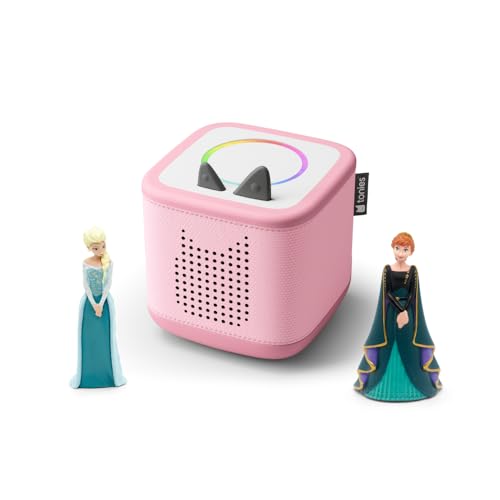
- FÜR SELBSTSTÄNDIGES SPIEL GEMACHT: Mit kinderfreundlichen, intuitiven Bedienelementen lässt die Toniebox 2…
- WÄCHST MIT DEN KINDERN: Für 1–9+ Jahre entwickelt, ist die Toniebox 2 robust gebaut und bietet Hunderte Ton…
- SCHLAUE SCHLAF- UND WECKFUNKTIONEN: Sleep-Timer mit Licht und Sonnenaufgangswecker fördern gesunde Schlafge…
Als Amazon-Partner verdiene ich an qualifizierten Verkäufen. Preisangaben inkl. USt.25.08.2026 12:15 Alle Angaben ohne Gewähr.
3. LED bleibt dauerhaft blau
Ein dauerhaft blaues Licht kann bedeuten, dass die Toniebox sich im Setup-Modus befindet. Falls keine Aktion erfolgt, führen Sie einen Neustart durch oder schließen Sie die Einrichtung im Tonie-Portal ab.
4. LED-Signale sind zu schwach oder zu grell
Viele Modelle erlauben eine Anpassung der Leuchtstärke. Passen Sie die Intensität in den Einstellungen an, um die LED-Signale praktisch und angenehm sichtbar zu machen.
Praxisbeispiel: Schnelle Einrichtung bei einem Familienhaushalt
Familie Müller möchte die Toniebox 2 für ihr Kind einrichten und dabei die LED-Signale schnell verständlich machen. Zunächst prüfen sie, ob die Box vollständig geladen ist. Anschließend verbinden sie die Toniebox 2 mit ihrem WLAN. Im Tonie-Portal kontrollieren sie, ob ein Firmwareupdate notwendig ist – ein Download und Update dauert wenige Minuten.
Anschließend passen sie die LED-Einstellungen über die App an die Raumhelligkeit an. Mit einer einfachen Testwiedergabe prüfen sie die verschiedenen Farben und Blinkmuster. Die rote Warnleuchte für niedrigen Akkustand oder die grüne Anzeige bei vollem Akku erinnern die Eltern zuverlässig an notwendige Aktionen. Falls die Sprachqualität oder Verbindung gelegentlich stockt, hilft ein Neustart der Box und die Platzierung näher am Router.
Dank der klaren LED-Signale können Eltern und Kind die Toniebox 2 ohne Schwierigkeiten bedienen und technische Fragen schnell lösen.
Allgemeine Tools und Methoden zur Einrichtung und Kontrolle
Grundsätzlich helfen folgende Werkzeuge und Methoden beim schnellen Einrichten der toniebox 2 led-signale einrichten schnell:
- Tonie-App: Offizielle App zur Steuerung der Toniebox 2, bietet Einstellungsoptionen inklusive Firmware-Updates.
- Tonie-Portal: Webbasierter Zugang für Verwaltung, Setup und Troubleshooting.
- WLAN-Analyse-Tools: Apps zur Prüfung der Netzqualität, um Verbindungsprobleme zu identifizieren.
- Benutzerhandbuch und Support-Seiten: Offizielle Dokumentation erklärt LED-Signale und gängige Fehlerbilder.
- Neustart und Reset-Methoden: Häufige Maßnahmen zur Wiederherstellung der normalen Funktion.
FAQ zum Thema Toniebox 2 LED-Signale einrichten schnell
Was bedeuten die verschiedenen Farben der LED-Signale bei der Toniebox 2?
Die LED-Farben geben Auskunft über den Status der Box: Grün steht meistens für volle Batterie oder aktiven Betrieb, Rot signalisiert Fehler oder niedrigen Akkustand, Blau zeigt Verbindungs- oder Setup-Modus an, Orange kann auf Aktualisierungen hinweisen. Die genaue Bedeutung variiert leicht je nach Situation.
Wie verbinde ich meine Toniebox 2 mit dem WLAN?
Schalten Sie die Toniebox 2 ein und nutzen Sie das Tonie-Portal oder die Tonie-App, um die WLAN-Einstellungen aufzurufen. Wählen Sie Ihr Heimnetz aus und geben Sie das Passwort ein. Die LED-Signale bestätigen die erfolgreiche Verbindung.
Was soll ich tun, wenn die LEDs der Toniebox 2 nicht reagieren?
Prüfen Sie zuerst den Akku-Stand und laden Sie die Toniebox bei Bedarf auf. Ein Neustart der Box behebt oft einfache Fehler. Ist das Problem weiterhin vorhanden, kontrollieren Sie die Verbindung zum WLAN oder setzen Sie die Box zurück.
Wie kann man die Helligkeit der LED-Signale anpassen?
In den Einstellungen der Tonie-App oder über das Tonie-Portal finden Sie Optionen zur LED-Helligkeit. Eine Anpassung hilft, die Signale angenehmer für das kindliche Auge oder entsprechend der Umgebung zu gestalten.
Kann ich die LED-Signale der Toniebox 2 komplett ausschalten?
Eine vollständige Abschaltung der LED-Signale wird aus Sicherheitsgründen normalerweise nicht empfohlen und ist in den Standardeinstellungen nicht vorgesehen. Manche Modelle bieten jedoch die Möglichkeit, die Intensität stark zu reduzieren.
Wie erkenne ich, ob ein Firmware-Update notwendig ist?
Über die Tonie-App oder das Tonie-Portal erhalten Sie bei Bedarf eine Benachrichtigung. Die LED-Signale können zudem ein Update durch bestimmtes Blinkverhalten anzeigen.
Fazit und nächste Schritte
Das toniebox 2 led-signale einrichten schnell ist mit den richtigen Schritten gut zu meistern – auch ohne technisches Vorwissen. Die LED-Signale erleichtern den Alltag im Umgang mit der Toniebox 2 und unterstützen Eltern und Kinder bei der Fehlererkennung. Unsere Schritt-für-Schritt-Anleitung bietet dabei eine strukturierte Herangehensweise, vom Akku-Check über die WLAN-Verbindung bis hin zur individuellen Anpassung der Signale.
Als nächster Schritt empfiehlt sich eine regelmäßige Überprüfung der Firmware und eine kurze Kontrolle der LED-Funktionen, um dauerhaft optimale Nutzung sicherzustellen. Ergänzend helfen offizielle Support-Seiten und die Tonie-Community bei spezifischen Fragen.
- FÜR SELBSTSTÄNDIGES SPIEL GEMACHT: Mit kinderfreundlichen, intuitiven Bedienelementen lässt die Toniebox 2…
- WÄCHST MIT DEN KINDERN: Für 1–9+ Jahre entwickelt, ist die Toniebox 2 robust gebaut und bietet Hunderte Ton…
- SCHLAUE SCHLAF- UND WECKFUNKTIONEN: Sleep-Timer mit Licht und Sonnenaufgangswecker fördern gesunde Schlafge…
Als Amazon-Partner verdiene ich an qualifizierten Verkäufen. Preisangaben inkl. USt.25.08.2026 12:15 Alle Angaben ohne Gewähr.