


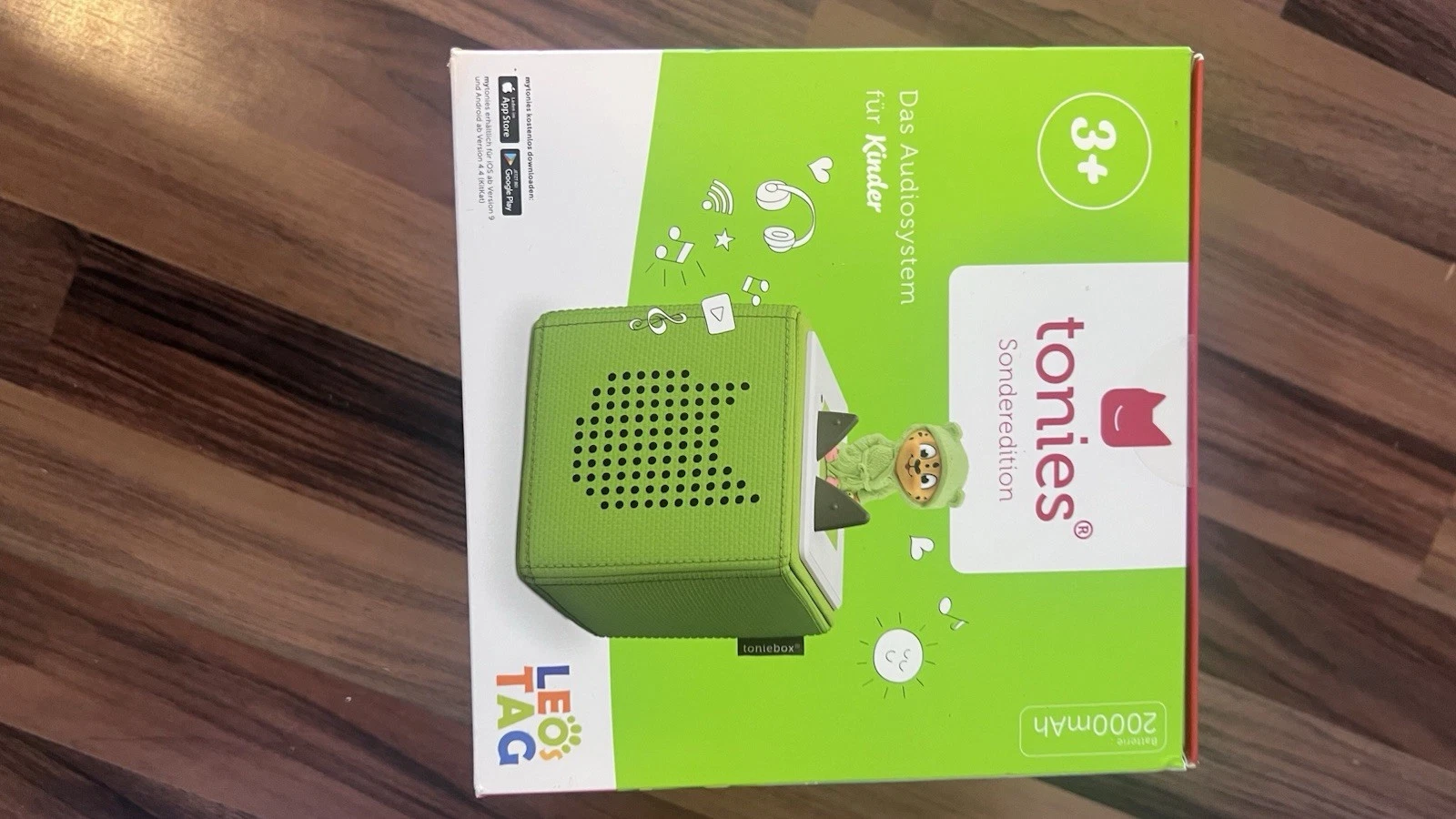
Toniebox 2 Gast-WLAN/Hotspot: so klappt es – komplette Anleitung
Die Einrichtung eines Toniebox 2 Gast-WLANhotspot so klappt es ist für viele Nutzer ein praktisches Anliegen. Gerade wenn Kinder mit der Toniebox an unterschiedlichen Orten spielen sollen oder Gäste Zugang zum Internet erhalten möchten, ist ein Gast-WLAN oder Hotspot eine clevere Lösung. In diesem Artikel erfahren Sie, wie Sie die Toniebox 2 optimal für den Gastzugang im WLAN oder via Hotspot konfigurieren – einfach, praxisnah und Schritt für Schritt. Wir richten uns an Eltern, Technikinteressierte und alle, die die Toniebox flexibel und sicher im Netz nutzen wollen.
Das Wichtigste in 60 Sekunden
- Die Toniebox 2 benötigt eine WLAN-Verbindung, um Inhalte zu laden und Updates zu erhalten.
- Ein Gast-WLAN oder Hotspot ermöglicht isolierten Internetzugang, ohne das Hauptnetzwerk zu gefährden.
- Die Einrichtung erfolgt über die Tonie-App und die WLAN-Router-Einstellungen.
- Der Gastzugang kann über einen separaten WLAN-Netzwerk-Namen (SSID) konfiguriert werden.
- Die Toniebox 2 unterstützt keine direkte Hotspot-Funktion, aber WLAN-Hotspots von Smartphones oder mobilen Routern können genutzt werden.
- Typische Fehler sind falsch eingegebene Passwörter oder unzureichende Signalstärke.
- Mit der richtigen Vorbereitung und Checkliste ist die Einrichtung in wenigen Minuten erledigt.
Was ist unter Toniebox 2 Gast-WLANhotspot zu verstehen?
Der Begriff Toniebox 2 Gast-WLANhotspot so klappt es bezieht sich auf die Möglichkeit, die Toniebox 2 über eine separate oder speziell eingerichtete WLAN-Verbindung mit dem Internet zu verbinden. Dabei existieren zwei grundlegende Varianten:
- Gast-WLAN im heimischen Router: Ein gesondertes Netzwerk, das vom Hauptnetzwerk getrennt ist und nur eingeschränkten Zugang zum Internet bietet. Besonders praktisch, wenn Kinder die Toniebox nutzen und gleichzeitig die Sicherheit des Hauptnetzes gewährleistet bleiben soll.
- Mobiler Hotspot: Die Toniebox 2 wird über einen Hotspot verbunden, der etwa von einem Smartphone oder einem mobilen WLAN-Router ausgestrahlt wird. Diese Methode ist ideal für den Einsatz unterwegs oder an Orten ohne festes WLAN.
Beide Varianten stellen sicher, dass die Toniebox mit dem Internet verbunden ist, um Inhalte herunterzuladen, Updates zu erhalten und das gesamte Nutzererlebnis zu optimieren.
Warum ist ein Gast-WLAN oder Hotspot für die Toniebox 2 sinnvoll?
Viele Familien profitieren von einem separaten Zugangspunkt für die Toniebox 2, denn so lassen sich Zugangsrechte und Sicherheitsaspekte besser steuern. Ein Gast-WLAN isoliert die Toniebox vom privaten WLAN und minimiert so Sicherheitsrisiken. Eltern können beispielsweise verhindern, dass andere Geräte auf das Heimnetzwerk zugreifen oder dass die Toniebox zu viel Bandbreite verbraucht. Auch unterwegs lässt sich mit einem Hotspot flexibel eine Internetverbindung herstellen – etwa im Auto oder im Urlaub.
Darüber hinaus unterstützt die Toniebox 2 keine kabelgebundene Verbindung, weshalb WLAN die einzige Möglichkeit für eine Online-Verbindung darstellt. Die Verwendung eines Gast-WLANs oder Hotspots sichert eine stabile und sichere Verbindung und erhöht so den Komfort bei der Nutzung.
Schritt-für-Schritt Anleitung zur Einrichtung des Toniebox 2 Gast-WLANhotspot
Die eigentliche Verbindung der Toniebox 2 mit einem Gast-WLAN oder Hotspot erfolgt über die Tonie-App. Die Einrichtung kann in wenigen Schritten umgesetzt werden.
- Vorbereitung: Stellen Sie sicher, dass der Gast-WLAN-Zugang oder Hotspot einsatzbereit ist. Das bedeutet, Sie benötigen die SSID (Netzwerkname) und das Passwort.
- Öffnen der Tonie-App: Starten Sie die Tonie-App auf Ihrem Smartphone oder Tablet und verbinden Sie sich mit dem Hauptgerät, das die Toniebox steuert.
- WLAN-Verbindung anpassen: Navigieren Sie in der App zu den WLAN-Einstellungen und wählen Sie den Gast-WLANhotspot aus der Liste verfügbarer Netzwerke aus.
- Passwort eingeben: Geben Sie das benötigte Passwort für das Gast-WLAN oder Hotspot ein und bestätigen Sie die Verbindung.
- Verbindung testen: Nach erfolgreichem Verbinden überprüfen Sie die Verbindung, indem Sie die Toniebox einschalten und etwaige Inhalte streamen lassen.
- Bei Problemen: Starten Sie Toniebox und Router/Hotspot neu und wiederholen die Schritte.
Checkliste für eine erfolgreiche Einrichtung
- Vorhandensein von SSID und Passwort des Gast-WLANs/Hotspots
- Sicherstellen, dass der Gast-Zugang aktiv und korrekt konfiguriert ist
- Toniebox 2 und Tonie-App auf aktuellem Softwarestand
- Gute WLAN-Signalstärke am Standort der Toniebox
- Router/HOTSPOT mit der aktuellsten Firmware
- Passwörter korrekt eingegeben
- Keine MAC-Adressfilter oder Zugriffsbeschränkungen aktiv
Typische Fehler bei der Verbindung der Toniebox 2 mit Gast-WLAN/Hotspot und wie man sie löst
Im Alltag treten häufig folgende Fehler auf, die das Herstellen eines Gast-WLANhotspots mit der Toniebox erschweren können:
Falsches WLAN-Passwort oder SSID
Eine der häufigsten Ursachen für Verbindungsprobleme ist die fehlerhafte Eingabe des Netzwerknamens oder Passworts. Überprüfen Sie, ob alle Zeichen richtig eingegeben wurden, achten Sie auch auf Groß- und Kleinschreibung.

- FÜR SELBSTSTÄNDIGES SPIEL GEMACHT: Mit kinderfreundlichen, intuitiven Bedienelementen lässt die Toniebox 2…
- WÄCHST MIT DEN KINDERN: Für 1–9+ Jahre entwickelt, ist die Toniebox 2 robust gebaut und bietet Hunderte Ton…
- SCHLAUE SCHLAF- UND WECKFUNKTIONEN: Sleep-Timer mit Licht und Sonnenaufgangswecker fördern gesunde Schlafge…
Als Amazon-Partner verdiene ich an qualifizierten Verkäufen. Preisangaben inkl. USt.29.07.2026 12:15 Alle Angaben ohne Gewähr.
Schwaches WLAN-Signal
Liegt die Toniebox 2 zu weit vom WLAN-Router oder Hotspot entfernt, kann die Verbindung instabil oder gar nicht erst zustande kommen. Positionieren Sie die Box näher am Signalquelle oder setzen Sie einen WLAN-Repeater ein.
MAC-Adressfilter oder Zugriffsbeschränkungen
Manche Router blockieren unbekannte Geräte durch sogenannte MAC-Filter. Stellen Sie sicher, dass die Toniebox in der Liste zugelassener Geräte eingetragen oder der Filter deaktiviert ist.
Veraltete Firmware
Veraltete Software der Toniebox oder des Routers kann Probleme verursachen. Prüfen Sie, ob Firmware-Updates für alle Geräte verfügbar sind und führen Sie diese durch.
Hotspot-Einstellungen am Smartphone
Wenn Sie einen mobilen Hotspot von einem Smartphone nutzen, überprüfen Sie, ob die Hotspot-Funktion korrekt aktiviert und kein Datenlimit erreicht ist.
Praxisbeispiel: Toniebox 2 über Gast-WLAN im Familienhaus
Eine Familie mit zwei Kindern nutzt im Haushalt ein stark gesichertes Haupt-WLAN. Die Eltern richten zusätzlich im Router ein Gast-WLAN mit eingeschränktem Zugriff ein. Die Toniebox 2 wird gezielt mit diesem Gast-WLAN verbunden. So bleibt das Hauptnetzwerk vor unbeabsichtigtem Zugriff geschützt und die Kinder können ihre Audio-Inhalte problemlos streamen. Der Router sorgt dafür, dass nur solche Geräte Zugang zum Gast-WLAN erhalten, die vorher freigegeben wurden. Dadurch ist die Toniebox unabhängig abgesichert, ohne dass der Komfort verloren geht.
Welche Tools und Methoden helfen bei der Einrichtung des Toniebox 2 Gast-WLANhotspots?
Zur erfolgreichen Einrichtung dienen einfache Hilfsmittel und bewährte Methoden:
- Netzwerkanalyse-Apps: Apps wie „WiFi Analyzer“ helfen, die beste WLAN-Signalstärke am Toniebox-Standort zu bestimmen.
- Router-Webinterface: Nutzen Sie das Router-Admin-Panel, um Gastnetzwerke anzulegen, Zugangsrechte zu definieren und MAC-Adressen zu verwalten.
- Tonie-App: Die zentrale Steuerung der Toniebox-Einstellungen läuft über die App, hier erfolgt die WLAN-Konfiguration.
- Mobilgeräte für Hotspot: Smartphones oder mobile Router, die einen Hotspot bereitstellen, sind flexibel einsetzbar.
- Dokumentation und Hersteller-Hinweise: Die Bedienungsanleitung der Toniebox und die Hilfe-Seiten der Routerhersteller liefern wichtige Informationen und Lösungsvorschläge.
FAQ
Wie kann ich die Toniebox 2 mit einem Gast-WLAN verbinden?
Öffnen Sie die Tonie-App und wählen Sie in den WLAN-Einstellungen das Gast-WLAN aus der Liste aus. Geben Sie das Passwort ein und warten Sie, bis die Toniebox erfolgreich verbunden ist. Achten Sie darauf, dass das Gast-WLAN korrekt im Router eingerichtet ist.
Unterstützt die Toniebox 2 einen eigenen Hotspot?
Die Toniebox 2 bietet keine eigene Hotspot-Funktion. Um die Box unterwegs mit dem Internet zu verbinden, nutzen Sie am besten einen mobilen Hotspot von einem Smartphone oder einem mobilen WLAN-Router.
Was mache ich, wenn die Toniebox das Gast-WLAN nicht findet?
Prüfen Sie zunächst, ob das Gast-WLAN aktiviert und sichtbar (SSID sichtbar) ist. Manchmal ist das Gastnetzwerk versteckt, dann müssen Sie in der App die SSID manuell eingeben. Starten Sie zudem die Toniebox und den Router neu.
Kann ich die Toniebox 2 auch mit einem 5-GHz-Gastnetz verbinden?
Die Toniebox 2 unterstützt in der Regel nur das 2,4-GHz-Frequenzband. Achten Sie daher darauf, dass Ihr Gast-WLAN 2,4 GHz aktiviert hat, sonst kann keine Verbindung aufgebaut werden.
Wie sicher ist die Nutzung eines Gast-WLANs für die Toniebox?
Ein Gast-WLAN ist meist durch eigene Zugangsdaten geschützt und vom Hauptnetzwerk isoliert, was das Risiko von ungewolltem Zugriff reduziert. Dennoch sollten Sie ein sicheres Passwort wählen und ggf. Zugriffslimits im Router festlegen.
Kann die Toniebox 2 auch mehrere WLANs speichern?
Die Toniebox 2 speichert meist nur die aktuelle WLAN-Verbindung. Bei Standortwechsel müssen Sie in der Tonie-App jeweils eine neue Verbindung zum gewünschten WLAN oder Hotspot aufbauen.
Fazit und nächste Schritte
Die Verbindung der Toniebox 2 über ein Gast-WLAN oder einen Hotspot ist eine sinnvolle Möglichkeit, um flexibel und sicher den Zugang zum Internet zu gewährleisten. Mit der richtigen Vorbereitung, der Nutzung der Tonie-App und eventuell gezielten Router-Einstellungen gelingt die Einrichtung problemlos. Achten Sie stets auf eine stabile WLAN-Verbindung und beachten Sie typische Fehlerquellen, um Frustrationen zu vermeiden.
Unsere Anleitung zeigt, wie das Toniebox 2 Gast-WLANhotspot so klappt es in der Praxis funktioniert und gibt wertvolle Tipps für eine optimale Nutzung. Probieren Sie es aus und passen Sie die Einstellungen individuell an Ihre Bedürfnisse an.
Nächste Schritte: Prüfen Sie jetzt die Einstellungen Ihres Routers, installieren Sie die Tonie-App auf Ihrem Smartphone und richten Sie Ihren Gastzugang ein, um Ihre Toniebox 2 flexibel und sicher zu vernetzen.

- FÜR SELBSTSTÄNDIGES SPIEL GEMACHT: Mit kinderfreundlichen, intuitiven Bedienelementen lässt die Toniebox 2…
- WÄCHST MIT DEN KINDERN: Für 1–9+ Jahre entwickelt, ist die Toniebox 2 robust gebaut und bietet Hunderte Ton…
- SCHLAUE SCHLAF- UND WECKFUNKTIONEN: Sleep-Timer mit Licht und Sonnenaufgangswecker fördern gesunde Schlafge…
Als Amazon-Partner verdiene ich an qualifizierten Verkäufen. Preisangaben inkl. USt.29.07.2026 12:15 Alle Angaben ohne Gewähr.