



Toniebox 2 erste Einrichtung: Schritt-für-Schritt Guide
Die Toniebox 2 erste Einrichtung ist der entscheidende Schritt, um das Kinderhörspiel- und Musikabspielgerät optimal nutzen zu können. Ob für Eltern, Großeltern oder Erzieher – das Verständnis und die richtige Umsetzung der ersten Einrichtung sind essenziell, damit die kleine Box zuverlässig funktioniert und Kinder sofort Freude haben. In diesem Artikel erhalten Sie eine ausführliche Anleitung zur Toniebox 2 erste Einrichtung, inklusive praktischer Tipps, einer Checkliste und häufigen Fehlern mit Lösungen.
Das Wichtigste in 60 Sekunden
- Die Toniebox 2 erste Einrichtung benötigt WLAN und ein Nutzerkonto bei Tonies.
- Das Gerät wird per Stromkabel geladen und anschließend mit dem WLAN verbunden.
- Die kostenlose Tonie-App unterstützt bei der Registrierung und Verbindung der Toniebox.
- Ein Tonie-Figur wird auf die Box gestellt, um Hörinhalte abzuspielen.
- Firmware-Updates sind während der ersten Einrichtung häufig notwendig.
- Die Box benötigt einen ruhigen Standort für eine stabile WLAN-Verbindung.
- Bei Problemen helfen Reset- und Troubleshooting-Anleitungen weiter.
Was ist die Toniebox 2? Grundlegende Informationen
Die Toniebox 2 ist die zweite Generation des beliebten Kinder-Abspielgeräts, das Hörspiele, Musik und Hörbücher kinderfreundlich und intuitiv abspielt. Anders als herkömmliche Mediaplayer funktioniert sie ohne Display und lässt sich durch das einfache Aufsetzen von Tonie-Figuren starten. Die übersichtliche Bedienung über Berührungen und Drehungen macht die Toniebox für Kinder ab etwa drei Jahren besonders zugänglich. Die Toniebox 2 erste Einrichtung umfasst neben der Inbetriebnahme die WLAN-Einbindung und das Anlegen eines Nutzerkontos zur Verwaltung der Audioinhalte.
Schritt-für-Schritt-Anleitung zur Toniebox 2 erste Einrichtung
- Box auspacken und aufladen: Nach dem Auspacken sollte die Toniebox zunächst vollständig geladen werden. Nutzen Sie das mitgelieferte Netzteil und laden Sie das Gerät mindestens drei Stunden, um optimale Laufzeit zu gewährleisten.
- Box einschalten: Durch langes Drücken der Ohrmuschel wird die Toniebox eingeschaltet. Ein freundliches Startgeräusch signalisiert den erfolgreichen Bootvorgang.
- Tonie-App herunterladen und Konto erstellen: Laden Sie die kostenlose Tonie-App auf ein Smartphone oder Tablet. Registrieren Sie dort ein Konto mit E-Mail-Adresse und Passwort.
- Box mit WLAN verbinden: Folgen Sie in der App den Anweisungen zum Verbinden der Toniebox mit Ihrem Heimnetzwerk. Häufig erfolgt die Verbindung über Bluetooth und anschließendes Eingeben Ihres WLAN-Passwortes.
- Box aktivieren: Die App bietet die Möglichkeit, die Toniebox zu aktivieren und mit dem Konto zu verknüpfen. Dies ermöglicht Ihnen, Tonie-Figuren zu verwalten und neue Inhalte herunterzuladen.
- Tonies aufsetzen: Platzieren Sie eine Tonie-Figur auf der Box, um die ersten Audiodateien abzuspielen. Die Box verbindet automatisch mit dem WLAN und startet die Wiedergabe.
- Firmware-Updates durchführen: Die Toniebox prüft eventuell automatisch auf neue Softwareversionen. Für optimale Performance sollte das Update durchgeführt werden, sobald es angeboten wird.
- Box testen und Einstellungen anpassen: Stellen Sie Klangfarbe, Lautstärke und andere Funktionen über Berührungen an der Box oder die App ein.
Checkliste für die Toniebox 2 erste Einrichtung
- WLAN-Zugangsdaten bereit: WLAN-Name (SSID) und Passwort griffbereit halten.
- Ausreichende Akkuladung: Gerät vor der Einrichtung vollständig laden.
- Tonie-App installiert: App auf Smartphone oder Tablet herunterladen.
- Tonies registeriert: Nutzerkonto erstellt und Toniefiguren dem Konto hinzugefügt.
- Firmware aktuell: Updates durchgeführt.
- Standort für Toniebox gewählt: Stabile WLAN-Verbindung möglich, idealerweise zentral und frei von Störquellen.
- Kindersicherheit geprüft: Lautstärkebegrenzung und zuverlässige Aufbewahrung der Tonies sicherstellen.
Typische Fehler bei der Toniebox 2 erste Einrichtung und wie Sie diese lösen
WLAN-Verbindung schlägt fehl
Ein häufiger Fehler bei der Toniebox 2 erste Einrichtung ist der Ausfall der WLAN-Verbindung. Häufige Ursachen sind falsche Passworteingabe, zu große Entfernung zum Router oder Störungen durch andere Geräte. Prüfen Sie die korrekte Eingabe der Zugangsdaten und versuchen Sie, die Toniebox näher zum WLAN-Router zu positionieren. Ein Neustart der Box und des Routers kann ebenfalls helfen, Verbindungsprobleme zu beheben.
Firmware-Update startet nicht oder bricht ab
Wenn das Firmware-Update nicht startet oder unterbrochen wird, stellen Sie sicher, dass die Box während des Updates mit ausreichend Strom versorgt wird und eine stabile Internetverbindung besteht. Unterbrechen Sie das Update niemals manuell. Sollte der Vorgang wiederholt scheitern, setzen Sie die Toniebox auf Werkseinstellungen zurück (siehe Bedienungsanleitung) und wiederholen Sie den Vorgang Schritt für Schritt.
Tonies werden nicht erkannt
Wird eine Tonie-Figur nicht erkannt, prüfen Sie, ob die Toniebox richtig eingeschaltet ist und die Figur korrekt aufgesetzt wurde – mittig und fest. Staub oder Fremdkörper an den Kontaktflächen können die Erkennung stören. Reinigen Sie die Unterseite der Tonies vorsichtig und stellen Sie sicher, dass keine Beschädigungen vorliegen.
Praxisbeispiel: Erste Einrichtung einer Toniebox bei Familie Meier
Die Familie Meier hat ihre Toniebox 2 kurz vor dem Geburtstag ihrer Tochter bestellt. Nach dem Auspacken folgten sie diesem Guide: Zuerst wurde die Box vollständig geladen und anschließend eingeschaltet. Die Mutter lud die Tonie-App auf ihr Smartphone, erstellte ein Benutzerkonto und verband die Toniebox mit dem heimischen WLAN. Einige Minuten später platzierten sie die erste Tonie-Figur auf der Box, um das Hörspiel zu starten. Während das Kind die ersten Geschichten hörte, aktualisierte der Vater die Firmware über die App, sodass die Box stets auf dem neuesten Stand war. Kleine Schwierigkeiten gab es bei der WLAN-Verbindung, die durch Versetzen der Box in die Nähe des Routers schnell behoben wurden. So war die Toniebox schnell betriebsbereit und konnte sofort genutzt werden.
Hilfreiche Tools und Methoden zur ersten Einrichtung
Für die Toniebox 2 erste Einrichtung kommen vor allem digitale Tools zum Einsatz, die den Einrichtungsvorgang erleichtern. Die offizielle Tonie-App ist das zentrale Hilfsmittel, da sie durch das Anlegen eines Kontos und die Verbindung zum Gerät eine übersichtliche Verwaltung ermöglicht. Weitere nützliche Funktionen sind die WLAN-Konfigurationsassistenten innerhalb der App und die automatische Update-Benachrichtigung. Zur Qualitätssicherung hilft ein WLAN-Analyzer-Tool auf einem Smartphone, um sicherzustellen, dass die Platzierung der Box im Heimnetzwerk optimal ist. Bei vernetzten Haushalten empfiehlt sich zudem, Störquellen durch andere Funkgeräte zu identifizieren und zu minimieren. Für Eltern ist es hilfreich, die Bedienungsanleitung der Toniebox griffbereit zu halten, um bei Bedarf mit Reset- und Troubleshooting-Schritten selbst eingreifen zu können.
FAQ – Häufige Fragen zur Toniebox 2 erste Einrichtung
Wie lange dauert die Toniebox 2 erste Einrichtung?
Die Dauer variiert je nach Erfahrung und technischen Voraussetzungen. In der Regel dauert die komplette Toniebox 2 erste Einrichtung zwischen 20 und 45 Minuten, einschließlich Erstellung des Benutzerkontos, WLAN-Verbindung und Firmware-Updates.
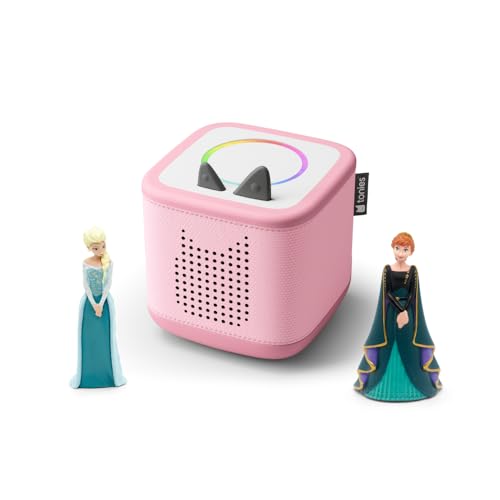
- FÜR SELBSTSTÄNDIGES SPIEL GEMACHT: Mit kinderfreundlichen, intuitiven Bedienelementen lässt die Toniebox 2…
- WÄCHST MIT DEN KINDERN: Für 1–9+ Jahre entwickelt, ist die Toniebox 2 robust gebaut und bietet Hunderte Ton…
- SCHLAUE SCHLAF- UND WECKFUNKTIONEN: Sleep-Timer mit Licht und Sonnenaufgangswecker fördern gesunde Schlafge…
Als Amazon-Partner verdiene ich an qualifizierten Verkäufen. Preisangaben inkl. USt.01.08.2026 12:15 Alle Angaben ohne Gewähr.
Welche WLAN-Anforderungen hat die Toniebox 2?
Die Toniebox 2 benötigt ein stabiles 2,4-GHz-WLAN-Netz. 5-GHz-Netze werden meist nicht unterstützt. Die Verbindung sollte sicher und passwortgeschützt sein, um reibungslosen Zugriff auf Inhalte zu gewährleisten.
Kann ich die Toniebox 2 auch ohne WLAN nutzen?
Grundsätzlich ist WLAN für die erste Einrichtung und Updates erforderlich. Nach erfolgreicher Registrierung können bereits heruntergeladene Inhalte offline wiedergegeben werden. Neue Tonies oder Updates erfordern jedoch eine Internetverbindung.
Was tun, wenn die Toniebox die Tonies nicht erkennt?
Stellen Sie sicher, dass die Figuren korrekt aufgesetzt sind und die Kontakte sauber sind. Ein Neustart der Box kann oft helfen. Falls das Problem weiterhin besteht, kann ein Reset der Toniebox hilfreich sein.
Kann ich mehrere Tonieboxen mit einem Konto verbinden?
Ja, Sie können mehrere Tonieboxen mit demselben Tonie-Konto verwalten. Dies ermöglicht die zentrale Steuerung und das Synchronisieren von Hörinhalten.
Wie aktualisiere ich die Firmware der Toniebox 2?
Firmware-Updates werden automatisch erkannt und können über die Tonie-App gestartet werden. Stellen Sie sicher, dass die Box während des Updates mit Strom versorgt wird und eine stabile WLAN-Verbindung besteht.
Fazit und Nächste Schritte
Die Toniebox 2 erste Einrichtung ist ein übersichtlicher Prozess, der mit dem richtigen Vorgehen und Hilfsmitteln problemlos gelingt. Von der ersten Inbetriebnahme bis zur Verbindung mit dem WLAN und der Einrichtung des Nutzerkontos ermöglicht dieser Schritt die vollumfängliche Nutzung der Toniebox. Typische Probleme lassen sich meist mit einfachen Maßnahmen beseitigen. Haben Sie die Einrichtung erfolgreich abgeschlossen, steht dem Hörspaß für Kinder nichts mehr im Wege. Als nächster Schritt empfiehlt es sich, zusätzliche Tonie-Figuren zu entdecken und die Inhalte regelmäßig zu aktualisieren, um das Hörvergnügen zu erweitern. Auch die Pflege und sichere Aufbewahrung der Tonies trägt entscheidend zur Langlebigkeit und Freude bei.
- FÜR SELBSTSTÄNDIGES SPIEL GEMACHT: Mit kinderfreundlichen, intuitiven Bedienelementen lässt die Toniebox 2…
- WÄCHST MIT DEN KINDERN: Für 1–9+ Jahre entwickelt, ist die Toniebox 2 robust gebaut und bietet Hunderte Ton…
- SCHLAUE SCHLAF- UND WECKFUNKTIONEN: Sleep-Timer mit Licht und Sonnenaufgangswecker fördern gesunde Schlafge…
Als Amazon-Partner verdiene ich an qualifizierten Verkäufen. Preisangaben inkl. USt.01.08.2026 12:15 Alle Angaben ohne Gewähr.