


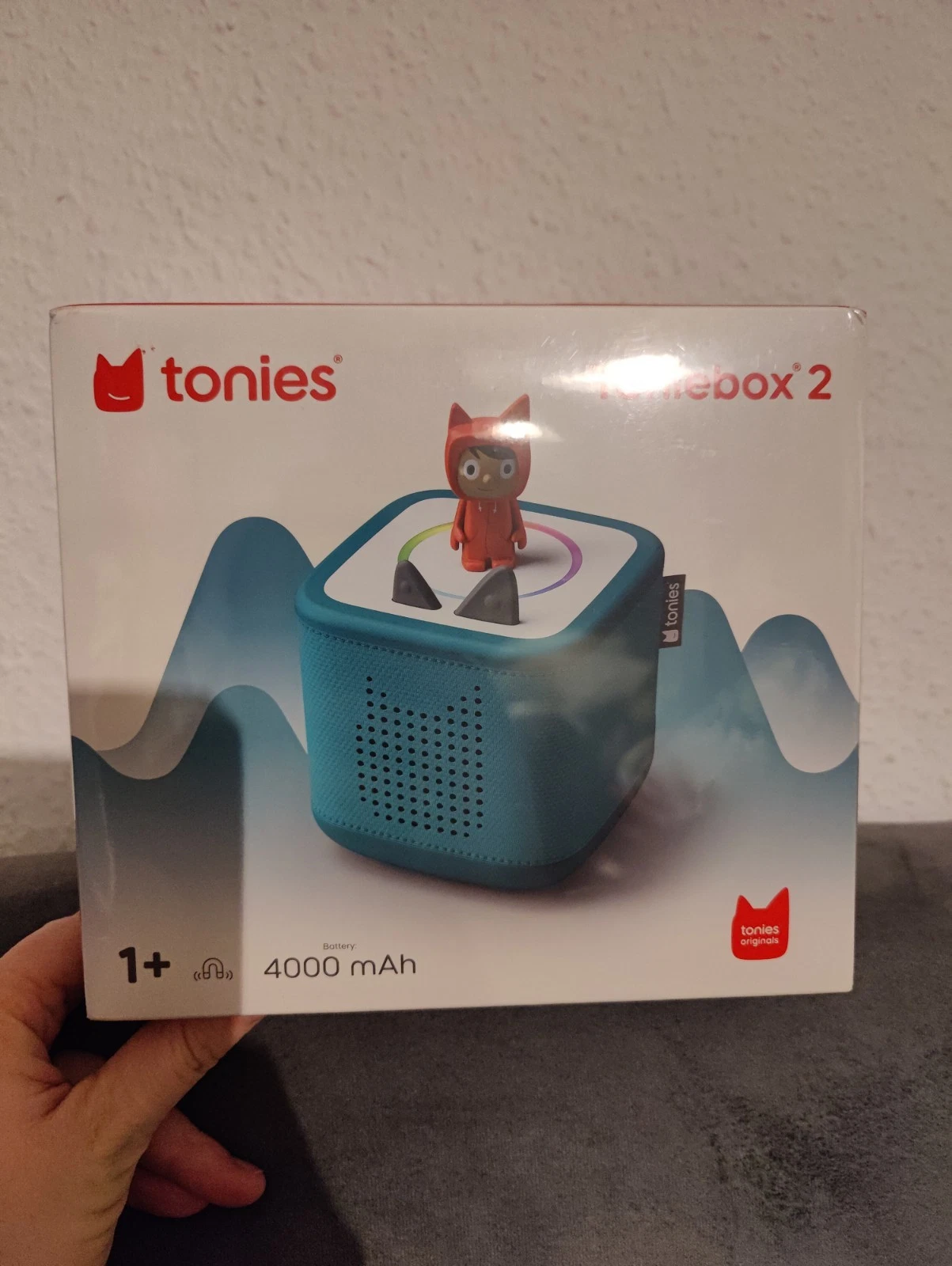
Toniebox 2 Creative-Tonie verbinden: mit Checkliste
Die Toniebox ist ein beliebtes Audiosystem für Kinder, das durch seine einfache Bedienung und robuste Bauweise überzeugt. Besonders kreativ wird es mit dem Creative-Tonie, denn hier können individuelle Inhalte aufgespielt werden. In diesem ausführlichen Artikel erfahren Sie, wie Sie Ihre Toniebox 2 Creative-Tonie verbinden mit Checkliste sicher und unkompliziert durchführen. Wir erläutern Schritt für Schritt den Verbindungsprozess, zeigen typische Fehler auf und geben praktische Tipps für die optimale Nutzung. Dieser Beitrag richtet sich an Eltern, Erzieher und alle, die die Toniebox effektiv mit selbstgestalteten Audioinhalten nutzen möchten.
Das Wichtigste in 60 Sekunden
- Creative-Tonie ist eine leere Figur, die mit eigenem Audio bespielt wird.
- Die Toniebox 2 muss für die Verbindung mit dem Creative-Tonie online sein.
- Creative-Tonie via WLAN mit Toniecloud verknüpfen.
- Neue Inhalte über Computer oder Smartphone auf den Creative-Tonie hochladen.
- Creative-Tonie auf Toniebox 2 setzen, automatische Synchronisation startet.
- Wichtig: stabile Internetverbindung für Registrierung und Inhaltssynchronisation.
- Checkliste hilft, alle Schritte fehlerfrei durchzuführen.
- Trotz einfacher Handhabung können typische Fehler den Prozess verzögern.
- Praxisbeispiele erleichtern das Verständnis und die Anwendung.
- FAQ-Bereich klärt häufige Fragen zum Verbinden und Nutzen.
Was ist ein Creative-Tonie und wie funktioniert die Toniebox 2?
Der Creative-Tonie ist eine spezielle Spielfigur für die Toniebox, die nicht vorbespielt ist, sondern die Möglichkeit bietet, individuell erstellte Audioinhalte abzuspielen. Eltern oder Erzieher laden über die Toniecloud eigene Geschichten, Lieder oder Hörspiele hoch. So wird die Toniebox 2 zum maßgeschneiderten Audiosystem für Kinder. Die Toniebox selbst ist ein WLAN-fähiges Abspielgerät, das die Audioinhalte vom Creative-Tonie erkennt und über die integrierten Lautsprecher wiedergibt. Durch das Zusammenspiel von Toniebox 2 und Creative-Tonie entstehen flexible und persönliche Hör-Erlebnisse – ideal für das spielerische Lernen und zur kreativen Beschäftigung.
Schritt-für-Schritt Anleitung zum Toniebox 2 Creative-Tonie verbinden mit Checkliste
Im Folgenden erläutern wir die genaue Vorgehensweise, um Ihre Toniebox 2 erfolgreich mit einem Creative-Tonie zu verbinden. Die solide Vorbereitung und das Befolgen der einzelnen Schritte sparen Zeit und vermeiden Fehler.
Vorbereitung
- WLAN-Verbindung prüfen und gewährleisten.
- Toniebox 2 vollständig aufladen und einschalten.
- Creative-Tonie bereithalten, keine Beschädigungen vorliegen.
- Zugang zur Toniecloud sicherstellen (Benutzerkonto, Passwort).
Verbindung herstellen und Inhalte hochladen
- Toniebox 2 mit dem Heim-WLAN verbinden und mit Toniecloud synchronisieren.
- Creative-Tonie bei Toniecloud registrieren oder hinzufügen.
- Eigene Audiodateien vorbereiten (MP3 oder andere unterstützte Formate).
- Audioinhalte über die Toniecloud auf den Creative-Tonie hochladen.
- Creative-Tonie auf die Toniebox 2 setzen – automatische Übertragung startet.
- Warten, bis die Toniebox Tonie-Inhalte vollständig synchronisiert hat.
Checkliste für das Toniebox 2 Creative-Tonie verbinden mit Checkliste
- WLAN-Verbindung: Funktionierend und stabil
- Toniebox 2 Gerätestatus: Eingeschaltet, voll geladen
- Creative-Tonie: Registriert in der Toniecloud
- Audiodateien: In kompatiblem Format, bei Toniecloud hochgeladen
- Softwareversion: Toniebox auf neuestem Stand
- Synchronisation: Kein Verbindungsabbruch während Übertragung
- Login-Daten: Für Toniecloud zugänglich und korrekt
Typische Fehler und deren Lösungen beim Toniebox 2 Creative-Tonie verbinden
Während des Verbindungsprozesses können Fehler auftreten, die vor allem durch Missverständnisse oder technische Hindernisse verursacht werden. Im Folgenden erläutern wir häufige Probleme und zeigen praktische Lösungswege.
Toniebox findet kein WLAN
Wenn die Toniebox 2 keine Verbindung ins WLAN-Netz herstellen kann, sind häufig falsche Zugangsdaten oder ein Signalproblem die Ursache. Prüfen Sie die Eingabe des WLAN-Passworts und positionieren Sie die Toniebox näher am Router. Gegebenenfalls Router neu starten oder eine manuelle WLAN-Konfiguration durchführen.
Creative-Tonie lässt sich nicht registrieren
Eine fehlgeschlagene Registrierung des Creative-Tonies in der Toniecloud resultiert oft aus Problemen mit dem Benutzerkonto oder der Internetverbindung. Prüfen Sie Ihre Login-Daten und ob die Tonie-ID korrekt eingegeben wurde. Ein Neustart der Toniecloud-App oder ein Browserwechsel kann ebenfalls helfen.
Audiodateien werden nicht aufgespielt
Ist der Creative-Tonie mit Inhalten bespielt, diese aber nicht abspielbar, liegt meist ein Formatproblem vor. Vergewissern Sie sich, dass die Audioformate kompatibel (z. B. MP3) sind, und dass die Dateien vollständig hochgeladen wurden. Überprüfen Sie den Speicherstatus in der Toniecloud.
Synchronisation bricht ab oder dauert zu lange
Unterbrechungen während der Synchronisation entstehen häufig durch instabile WLAN-Verbindungen oder Batteriemangel der Toniebox. Sorgen Sie für eine stabile Internetverbindung und laden Sie das Gerät vollständig auf bevor Sie den Creative-Tonie aufsetzen.
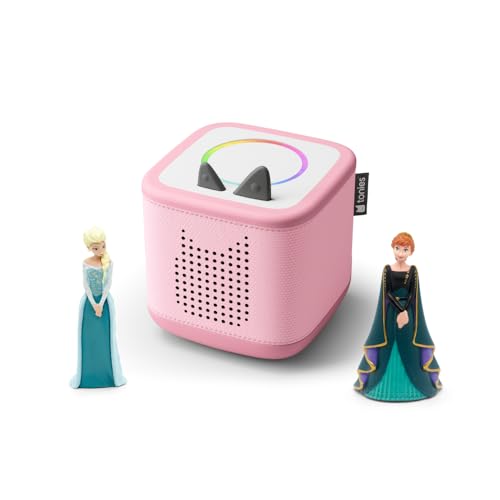
- FÜR SELBSTSTÄNDIGES SPIEL GEMACHT: Mit kinderfreundlichen, intuitiven Bedienelementen lässt die Toniebox 2…
- WÄCHST MIT DEN KINDERN: Für 1–9+ Jahre entwickelt, ist die Toniebox 2 robust gebaut und bietet Hunderte Ton…
- SCHLAUE SCHLAF- UND WECKFUNKTIONEN: Sleep-Timer mit Licht und Sonnenaufgangswecker fördern gesunde Schlafge…
Als Amazon-Partner verdiene ich an qualifizierten Verkäufen. Preisangaben inkl. USt.15.07.2026 13:10 Alle Angaben ohne Gewähr.
Praxisbeispiel: Kreative Audioinhalte erfolgreich hochladen und verbinden
Eine Mutter möchte ihren Kindern individuelle Gute-Nacht-Geschichten auf die Toniebox 2 bringen. Dazu erstellt sie zuerst Hördateien im MP3-Format mit eigener Stimme. Danach registriert sie den Creative-Tonie in ihrem Toniecloud-Account und lädt die Geschichten hoch. Nach erfolgreicher Synchronisation des Creative-Tonies mit der Toniebox freut sich die Familie über selbstgemachte, jederzeit abrufbare Inhalte, die das Hörvergnügen personalisieren und die Bindung fördern.
Wichtige Tools und Methoden für das Verbinden der Toniebox 2 mit Creative-Tonie
Die Verbindung und Verwaltung von Creative-Tonies erfolgt hauptsächlich über die Toniecloud, die als zentrale Benutzerplattform dient. Neben der Webversion gibt es Apps für Smartphones, die Uploads und Verwaltung erleichtern. Zur Audiobearbeitung sind einfache Schnittprogramme empfehlenswert, um Tondateien in geeignete Formate zu bringen und unnötige Passagen zu entfernen. Eine stabile WLAN-Verbindung und aktuelle Firmware der Toniebox sind essenziell. Nutzer sollten ihre Zugangsdaten sicher verwahren und regelmäßige Backups der eigenen Inhalte vornehmen.
Häufig gestellte Fragen (FAQ)
Wie registriere ich einen Creative-Tonie?
Zur Registrierung melden Sie sich in der Toniecloud an und fügen den Creative-Tonie über die auf der Figur aufgedruckte ID Ihrem Account hinzu. Danach können Sie eigene Hördateien hochladen und verwalten.
Welche Dateien können für den Creative-Tonie verwendet werden?
Die Toniecloud unterstützt primär das MP3-Format. Um eine optimale Wiedergabe zu gewährleisten, sollten Dateien in guter Tonqualität und ohne DRM-Restriktionen genutzt werden.
Warum verbindet sich meine Toniebox 2 nicht mit dem WLAN?
Oft liegt das Problem an falschen Zugangsdaten, einem schwachen Signal oder Router-Einstellungen. Prüfen Sie alle Eingaben genau und stellen Sie sicher, dass die Toniebox in Reichweite des Routers steht.
Wie lange dauert die Synchronisation der Inhalte?
Je nach Dateigröße und WLAN-Geschwindigkeit kann die Synchronisation wenige Minuten bis zu einer halben Stunde dauern. Wichtig ist eine stabile Verbindung und ausreichend Akku der Toniebox.
Kann ich mehrere Creative-Tonies mit einer Toniebox 2 nutzen?
Ja, mehrere Creative-Tonies können mit einer Toniebox 2 verbunden werden. Jede Figur hat eine eigene ID und kann individuell mit eigenen Inhalten bespielt werden.
Was tun, wenn die Toniebox 2 keine Inhalte vom Creative-Tonie abspielt?
Überprüfen Sie, ob die Toniebox ordnungsgemäß mit dem WLAN verbunden ist und die Creative-Tonie-Synchronisation abgeschlossen wurde. Manchmal hilft ein Neustart der Toniebox oder erneutes Hochladen der Dateien.
Fazit und nächste Schritte
Das Toniebox 2 Creative-Tonie verbinden mit Checkliste ist unkompliziert, wenn Sie die WLAN-Verbindung sicherstellen und die Toniecloud richtig nutzen. Die Kombination aus Toniebox und Creative-Tonie eröffnet vielfältige Möglichkeiten, individuelle Audioinhalte kinderfreundlich abzuspielen und den Hörspaß zu personalisieren. Die vorgestellte Checkliste und Fehlerbehebung erleichtern den Prozess und sorgen für eine reibungslose Anwendung. Falls Sie gerade erst starten, empfiehlt es sich, Schritt für Schritt vorzugehen und insbesondere auf eine stabile Internetverbindung zu achten.
Als nächster Schritt können Sie Ihre eigenen Hördateien erstellen und über die Toniecloud hochladen. So machen Sie die Toniebox 2 zu einem einzigartigen Erlebnis für Ihr Kind.
- FÜR SELBSTSTÄNDIGES SPIEL GEMACHT: Mit kinderfreundlichen, intuitiven Bedienelementen lässt die Toniebox 2…
- WÄCHST MIT DEN KINDERN: Für 1–9+ Jahre entwickelt, ist die Toniebox 2 robust gebaut und bietet Hunderte Ton…
- SCHLAUE SCHLAF- UND WECKFUNKTIONEN: Sleep-Timer mit Licht und Sonnenaufgangswecker fördern gesunde Schlafge…
Als Amazon-Partner verdiene ich an qualifizierten Verkäufen. Preisangaben inkl. USt.15.07.2026 13:10 Alle Angaben ohne Gewähr.