


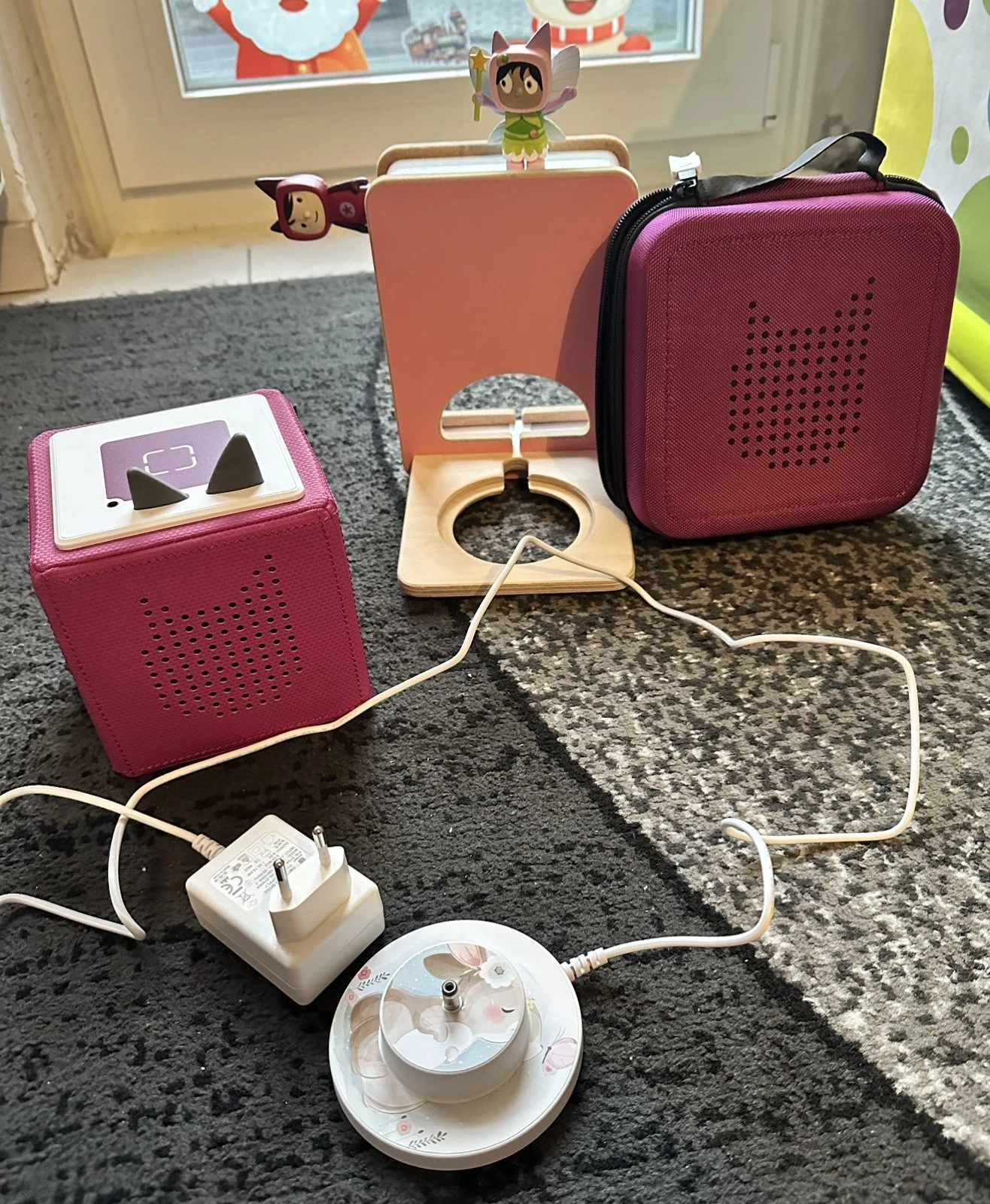
Toniebox 2 Creative-Tonie einrichten: ohne Fehlermeldungen
Die toniebox 2 Creative-Tonie einrichten ohne Fehlermeldungen ist für viele Eltern und Nutzer ein wichtiger Schritt, um das Hörspielerlebnis für Kinder individuell und reibungslos zu gestalten. Dieser Artikel bietet eine ausführliche Anleitung, wie Sie Ihren Creative-Tonie problemlos einrichten, häufige Fehler vermeiden und bei Problemen schnell reagieren können. Die Zielgruppe umfasst vor allem Eltern, Erzieher und technikaffine Nutzer, die die Toniebox 2 optimal nutzen möchten.
Das Wichtigste in 60 Sekunden
- Vorbereitung: Prüfen Sie eine stabile Internetverbindung und die aktuelle Toniebox-Software.
- Creative-Tonie registrieren: Legen Sie den Creative-Tonie in Ihrem Toniecloud-Konto an.
- Upload der Audiodateien: Verwenden Sie das offizielle Tool oder die App, um eigene Dateien hochzuladen.
- Tonie synchronisieren: Platzieren Sie den Creative-Tonie auf der Toniebox, um die Audiodateien zu übertragen.
- Fehlermeldungen vermeiden: Achten Sie auf ausreichend Speicherplatz, kompatible Dateien und aktuelle Firmware.
- Häufige Probleme: Verbindungsprobleme, Upload-Abbrüche und fehlerhafte Dateien erkennen und beheben.
Definition und Grundlagen: Was ist ein Creative-Tonie?
Ein Creative-Tonie ist eine spezielle Figur, die mit der Toniebox verwendet wird, um individuelle Audioinhalte wie Hörspiele oder Musik abzuspielen. Anders als Standard-Tonies, die fest vorinstallierte Inhalte bieten, ermöglicht der Creative-Tonie das Hochladen eigener Dateien. Damit wird die Toniebox 2 zu einem vielseitigen Medium für personalisierte Unterhaltung. Die Einrichtung eines Creative-Tonies erfolgt über die Toniecloud, einen Online-Service, der das Management der Audiodateien und Tonie-Profile erlaubt.
Das Einrichten eines Creative-Tonies umfasst neben der Registrierung auch die Übertragung audiovisueller Inhalte und deren Synchronisation mit der Toniebox über das WLAN. Die 2. Generation der Toniebox bringt in der Regel eine stabilere Verbindung und verbesserte Funktionen mit sich, was die Einrichtung erleichtert – dennoch können bei falscher Handhabung Fehlermeldungen auftreten, deren Ursachen und Lösungen elementarer Bestandteil dieses Artikels sind.
Schritt-für-Schritt Anleitung: Toniebox 2 Creative-Tonie einrichten ohne Fehlermeldungen
- Vorbereitung: Stellen Sie sicher, dass Ihre Toniebox 2 aufgeladen ist und eine stabile WLAN-Verbindung besteht. Halten Sie außerdem Ihre Zugangsdaten für Ihr Toniecloud-Konto bereit.
- Anmeldung im Toniecloud-Konto: Melden Sie sich auf www.tonies.de an oder registrieren Sie ein neues Konto, falls noch nicht vorhanden.
- Creative-Tonie hinzufügen: Im User-Dashboard wählen Sie die Option „Creative-Tonie hinzufügen“ und geben die Seriennummer ein, die normalerweise auf der Unterseite der Figur zu finden ist.
- Eigenen Content hochladen: Nutzen Sie das Tonie-Upload-Tool oder die Tonie-App, um Ihre Audiodateien (MP3 oder AAC) hochzuladen. Achten Sie auf die vorgeschriebene maximale Dateigröße und die Länge der Audiodateien (meist bis zu 90 Minuten insgesamt).
- Creative-Tonie speichern: Ordnen Sie Ihre Dateien dem Creative-Tonie zu und speichern Sie die Änderungen. Eine Internetverbindung ist hierfür erforderlich.
- Synchronisation mit der Toniebox: Setzen Sie Ihren Creative-Tonie oben auf die Toniebox 2. Die Box erkennt den Creative-Tonie automatisch und lädt die Audio-Dateien herunter. Halten Sie die Toniebox beim Synchronisieren eingeschaltet und in Reichweite Ihres WLANs.
Nach Abschluss der Synchronisation sind Ihre eigenen Hörinhalte auf der Toniebox verfügbar. Mit ein paar einfachen Tests können Sie prüfen, ob alle Inhalte korrekt übertragen wurden. Sollten Fehlermeldungen auftreten, finden Sie in den folgenden Abschnitten Lösungen und Tipps.
Checkliste für eine erfolgreiche Einrichtung
- Ist die Toniebox 2 vollständig geladen?
- Besteht eine stabile WLAN-Verbindung mit ausreichender Geschwindigkeit?
- Ist die Toniebox 2 auf dem neuesten Firmware-Stand?
- Gibt es ein aktives Toniecloud-Konto mit angemeldetem Creative-Tonie?
- Sind die eigenen Audio-Dateien im kompatiblen Format (MP3 oder AAC)?
- Ist die maximale Upload-Dauer von ca. 90 Minuten nicht überschritten?
- Wurde der Creative-Tonie korrekt mit der Toniebox synchronisiert?
- Wurde die Toniebox nach der Einrichtung neu gestartet?
Typische Fehler beim Toniebox 2 Creative-Tonie einrichten ohne Fehlermeldungen und deren Lösungen
Fehlermeldung 1: „Synchronisation fehlgeschlagen“
Diese Meldung tritt meist auf, wenn die WLAN-Verbindung instabil ist oder die Toniebox automatisch vom Netzwerk getrennt wurde. Lösung: Schalten Sie die Toniebox aus und wieder an, prüfen Sie das WLAN-Signal und positionieren Sie die Box näher am Router. Verwenden Sie, falls möglich, ein 2,4 GHz WLAN-Netz, da es eine bessere Reichweite als 5 GHz bietet.
Fehlermeldung 2: „Dateiformat nicht unterstützt“
Nur MP3 und AAC Dateien sind offiziell kompatibel. Wenn eine andere Datei hochgeladen wird, führt das zu Fehlermeldungen. Lösung: Konvertieren Sie die Audiodateien mit gängigen Tools in das MP3-Format (bitrate 96-320 kbps sind optimal) oder AAC und versuchen Sie den Upload erneut.
Fehlermeldung 3: „Speicherplatz überschritten“
Die Toniebox kann nur bis zu 90 Minuten Audiomaterial pro Creative-Tonie speichern. Überschreitungen führen zum Abbruch des Uploads. Lösung: Beschränken Sie die Gesamtdauer Ihrer Hochladeinhalte und reduzieren Sie ggf. die Länge der Dateien.
Fehlermeldung 4: „Creative-Tonie nicht erkannt“
Wenn die Toniebox den Creative-Tonie nicht erkennt, liegt es häufig am Aufsetzen der Figur oder am Ladestatus. Lösung: Stellen Sie sicher, dass die Figur richtig auf der Toniebox sitzt und die Box eine ausreichende Akkuladung besitzt. Ein Neustart der Toniebox kann helfen.

- Hören, spielen und wachsen Sie auf bildschirmfreie Weise mit Toniebox 2. Mit Hunderten von Tonies und Tonie…
- Kinder legen ein Tonie- oder Tonieplay-Spiel auf die Oberseite der Toniebox und drücken, kippen, tippen und…
- Entdecken Sie neue Schlaffunktionen, die entwickelt wurden, um gesunde Schlafgewohnheiten und glückselige R…
Als Amazon-Partner verdiene ich an qualifizierten Verkäufen. Preisangaben inkl. USt.26.07.2026 12:15 Alle Angaben ohne Gewähr.
Praxisbeispiel: So gelingt die Einrichtung wirklich
Familie Schmidt möchte ihrem fünfjährigen Sohn einen Creative-Tonie mit selbst aufgenommenen Gute-Nacht-Geschichten einrichten. Zuerst legt die Mutter das Toniecloud-Konto an und registriert den Creative-Tonie mit Seriennummer. Anschließend nutzt sie den PC, um mehrere MP3-Dateien hochzuladen, die sie zuvor mit ihrem Smartphone aufgenommen hat. Eingeschränkte Sprachspuren und eine Gesamtspielzeit von rund 30 Minuten passen gut in die Spezifikationen.
Am nächsten Tag setzt Familie Schmidt den Creative-Tonie auf die Toniebox 2 im Kinderzimmer. Über die stabile 2,4-GHz WLAN-Verbindung synchronisiert die Box die Dateien vollständig. Der Sohn freut sich über seine individuellen Geschichten, und alle Fehlermeldungen blieben aus. Falls ein Problem aufgetreten wäre, hätte die Familie die oben aufgeführten Lösungsstrategien angewandt.
Tools und Methoden zur erfolgreichen Einrichtung
Für eine reibungslose Einrichtung der Toniebox 2 Creative-Tonie stehen folgende Hilfsmittel und Vorgehensweisen bereit:
- Tonie-App: Die offizielle App bietet einen einfachen Upload-Prozess und Übersicht über Creative-Tonies.
- Toniecloud-Webportal: Für umfangreiche Verwaltung und Hochladen von Audiodateien am PC.
- Audio-Konverter: Externe Tools zur Umwandlung von Audioformaten in MP3 oder AAC, z.B. freie Programme wie Audacity.
- Firmware-Updates: Regelmäßiges Prüfen und Aktualisieren der Toniebox-Software trägt zu einem stabilen Betrieb bei.
- WLAN-Signalcheck: Tools zur Überprüfung und Optimierung der Netzwerkqualität, z.B. Router-Apps oder WLAN-Analyzer.
Der Einsatz dieser Hilfsmittel unterstützt Sie dabei, die Einrichtung des Creative-Tonies sicher und ohne Fehlermeldungen durchzuführen.
FAQ – Häufig gestellte Fragen zur Toniebox 2 Creative-Tonie Einrichtung
Wie lange dauert die Synchronisation eines Creative-Tonies?
Die Dauer hängt von der Größe und Menge der hochgeladenen Audiodateien sowie der WLAN-Geschwindigkeit ab. In der Regel dauert die Synchronisation wenige Minuten, bei größeren Datenmengen kann es bis zu 10–15 Minuten dauern.
Kann ich den Creative-Tonie mehrfach mit unterschiedlichen Tonieboxen nutzen?
Ja, Creative-Tonies sind an das Toniecloud-Konto gebunden, so dass bei anderen Tonieboxen mit Anmeldung im selben Konto der Zugriff möglich ist.
Welche Dateiformate werden unterstützt?
Aktuell unterstützt die Toniebox 2 nur MP3 und AAC Dateien. Andere Formate wie WAV oder FLAC müssen vor dem Upload konvertiert werden.
Was mache ich bei Fehlermeldungen während des Uploads?
Prüfen Sie die Internetverbindung, Dateiformat und Dateigröße. Ein Neustart der App oder der Toniebox sowie das erneute Hochladen helfen häufig weiter.
Wie viele Audiodateien kann ich auf einen Creative-Tonie laden?
Maximal können ca. 90 Minuten Audiomaterial, verteilt auf beliebig viele Dateien, gespeichert werden. Die Größe der einzelnen Dateien ist dabei nicht limitiert, solange die Gesamtdauer eingehalten wird.
Warum wird mein Creative-Tonie nicht von der Toniebox erkannt?
Dies kann an einer schwachen Batterieladung oder fehlerhafter Platzierung der Figur liegen. Schalten Sie die Toniebox aus, setzen Sie den Creative-Tonie korrekt auf und starten Sie die Box neu.
Fazit und nächste Schritte
Die toniebox 2 Creative-Tonie einrichten ohne Fehlermeldungen gelingt mit der richtigen Vorbereitung, dem Beachten der technischen Voraussetzungen und dem systematischen Vorgehen problemlos. Eine stabile Internetverbindung, aktuelle Firmware und die Verwendung kompatibler Audio-Dateien sind essenziell, um den Prozess reibungslos zu gestalten. Die vorgestellten Checklisten und Lösungsansätze helfen dabei, typische Stolpersteine zu umgehen und die Funktionen der Toniebox voll auszuschöpfen.
Als nächstes empfiehlt es sich, Ihre individuellen Hörinhalte sorgfältig vorzubereiten und das Toniecloud-Portal oder die Tonie-App intensiv zu nutzen, um auch zukünftige Inhalte schnell und einfach zu verwalten. Sollten Sie bei der Einrichtung oder Nutzung weitere Fragen haben, greifen Sie auf den FAQ-Bereich zurück oder suchen Sie in der Tonie-Community nach Lösungen.
- Hören, spielen und wachsen Sie auf bildschirmfreie Weise mit Toniebox 2. Mit Hunderten von Tonies und Tonie…
- Kinder legen ein Tonie- oder Tonieplay-Spiel auf die Oberseite der Toniebox und drücken, kippen, tippen und…
- Entdecken Sie neue Schlaffunktionen, die entwickelt wurden, um gesunde Schlafgewohnheiten und glückselige R…
Als Amazon-Partner verdiene ich an qualifizierten Verkäufen. Preisangaben inkl. USt.26.07.2026 12:15 Alle Angaben ohne Gewähr.