


Toniebox 2 Creative-Tonie einrichten: mit Checkliste
Die toniebox 2 creative-tonie einrichten mit checkliste ist der perfekte Einstieg, um die personalisierte Hörspielerfahrung für Kinder spielerisch zu gestalten. In diesem Artikel erfahren Sie, wie Sie den Creative-Tonie der neuesten Toniebox-Generation unkompliziert einrichten, welche Schritte dabei zu beachten sind und wie Sie typische Fehler vermeiden. Damit richtet sich der Beitrag sowohl an Eltern, Erziehungsberechtigte und Pädagogen, die den Creative-Tonie optimal nutzen möchten, als auch an Interessierte, die die vielseitigen Funktionen der Toniebox 2 verstehen wollen.
Das Wichtigste in 60 Sekunden
- Der Creative-Tonie ermöglicht das individuelle Bespielen mit eigenen Audiodateien.
- Die Einrichtung erfordert eine stabile WLAN-Verbindung und ein kostenfreies Konto bei Tonies.
- Sie müssen die Toniebox und den Creative-Tonie im Toniecloud-Konto registrieren.
- Achten Sie auf eine ausreichend lange Ladezeit der Dateien und nehmen Sie die Toniebox nach dem Hochladen vom Strom.
- Eine Checkliste unterstützt bei der systematischen Einrichtung und vermeidet Fehler.
- Typische Fehler sind vergessene Kontoregistrierung oder fehlerhafte WLAN-Konfiguration.
- Hilfreiche Tools und Apps helfen beim Aufbereiten der Audiodateien für den Creative-Tonie.
Was ist ein Creative-Tonie und welche Grundlagen sind wichtig?
Die Toniebox 2 ist eine weiterentwickelte Lautsprecherbox, die speziell für Kinder konzipiert ist. Mit dem Creative-Tonie lassen sich eigene Audiodateien wie Hörbücher, Lieder und Geschichten kinderleicht auf die Box übertragen. Anders als Standard-Tonies, die mit vorinstallierten Inhalten kommen, bietet der Creative-Tonie unbegrenzte Individualisierungsmöglichkeiten und macht das Medienerlebnis flexibel und persönlich.
Grundsätzlich benötigt man für das Einrichten des Creative-Tonies eine Verbindung zum Tonies-Server – also WLAN – und ein sogenanntes Toniecloud-Konto. Dort werden die Audiodateien hochgeladen und mit dem Creative-Tonie verknüpft. Diese Verbindung ermöglicht es, dass die Toniebox 2 beim Aufsetzen des Creative-Tonies die Inhalte automatisch herunterlädt und abspielt. Für Eltern und Betreuer ist es wichtig, die Grundlagen hinsichtlich Benutzerverwaltung und Audiodateiformaten zu kennen.
Schritt-für-Schritt Anleitung: Toniebox 2 Creative-Tonie einrichten mit Checkliste
Die korrekte Einrichtung des Creative-Tonies gliedert sich in mehrere wichtige Schritte, die wir hier ausführlich darstellen:
- Vorbereitung: Stellen Sie sicher, dass die Toniebox 2 betriebsbereit und aufgeladen ist sowie mit dem heimischen WLAN verbunden ist.
- Kontoerstellung: Legen Sie ein kostenfreies Konto auf der offiziellen Tonies-Webseite an oder melden Sie sich an, falls bereits vorhanden.
- Creative-Tonie registrieren: Scannen oder geben Sie die Seriennummer des Creative-Tonies in Ihrem Konto ein, um ihn zu verknüpfen.
- Audiodateien vorbereiten: Verwenden Sie gängige Formate wie MP3 oder WAV. Achten Sie darauf, dass die Dauer des Audioinhalts 90 Minuten nicht überschreitet.
- Tonies App oder Webseite nutzen: Laden Sie Ihre Audiodateien in die Toniecloud hoch und ordnen Sie sie dem Creative-Tonie zu.
- Aufladen der Daten: Setzen Sie den Creative-Tonie auf die Toniebox 2, die anschließend die Daten automatisch herunterlädt.
- Testlauf: Prüfen Sie das abgespielte Audio und stellen Sie sicher, dass Tonqualität und Inhalte korrekt sind.
Checkliste für die Einrichtung des Creative-Tonies
- WLAN-Verbindung der Toniebox 2 prüfen und sicherstellen
- Tonies-Konto aufsetzen oder Login vorbereiten
- Creative-Tonie Seriennummer notieren und eingeben
- Audioinhalte in passendem Format (MP3, WAV) und Länge vorbereiten
- Tonies App/Webseite zum Upload der Dateien bereitstellen
- Creative-Tonie auf die Toniebox aufsetzen und Synchronisierung abwarten
- Abspielqualität nach dem Download testen
- Toniebox bei Bedarf neu starten zur Fehlerbehebung
Typische Fehler beim Toniebox 2 Creative-Tonie einrichten und wie Sie diese lösen
Während der Einrichtung treten häufig einige Fehler auf, die den Prozess erschweren oder unterbrechen können. Folgende Probleme sind aus der Praxis bekannt, zusammen mit ihren Lösungsansätzen:
- Fehlende WLAN-Verbindung: Ohne Internetzugang kann die Toniebox 2 den Creative-Tonie nicht mit der Toniecloud synchronisieren. Prüfen Sie die Netzwerkverbindung an der Box und am Router und starten Sie die Box neu.
- Falsche oder fehlende Seriennummer: Eine fehlerhafte Eingabe blockiert die Zuweisung. Kontrollieren Sie sorgfältig die Nummer auf dem Creative-Tonie und geben Sie sie exakt ins Konto ein.
- Zu große oder falsche Audiodateien: Die maximale Dauer beträgt etwa 90 Minuten, und das Format sollte MP3 oder WAV sein. Konvertieren Sie Ihre Dateien gegebenenfalls mit geeigneter Software.
- Upload-Probleme in der Toniecloud: Manchmal sind Serverprobleme oder Browser-Inkompatibilitäten die Ursache. Nutzen Sie einen aktuellen Browser und versuchen Sie es zu einem späteren Zeitpunkt erneut.
- Kein automatischer Download: Nach dem Aufsetzen des Creative-Tonies lädt die Box automatisch. Klappt das nicht, starten Sie die Box neu und achten Sie auf das WLAN-Symbol.
Praxisbeispiel: So haben Eltern einen Creative-Tonie erfolgreich eingerichtet
Eine Familie mit zwei Kindern wollte den Creative-Tonie für selbst eingesprochene Gute-Nacht-Geschichten nutzen. Die Eltern erstellten zunächst ein Konto auf der Tonies-Webseite, luden MP3-Dateien der Geschichten hoch und ordneten sie dem registrierten Creative-Tonie zu. Dank der Checkliste konnte der Upload problemlos ablaufen. Nach kurzer Synchronisierung mit der Toniebox 2 funktionierte die Wiedergabe einwandfrei. Die Kinder waren begeistert, da sie nun regelmäßig individuelle Geschichten hören können, die speziell für sie aufgenommen wurden. Dieses Beispiel verdeutlicht, wie einfach und effektiv die Einrichtung bei Beachtung der Anleitung erfolgt.
Tools und Methoden zur optimalen Nutzung des Creative-Tonies
Für den Toniebox 2 Creative-Tonie gibt es verschiedene allgemeine Tools und Methoden, um die Audioinhalte bestmöglich vorzubereiten und zu verwalten. So nutzen viele Anwender Audio-Editoren oder Konverter wie Audacity, um ihre Dateien zu optimieren. Diese Software unterstützt das Schneiden, Zusammenfügen oder Normalisieren von Tonspuren, damit die Qualität der Hörinhalte für Kinder ideal ist.
Darüber hinaus erleichtern mobile Apps die Verwaltung des Toniecloud-Kontos und das schnelle Hochladen neuer Inhalte direkt vom Smartphone. Auch empfiehlt es sich, die Audioinhalte gründlich zu kategorisieren und mit aussagekräftigen Titeln zu versehen, um die spätere Auswahl auf der Toniebox 2 zu erleichtern. Regelmäßiges Überprüfen der WLAN-Verbindung und Software-Updates der Toniebox sichern einen reibungslosen Betrieb.
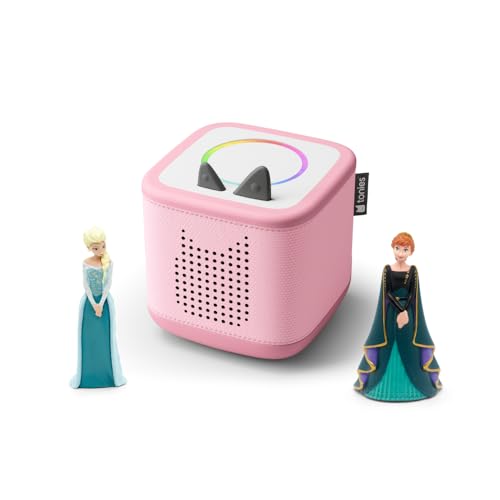
- FÜR SELBSTSTÄNDIGES SPIEL GEMACHT: Mit kinderfreundlichen, intuitiven Bedienelementen lässt die Toniebox 2…
- WÄCHST MIT DEN KINDERN: Für 1–9+ Jahre entwickelt, ist die Toniebox 2 robust gebaut und bietet Hunderte Ton…
- SCHLAUE SCHLAF- UND WECKFUNKTIONEN: Sleep-Timer mit Licht und Sonnenaufgangswecker fördern gesunde Schlafge…
Als Amazon-Partner verdiene ich an qualifizierten Verkäufen. Preisangaben inkl. USt.15.07.2026 13:37 Alle Angaben ohne Gewähr.
Weitere Tipps für ein gelungenes Hörerlebnis mit dem Creative-Tonie
Beachten Sie, dass Kinder bei der Verwendung der Toniebox 2 eine einfache Bedienbarkeit schätzen. Daher ist es ratsam, die Inhalte übersichtlich und ansprechend zu gestalten. Kurze Audiodateien, die altersgerecht und abwechslungsreich sind, steigern die Motivation und sorgen für Spaß beim Hören.
Eltern sollten nach Möglichkeit die ersten Abspieltests gemeinsam mit ihren Kindern durchführen, damit diese schnell den Umgang mit dem Creative-Tonie erlernen. Außerdem empfiehlt es sich, regelmäßig neue Audioinhalte einzuspielen, um die Neugierde zu wecken.
FAQ – Häufig gestellte Fragen zur Toniebox 2 Creative-Tonie einrichten mit Checkliste
Wie viele Audiodateien kann ich auf einem Creative-Tonie speichern?
Die Gesamtdauer der Audiodateien ist auf etwa 90 Minuten begrenzt, unabhängig von der Anzahl der einzelnen Tracks. Achten Sie deshalb auf eine sinnvolle Zusammenstellung.
Welche Formate werden für den Upload unterstützt?
Die Toniecloud akzeptiert vor allem MP3 und WAV. Andere Formate sollten vor dem Upload in ein unterstütztes Format konvertiert werden.
Kann ich den Creative-Tonie mit mehreren Tonieboxen nutzen?
Ja, der Creative-Tonie kann auf verschiedenen Tonieboxen verwendet werden, sofern diese mit dem Toniecloud-Konto verbunden sind.
Wie lange dauert es, bis neu hochgeladene Inhalte auf der Toniebox 2 verfügbar sind?
In der Regel lädt die Toniebox die neuen Inhalte automatisch nach dem Aufsetzen des Creative-Tonies; dies dauert meist wenige Minuten, abhängig von der WLAN-Geschwindigkeit.
Was mache ich, wenn die Toniebox den Creative-Tonie nicht erkennt?
Prüfen Sie zunächst die WLAN-Verbindung, registrieren Sie den Creative-Tonie richtig und starten Sie die Toniebox neu. Sollte das Problem bestehen bleiben, hilft der Tonies-Kundendienst weiter.
Kann ich die Audiodateien später ändern oder ergänzen?
Ja, über das Toniecloud-Konto können Sie jederzeit Dateien austauschen oder ergänzen. Die Toniebox lädt die aktualisierten Inhalte beim nächsten Synchronisieren automatisch herunter.
Fazit und nächste Schritte
Das Einrichten eines Creative-Tonies auf der Toniebox 2 bietet eine hohe Flexibilität bei der Gestaltung eines individuellen Hörspielerlebnisses für Kinder. Mit der richtigen Vorbereitung, einer funktionierenden WLAN-Verbindung und der Nutzung der Checkliste gelingt die Einrichtung sicher und unkompliziert. Um Fehler zu vermeiden und das Setup zu optimieren, empfiehlt sich die Beachtung der Tipps und das Verwenden passender Tools zur Vorbereitung der Audioinhalte.
Als nächster Schritt empfiehlt es sich, die Audioinhalte sorgsam auszuwählen, um den Creative-Tonie vielfältig bedienen zu können. Auch regelmäßige Updates und das Einbinden neuer Geschichten sorgen für dauerhafte Begeisterung bei den kleinen Hörern. Testen Sie die Vorteile eines personalisierten Creative-Tonies und machen Sie das Hörvergnügen Ihrer Kinder zu einem einzigartigen Erlebnis.
- FÜR SELBSTSTÄNDIGES SPIEL GEMACHT: Mit kinderfreundlichen, intuitiven Bedienelementen lässt die Toniebox 2…
- WÄCHST MIT DEN KINDERN: Für 1–9+ Jahre entwickelt, ist die Toniebox 2 robust gebaut und bietet Hunderte Ton…
- SCHLAUE SCHLAF- UND WECKFUNKTIONEN: Sleep-Timer mit Licht und Sonnenaufgangswecker fördern gesunde Schlafge…
Als Amazon-Partner verdiene ich an qualifizierten Verkäufen. Preisangaben inkl. USt.15.07.2026 13:37 Alle Angaben ohne Gewähr.