


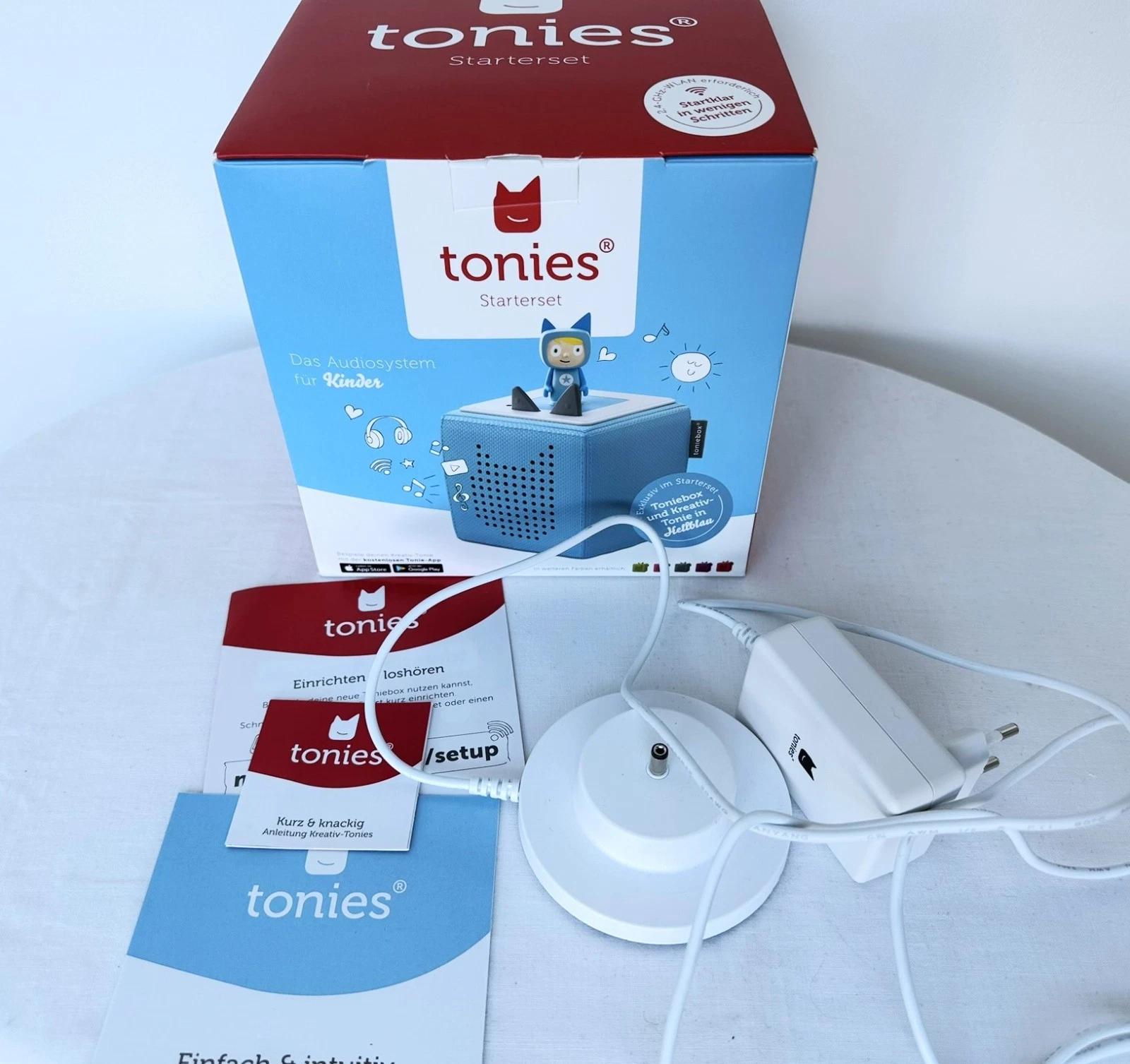
Toniebox 2 Creative-Tonie einrichten: mit Bildern leicht verständlich erklärt
Das toniebox 2 creative-tonie einrichten mit bildern ist für viele Eltern und Nutzer eine praktische Anleitung, um die Toniebox 2 individuell mit eigenen Inhalten zu bespielen. In diesem Artikel erklären wir praxisnah, wie Sie Ihren Creative-Tonie Schritt für Schritt in Betrieb nehmen. Mit bebilderten Erläuterungen erleichtern wir den Einstieg für Kinder, Eltern und alle Kreativen, die ihre Inhalte einfach und sicher auf der Toniebox 2 hören möchten. So profitieren Sie von einer individuellen Audiobibliothek, die perfekt auf die Bedürfnisse Ihrer Familie abgestimmt ist.
Das Wichtigste in 60 Sekunden
- Ein Creative-Tonie ist eine selbst bespielbare Figur für die Toniebox 2.
- Zum Einrichten benötigen Sie einen Tonie-Account und die Tonie-App oder das Tonie-Webinterface.
- Übertragen Sie Ihre Audiodateien bequem per WLAN auf den Creative-Tonie.
- Die Toniebox 2 erkennt den Creative-Tonie automatisch nach dem erstmaligen Einrichten.
- Die Nutzung ist kinderleicht: Creative-Tonie auf die Toniebox 2 setzen – und die Wiedergabe startet.
- Typische Fehler beim Einrichten lassen sich durch gezielte Kontrolle der WLAN-Verbindung und der Audiodateien vermeiden.
- Mit der richtigen Anleitung macht das individuelle Bespielen der Toniebox 2 Creative-Tonie nicht nur Kindern Freude, sondern auch Eltern.
Was ist ein Creative-Tonie? – Grundlagen und Bedeutung
Ein Creative-Tonie ist eine spezielle Spielfigur, die zur Toniebox 2 gehört und dem Nutzer die Möglichkeit gibt, individuelle Audioinhalte darauf zu speichern und abzuspielen. Anders als die klassischen Tonies, die mit vorinstallierten Hörspielfolgen oder Liedern geliefert werden, bieten Creative-Tonies mehr Flexibilität. Sie sind ideal, um eigene Geschichten, Lieder, Hörspiele oder Erinnerungen digital verfügbar zu machen. So lassen sich ganz persönliche Inhalte – beispielsweise eigene Gute-Nacht-Geschichten oder Familienaufnahmen – kinderleicht immer wieder auf der Toniebox 2 anhören.
Diese Kreativ-Figur wird via WLAN mit Inhalten bespielt, die über die Tonie-Cloud übertragen werden. Dabei ist der Creative-Tonie individuell gestaltbar und kann bei Bedarf neu bespielt werden, was ihn besonders vielseitig macht. Das Thema toniebox 2 creative-tonie einrichten mit bildern bietet somit für Nutzer aller Erfahrungsstufen einen klaren Vorteil, da Visualisierungen bei der Einrichtung signifikant helfen, die kleinen Schritte korrekt und zeitsparend umzusetzen.
Schritt-für-Schritt Anleitung: Toniebox 2 Creative-Tonie einrichten mit Bildern
Wir führen Sie nun durch den simplen und verständlichen Prozess des Einrichtens. Folgen Sie dabei den einzelnen Schritten anhand der beigefügten Bildbeschreibungen.
- Vorbereitung: Stellen Sie sicher, dass Ihre Toniebox 2 geladen ist und mit Ihrem WLAN verbunden wird. Öffnen Sie die Tonie-App auf Ihrem Smartphone oder besuchen Sie das Tonie-Webinterface auf einem PC.
- Account erstellen oder einloggen: Legen Sie bei Bedarf einen Tonie-Account an oder melden Sie sich mit bestehenden Zugangsdaten an. Nur so können Sie den Creative-Tonie verwalten und bespielen.
- Creative-Tonie registrieren: Legen Sie Ihren Creative-Tonie auf die Toniebox – die Box erkennt ihn automatisch und zeigt diesen in der App als „Neuer Creative-Tonie“ an.
- Audiodatei hinzufügen: Klicken Sie in der App auf „Inhalte hinzufügen“ und wählen Sie Ihre Wunsch-Audiodatei(en) im passenden Format (mp3, m4a, aac).
- Dateien hochladen: Übertragen Sie nun Ihre Aufnahmen per WLAN auf die Tonie-Cloud. Dies kann einige Minuten dauern, je nach Dateigröße und Internetgeschwindigkeit.
- Synchronisation abschließen: Stellen Sie sicher, dass die Toniebox 2 online ist und den Creative-Tonie erkennt. Die Dateien werden automatisch heruntergeladen und sind beim Aufsetzen der Figur sofort abspielbar.
- Testlauf: Setzen Sie den Creative-Tonie auf die Toniebox 2 und kontrollieren Sie, ob die Wiedergabe startet. Nutzen Sie bei Unsicherheiten die App-Bilder um den Status zu überprüfen.
Im Folgenden sehen Sie beispielhafte Screenshots aus der Tonie-App, die die einzelnen Schritte visuell verständlich machen (Hinweis: Bitte Screenshot-Bilder entsprechend hochladen und einfügen):
- Screenshot 1: Creative-Tonie in der Tonie-App registrieren
- Screenshot 2: Audiodateien auswählen und hochladen
- Screenshot 3: Synchronisationsstatus überprüfen
- Screenshot 4: Creative-Tonie auf Toniebox platzieren und Abspielstart
Checkliste: Wichtige Punkte bei der Toniebox 2 Creative-Tonie Einrichtung
- Toniebbox 2 ist aufgeladen und mit WLAN verbunden
- Tonie-App oder Webinterface ist installiert und erreichbar
- Tonie-Account wurde eingerichtet bzw. ist aktiv
- Creative-Tonie ist registriert und wird von der Box erkannt
- Audiodateien sind in einem kompatiblen Format (mp3, m4a, aac)
- Dateien wurden in der App hochgeladen und befinden sich in der Tonie-Cloud
- Die Toniebox ist online und synchronisiert die Inhalte korrekt
- Creative-Tonie wurde auf der Box aufgesetzt und getestet
Typische Fehler beim Creative-Tonie Einrichten und wie Sie diese lösen
Das toniebox 2 creative-tonie einrichten mit bildern ist in der Regel unkompliziert. Dennoch können einige Probleme auftreten, die bei der Einrichtung hinderlich sind. Hier finden Sie häufige Stolpersteine und praxiserprobte Lösungsansätze:
1. Creative-Tonie wird nicht erkannt
Oft liegt es an der fehlenden WLAN-Verbindung der Toniebox oder daran, dass der Tonie nicht korrekt aufgesetzt wurde. Prüfen Sie daher zuerst die Netzwerkverbindung und positionieren Sie den Creative-Tonie erneut. Ein Neustart der Toniebox nach dem Aufladen kann helfen. Zudem sollte der Creative-Tonie in der Tonie-App als registriert angezeigt werden.
2. Audiodateien lassen sich nicht hochladen
Hier empfiehlt es sich, die Dateiformate zu überprüfen. Unterstützt werden meist MP3, M4A oder AAC. Außerdem kann eine instabile Internetverbindung Upload-Probleme verursachen. Versuchen Sie es ggf. in einem anderen WLAN-Netz oder verkleinern Sie die Audiodateien.

- FÜR SELBSTSTÄNDIGES SPIEL GEMACHT: Mit kinderfreundlichen, intuitiven Bedienelementen lässt die Toniebox 2…
- WÄCHST MIT DEN KINDERN: Für 1–9+ Jahre entwickelt, ist die Toniebox 2 robust gebaut und bietet Hunderte Ton…
- SCHLAUE SCHLAF- UND WECKFUNKTIONEN: Sleep-Timer mit Licht und Sonnenaufgangswecker fördern gesunde Schlafge…
Als Amazon-Partner verdiene ich an qualifizierten Verkäufen. Preisangaben inkl. USt.26.08.2026 12:15 Alle Angaben ohne Gewähr.
3. Wiedergabe startet nicht sofort
Die Toniebox benötigt einige Minuten, um die neu aufgespielten Inhalte herunterzuladen. Halten Sie den Creative-Tonie auf der Box und warten Sie ggf. ein paar Minuten. Falls der Inhalt danach nicht abgespielt wird, prüfen Sie die Synchronisation über die App.
Praxisbeispiel: Eine eigene Gute-Nacht-Geschichte auf der Toniebox 2
Familie Müller wollte ihrem Kind eine individuelle Gute-Nacht-Geschichte auf der Toniebox 2 bereitstellen. Sie haben die Geschichte auf ihrem Smartphone aufgenommen, in ein MP3-Format umgewandelt und sich dann an die Einrichtung gemacht:
- Die Toniebox geladen und die Tonie-App installiert.
- Creative-Tonie auf die Toniebox 2 gestellt und in der App registriert.
- Die MP3-Geschichte via App hochgeladen und den Uploadstatus beobachtet.
- Nach Abschluss wurde der Creative-Tonie wieder auf die Box gesetzt.
- Die Toniebox spielte die Geschichte problemlos ab.
Das Feedback: Schnell, einfach und wirkungsvoll, um eigene Inhalte immer wieder verfügbar zu machen. So fühlte das Kind sich besonders geborgen, weil eine persönliche Stimme für das Einschlafen sorgte.
Tools und Methoden für die optimale Creative-Tonie Nutzung
Für eine reibungslose Nutzung empfehlen sich folgende Werkzeuge und Vorgehensweisen:
- Tonie-App: Grundlegend zur Verwaltung des Creative-Tonies und zum Upload der Audioinhalte. Übersichtlich gestaltet mit Statusanzeigen.
- Dateikonverter: Falls das eigene Audioformat nicht passt, sind kostenlose Programme (z.B. Audacity) geeignet, um Audioformate in MP3 oder AAC umzuwandeln.
- Stabile WLAN-Verbindung: Essenziell für den Upload und die Synchronisation. Am besten nutzt man ein 2,4-GHz-Netz, da die Toniebox damit erfahrungsgemäß besser funktioniert.
- Audioaufnahme-Tools: Für individueller Content eignen sich einfache Smartphone-Recorder oder digitale Diktiergeräte.
Tipps für eine gelungene Creative-Tonie Gestaltung
- Begrenzen Sie die Länge einer einzelnen Audiodatei auf etwa 90 Minuten, um Ladezeiten gering zu halten.
- Verwenden Sie klare, gut verständliche Aufnahmen ohne störende Hintergrundgeräusche.
- Prüfen Sie vor dem Upload die Audioqualität und passen Sie Lautstärke sowie Schnitt an.
- Vergeben Sie aussagekräftige Titel in der Tonie-App, um die Übersicht zu behalten.
- Nutzen Sie die Möglichkeit, den Content regelmäßig zu aktualisieren oder zu ergänzen.
FAQ zum Thema Toniebox 2 Creative-Tonie einrichten mit Bildern
Wie viele Audiodateien kann ich auf einen Creative-Tonie hochladen?
Die Kapazität eines Creative-Tonies ist auf etwa 90 Minuten Gesamtlänge beschränkt, was je nach Dateigröße und Qualität unterschiedliche Anzahl von Dateien ermöglicht. Es empfiehlt sich, längere Inhalte zuvor zu bündeln.
Welche Audioformate unterstützt die Toniebox 2 beim Creative-Tonie?
Grundsätzlich werden MP3-, M4A- und AAC-Dateien unterstützt. Andere Formate sollten vor dem Upload konvertiert werden, um eine reibungslose Wiedergabe sicherzustellen.
Kann ich mehrere Creative-Tonies gleichzeitig einrichten?
Ja, Sie können mehrere Creative-Tonies in Ihrem Tonie-Account verwalten und individuell bespielen. Jeder Creative-Tonie wird separat erkannt und synchronisiert.
Wie lange dauert der Upload der Dateien auf den Creative-Tonie?
Die Dauer hängt von der Gesamtdatenmenge und der Internetverbindung ab. Meist dauert der Upload einiger Dateien wenige Minuten.
Was mache ich, wenn die Toniebox meinen Creative-Tonie nicht erkennt?
Prüfen Sie WLAN-Verbindung, setzen Sie den Creative-Tonie richtig auf die Box und starten Sie das Gerät eventuell neu. Kontrollieren Sie zudem Ihren Tonie-Account auf eine korrekte Registrierung.
Kann ich die Creative-Tonie Inhalte jederzeit ändern?
Ja, Creative-Tonies lassen sich jederzeit neu bespielen. Alte Inhalte werden dabei überschrieben. Nutzen Sie dazu die Tonie-App oder das Webinterface.
Fazit und Nächste Schritte
Das toniebox 2 creative-tonie einrichten mit bildern gelingt mit der passenden Schritt-für-Schritt Anleitung problemlos, sorgt für individuelle Unterhaltung und eröffnet viele kreative Möglichkeiten. Dank klarer Bilder und verständlicher Erklärungen können Eltern und Kinder die Toniebox 2 optimal nutzen und eigene Inhalte genießen.
Als nächste Schritte empfehlen wir Ihnen, zunächst eine eigene Audiodatei vorzubereiten und die Tonie-App auf Ihrem Gerät zu installieren. Mit der oben dargestellten Checkliste und Fehlerbehebungen sind Sie bestens gewappnet, um den Creative-Tonie einzurichten und anzupassen. So wird die Toniebox 2 nicht nur Hörspielgerät, sondern ganz persönlicher Begleiter für große und kleine Zuhörer.

- FÜR SELBSTSTÄNDIGES SPIEL GEMACHT: Mit kinderfreundlichen, intuitiven Bedienelementen lässt die Toniebox 2…
- WÄCHST MIT DEN KINDERN: Für 1–9+ Jahre entwickelt, ist die Toniebox 2 robust gebaut und bietet Hunderte Ton…
- SCHLAUE SCHLAF- UND WECKFUNKTIONEN: Sleep-Timer mit Licht und Sonnenaufgangswecker fördern gesunde Schlafge…
Als Amazon-Partner verdiene ich an qualifizierten Verkäufen. Preisangaben inkl. USt.26.08.2026 12:15 Alle Angaben ohne Gewähr.