



Toniebox 2 Creative-Tonie einrichten für Fortgeschrittene: Detaillierte Anleitung und Profi-Tipps
Die Toniebox begeistert Familien seit Jahren als intuitives Audiosystem für Kinder. Für alle, die über die Basisnutzung hinausgehen möchten, bietet die Toniebox 2 Creative-Tonie faszinierende Möglichkeiten. In diesem Artikel erfahren Sie, wie Sie die toniebox 2 creative-tonie einrichten für fortgeschrittene Nutzer korrekt und effizient durchführen. Sie erhalten praxisnahe Schritt-für-Schritt-Anleitungen, erfahren typische Stolpersteine und lernen, wie Sie den Creative-Tonie individuell und kreativ befüllen können. Dieser Leitfaden richtet sich insbesondere an technisch versierte Eltern, Erzieher oder Hobby-Audio-Pioniere, die das Potenzial ihrer Toniebox voll ausschöpfen wollen.
Das Wichtigste in 60 Sekunden
- Der Creative-Tonie ist ein individuell bespielbarer Tonie für eigene Audioinhalte.
- Die Toniebox 2 unterstützt direktes Uploaden über die Toniecloud sowie Speicherverwaltung über die Web-App.
- Die toniebox 2 creative-tonie einrichten für fortgeschrittene erleichtert das gezielte Hochladen, Überschreiben und Verwalten von Inhalten.
- Typische Fehler sind falsche Dateiformate, Upload-Limits oder Synchronisationsprobleme.
- Praxisorientierte Workflows und Tools optimieren das Handling großer oder individueller Dateien.
- Ein systematischer Vorgehensplan minimiert Frust und sorgt für eine kinderfreundliche Nutzungserfahrung.
- FAQ und nützliche Tipps helfen bei speziellen Herausforderungen und erweitern das Grundwissen.
Grundlagen: Was ist ein Creative-Tonie und wie funktioniert die Toniebox 2?
Die Toniebox 2 ist die neuere Generation der bekannten Toniebox, einem robusten Audiosystem speziell für Kinder. Anders als herkömmliche Mediengeräte funktioniert die Toniebox per NFC-Technologie: Verschiedene Hörfiguren, sogenannte Tonies, werden auf die Box gestellt und spielen dann passende Inhalte ab. Der Creative-Tonie hebt das auf eine neue Ebene: Dieses Hörfigurenmodell erlaubt es, eigene Aufnahmen oder Hörbücher auf die Toniebox zu laden – perfekt für personalisierte Geschichten, Sprachaufnahmen oder Musik.
Für Fortgeschrittene bedeutet das, nicht nur den Creative-Tonie einmal einzurichten, sondern ihn gezielt mit verschiedenen individuellen Audiofiles zu bestücken, die immer wieder aktualisiert werden können. Im Unterschied zur Erstinstallation steht hier die wiederholte Verwaltung und Optimierung im Vordergrund.
Vorbereitung: Voraussetzungen für das fortgeschrittene Einrichten
Für die professionelle Nutzung des Creative-Tonies auf der Toniebox 2 sollten Sie einige wichtige Voraussetzungen beachten:
- Konto in der Toniecloud: Diese Onlineplattform verwaltet alle Toniebox-Inhalte und ermöglicht das Hochladen eigener Dateien.
- Geeignete Audioformate: MP3 und AAC werden offiziell unterstützt. Achten Sie auf eine maximale Dateigröße (max. 90 Minuten Audio).
- Stabile Internetverbindung: Für Uploads und Synchronisation ist ein verlässliches WLAN unerlässlich.
- Aktualisierte Firmware der Toniebox: Nur mit aktueller Softwareversion funktionieren neue Funktionen reibungslos.
- Technisches Grundverständnis: Für die Bedienung der Web-Oberfläche und Datei-Konvertierung ist ein gewisses Maß an IT-Kompetenz hilfreich.
Erst wenn diese Voraussetzungen erfüllt sind, kann die toniebox 2 creative-tonie einrichten für fortgeschrittene reibungslos funktionieren.
Schritt-für-Schritt Anleitung zur Einrichtung des Creative-Tonies auf der Toniebox 2
Die folgenden Schritte erläutern, wie Sie Ihren Creative-Tonie fortgeschritten konfigurieren und neu bespielen können.
- Creative-Tonie registrieren: Melden Sie sich in der Toniecloud an und bestätigen Sie die Zuordnung des Creative-Tonies zu Ihrem Konto.
- Audioinhalte vorbereiten: Stellen Sie sicher, dass Ihre Audiodateien im richtigen Format (MP3/AAC) vorliegen. Optimieren Sie die Bitrate auf etwa 128 kbps, um Qualität und Speicherplatz zu balancieren.
- Inhalte hochladen: Öffnen Sie in der Toniecloud den Bereich für den Creative-Tonie. Per Drag & Drop können Sie bis zu 90 Minuten Audio hochladen. Sie können einzelne Dateien oder Playlists erstellen.
- Synchronisation starten: Legen Sie den Creative-Tonie auf die Toniebox. Diese verbindet sich automatisch mit dem WLAN und lädt die neuen Inhalte herunter.
- Besonderheiten beachten: Vor jedem Upload müssen zuvor hochgeladene Dateien überschrieben oder gelöscht werden, wenn der Speicher voll ist.
- Update prüfen: Kontrollieren Sie, ob die Toniebox die neuen Inhalte fehlerfrei abspielt und keine Fehlermeldungen anzeigt.
Mit diesem Vorgehen lassen sich eigene Geschichten, Lieder oder Erzählungen professionell und flexibel auf der Toniebox 2 nutzen.
Checkliste für das professionelle Einrichten und Verwalten des Creative-Tonies
- Tonoch/cloud-Konto aktuell und verifiziert?
- Audioformate überprüft und bei Bedarf konvertiert?
- Upload-Limit von 90 Minuten nicht überschritten?
- WLAN-Verbindung stabil und Toniebox aktuell?
- Dateinamen verständlich und sortiert?
- Regelmäßige Backups der Originaldateien?
- Creative-Tonie nach Upload richtig synchronisiert?
- Prüfung der Hörqualität vor finalem Einsatz?
Typische Fehler beim Einrichten des Creative-Tonies und wie Sie diese vermeiden
Auch bei fortgeschrittenen Nutzern unterlaufen gelegentlich Fehler, die sich leicht vermeiden lassen:

- Hören, spielen und wachsen Sie auf bildschirmfreie Weise mit Toniebox 2. Mit Hunderten von Tonies und Tonie…
- Kinder legen ein Tonie- oder Tonieplay-Spiel oben auf die Toniebox und drücken, kippen, tippen und drehen…
- Entdecken Sie neue Schlafenszeit-Funktionen, die entwickelt wurden, um gesunde Schlafgewohnheiten und glück…
Als Amazon-Partner verdiene ich an qualifizierten Verkäufen. Preisangaben inkl. USt.26.07.2026 12:15 Alle Angaben ohne Gewähr.
Falsche Dateiformate und Qualitätsverluste
Viele Nutzer versuchen, Audioformate hochzuladen, die nicht kompatibel sind, z. B. WAV oder FLAC. Dies führt zu Upload-Fehlern oder schlechter Wiedergabe. Nutzen Sie deshalb ausschließlich MP3 oder AAC mit einer Bitrate um 128 kbps. Kostenlose Audio-Konverter helfen bei der Umwandlung.
Upload-Limits überschritten
Die Toniecloud erlaubt nur 90 Minuten Audio pro Creative-Tonie. Wenn Sie längere Dateien hochladen wollen, kürzen Sie diese vorher. Alternativ können Sie mehrere Creative-Tonies verwenden, aber beachten Sie die Verwaltung in der App.
Probleme bei der Synchronisation
Eine instabile WLAN-Verbindung oder fehlende Firmware-Updates bremsen die Synchronisation aus. Stellen Sie regelmäßig sicher, dass die Toniebox online und auf dem aktuellen Stand ist. Ein Neustart kann gelegentliche Verbindungsprobleme beheben.
Überschreiben von bestehenden Inhalten vergessen
Beim nachträglichen Ändern der Inhalte muss der vorherige Upload zunächst gelöscht werden. Ansonsten zeigt die Toniecloud keine neuen Uploads an. Planen Sie Ihre Uploads sorgfältig und löschen Sie alte Dateien vor neuem Hochladen.
Praxisbeispiel: Kreatives Hörbuchprojekt mit einem Creative-Tonie realisieren
Eine Familie möchte eigene Geschichten und Lieder für ihr Kind aufnehmen und auf die Toniebox 2 bringen. Die Mutter erstellt per Handy Sprachaufnahmen und lädt diese in die Toniecloud hoch. Nach einer ersten Synchronisation merkt sie, dass die Audioqualität zu niedrig ist, daher nutzt sie ein PC-audio-Tool zur Optimierung und wandelt die Dateien einheitlich in 128 kbps MP3 um.
Danach erstellt sie eine sortierte Playlist in der Toniecloud und lädt diese vollständig. Die Toniebox synchronisiert die Inhalte problemlos, und das Kind kann die Geschichten über den Creative-Tonie bequem abspielen. Der Vorteil: Sie kann jederzeit neue Geschichten hinzufügen oder alte austauschen – ganz ohne technische Barrieren.
Tools und Methoden zur Optimierung des Creative-Tonie Umgangs
Auch ohne spezielles Equipment können Sie die Bedienung des Creative-Tonies vereinfachen und verbessern:
- Audio-Konverter: Kostenlose Programme wie Audacity helfen, Audioformate zu konvertieren und zu schneiden.
- Playlist-Software: Mit Tools zur Erstellung von Playlists können Sie mehrere Dateien sinnvoll organisieren und als eine Datei exportieren.
- Backup-Lösungen: Legen Sie eine Ordnerstruktur an, um hochgeladene Dateien sicher zu archivieren und jederzeit nachzubearbeiten.
- Firmware-Updates: Regelmäßig über die Toniebox-App prüfen und installieren, um neue Funktionen und Stabilität zu gewährleisten.
- File-Naming-Konventionen: Einheitliche Namen erleichtern die Verwaltung und das Auffinden von Inhalten.
FAQ: Die häufigsten Fragen zur Toniebox 2 Creative-Tonie Einrichtung für Fortgeschrittene
Wie viele Audioinhalte kann ich maximal auf einen Creative-Tonie laden?
Die Toniecloud erlaubt derzeit eine maximale Spieldauer von 90 Minuten pro Creative-Tonie, unabhängig von der Anzahl der Dateien. Bei längeren Inhalten müssen diese gekürzt oder auf mehrere Creative-Tonies verteilt werden.
Welche Dateiformate sind für den Upload auf den Creative-Tonie erlaubt?
Offiziell werden MP3 und AAC unterstützt. Andere Formate wie WAV oder FLAC müssen zuvor konvertiert werden. Die empfohlene Bitrate beträgt etwa 128 kbps, um eine gute Balance zwischen Qualität und Speicherplatz zu gewährleisten.
Wie lösche ich alte Inhalte vom Creative-Tonie, bevor ich neue hochlade?
In der Toniecloud-Webseite kann man einzelne Dateien oder komplette Uploads löschen. Dies ist notwendig, da neue Uploads die alten überschreiben müssen, damit keine Speicherüberlastung entsteht.
Warum synchronisiert sich die Toniebox 2 nicht mit dem Creative-Tonie nach dem Upload?
Häufig ist eine instabile WLAN-Verbindung oder eine veraltete Firmware der Grund. Prüfen Sie Ihr Netzwerk, starten Sie die Toniebox gegebenenfalls neu und achten Sie auf die automatische Update-Funktion.
Können mehrere Creative-Tonies im Konto gleichzeitig genutzt werden?
Ja, es ist möglich, mehrere Creative-Tonies mit einem Toniecloud-Konto zu verwalten. Die Verwaltung erfolgt allerdings individuell und die Audioinhalte sind nicht automatisch untereinander austauschbar.
Welche Rolle spielt die Bitrate und wie optimiere ich sie?
Die Bitrate bestimmt die Audioqualität und Dateigröße. Für die Toniebox empfiehlt sich 128 kbps, da dies eine gute Klangqualität bei akzeptabler Dateigröße bietet. Mit Audioprogrammen kann diese Einstellung angepasst werden.
Fazit und Nächste Schritte
Die toniebox 2 creative-tonie einrichten für fortgeschrittene Nutzer eröffnet vielfältige Möglichkeiten, die Toniebox individuell und kreativ zu gestalten. Durch die gezielte Vorbereitung und die richtige Nutzung der Toniecloud können eigene Geschichten, Lieder und Hörspiele in kindgerechter Form einfach hinzugefügt, aktualisiert und verwaltet werden. Die Berücksichtigung typischer Fehlerquellen und der Einsatz sinnvoller Tools erleichtern den Umgang erheblich.
Für den weiteren Erfolg empfehlen wir, die regelmäßige Aktualisierung der Firmware ebenso wie die sorgfältige Planung der Audioinhalte. So bleibt der Creative-Tonie stets flexibel und spannend für kleine und große Zuhörer.
Wenn Sie Ihre Kenntnisse vertiefen möchten, lohnt sich die Experimentierung mit verschiedenen Audioformaten und die Organisation größerer Hörprojekte mit mehreren Creative-Tonies. Nutzen Sie auch die Community-Foren der Toniecloud für Erfahrungsaustausch und kreative Inspiration.
Starten Sie jetzt, Ihre Toniebox 2 mit dem Creative-Tonie auf das nächste Level zu bringen – für individuelle Hörabenteuer ganz nach Ihren Wünschen!
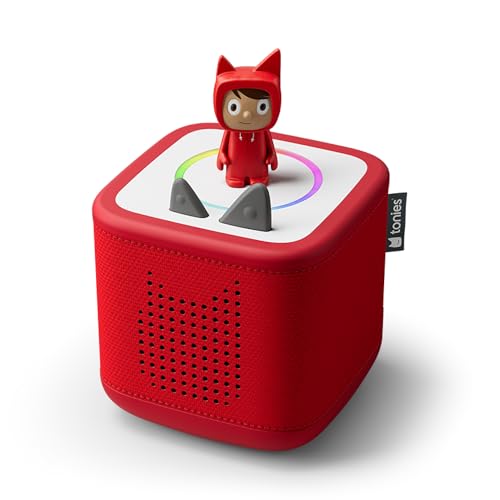
- Hören, spielen und wachsen Sie auf bildschirmfreie Weise mit Toniebox 2. Mit Hunderten von Tonies und Tonie…
- Kinder legen ein Tonie- oder Tonieplay-Spiel oben auf die Toniebox und drücken, kippen, tippen und drehen…
- Entdecken Sie neue Funktionen für die Schlafenszeit, die entwickelt wurden, um gesunde Schlafgewohnheiten u…
Als Amazon-Partner verdiene ich an qualifizierten Verkäufen. Preisangaben inkl. USt.26.07.2026 12:15 Alle Angaben ohne Gewähr.