


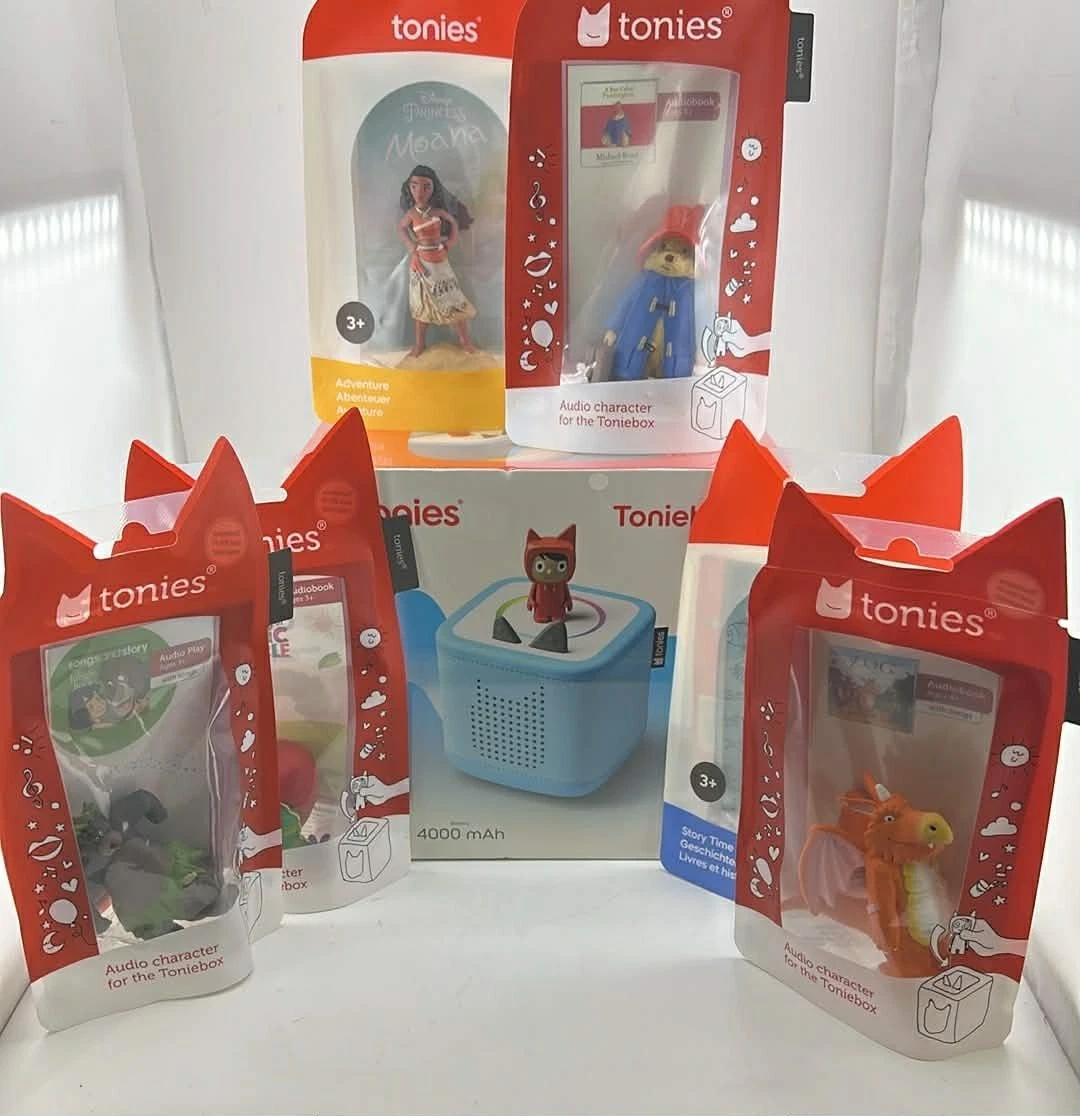
Toniebox 2 Backup & Wiederherstellung: Creative Tonies sichern – komplette Anleitung
Wer eine Toniebox 2 besitzt und eigene Inhalte über Creative Tonies nutzt, steht früher oder später vor der Frage, wie man seine wertvollen Hör-Inhalte sicher schützen kann. In diesem Artikel erfahren Sie alles Wichtige rund um das toniebox 2 backup wiederherstellung creative tonies sichern. Wir zeigen Ihnen praxisnah und Schritt für Schritt, wie Sie Backups von Creative Tonies anfertigen und im Notfall wiederherstellen, um Datenverlust zu vermeiden. Die Anleitung richtet sich an alle Nutzer, die ihre Toniebox 2 kreativ gestalten oder individuelle Audiodateien abgesichert wissen möchten.
Das Wichtigste in 60 Sekunden
- Creative Tonies enthalten individuelle Audiodateien, die nicht automatisch in der Cloud gesichert werden.
- Ein Backup schützt vor Datenverlust bei Defekt, Diebstahl oder versehentlichem Löschen.
- Die Toniebox 2 bietet keine direkte Backup-Funktion, daher sind Drittanbieter-Tools oder manuelle Sicherungen nötig.
- Wichtig: Zur Wiederherstellung müssen Toniebox und Creative Tonies mit dem Original-Account verknüpft sein.
- Typische Fehler bei Backups umfassen fehlende Synchronisation, unvollständige Dateien und falsche Wiederherstellungsschritte.
- Regelmäßige Backups und eine Checkliste helfen, den Prozess zuverlässig durchzuführen.
- Praxisbeispiele unterstützen beim Verständnis und der sicheren Umsetzung im Alltag.
- FAQs und Tipps runden die Anleitung ab und klären häufige Zweifel.
Was sind Creative Tonies und warum ist ein Backup wichtig?
Creative Tonies sind spezielle Figuren, die es erlauben, individuelle Audiodateien auf die Toniebox 2 hochzuladen. So können Sie eigene Geschichten, Lieder oder Nachrichten abspielen. Da diese Inhalte nicht Teil des Standard-Tonie-Systems sind, werden sie nicht automatisch in der Tonie-Cloud gesichert. Deshalb ist das toniebox 2 backup wiederherstellung creative tonies sichern unverzichtbar, um zu verhindern, dass wertvolle eigene Aufnahmen dauerhaft verloren gehen.
Ein Backup ermöglicht eine externe Sicherung der Audio-Dateien, die Sie jederzeit wieder auf den Creative Tonie übertragen können. Das ist besonders wichtig bei einem Gerätewechsel, einem Reset der Toniebox oder wenn die Creative Tonies versehentlich gelöscht werden. Ohne ein Backup droht der Verlust Ihrer individuell erstellten Inhalte.
Wie funktioniert das Backup von Creative Tonies auf der Toniebox 2?
Die Toniebox 2 selbst bietet keine integrierte Funktion, um direkte Backups der Creative Tonies anzulegen. Stattdessen sind für das toniebox 2 backup wiederherstellung creative tonies sichern meist Drittanbieter-Tools oder manuelle Verfahren notwendig. Die grundlegende Vorgehensweise sieht so aus:
- Creative Tonie mit der Toniebox 2 verbinden und auf Wiedergabe schalten.
- Mit kompatibler Software oder Cloud-Diensten die Audiodaten über den Account extrahieren.
- Audio-Dateien als Sicherung lokal speichern, idealerweise in einem verlustfreien Format.
- Regelmäßig Backups anfertigen, um Datenverlust vorzubeugen.
In einigen Fällen basieren die Dienste auf über die Toniebox synchronisierte Daten, die über den eigenen Account im Toniecloud-Portal verwaltet werden. Dort lassen sich Dateien herunterladen oder sichern. Wichtig ist, dass Sie mit dem gleichen Benutzerkonto angemeldet bleiben, mit dem die Creative Tonies erstellt wurden.
Schritt-für-Schritt Anleitung für das Toniebox 2 Backup – Creative Tonies sichern
Folgende Anleitung unterstützt Sie effektiv dabei, Ihre Creative Tonies zu sichern:
- Anmeldung im Toniecloud-Konto: Melden Sie sich im Browser unter my.tonies.de mit Ihren Zugangsdaten an.
- Creative Tonie auswählen: Navigieren Sie zu Ihren Creative Tonies. Unter „Meine Tonies“ sehen Sie die hochgeladenen Inhalte.
- Inhalte herunterladen: Je nach Funktionalität können Sie die Audiodateien über die Toniecloud herunterladen, sofern die Plattform dies zulässt.
- Alternative Tools nutzen: Wenn keine direkte Downloadmöglichkeit besteht, verwenden Sie externe Lösungen, die den Tonieinhalt auslesen können – hier ist Vorsicht geboten, nur offizielle oder vertrauenswürdige Programme einzusetzen.
- Dateien lokal sichern: Speichern Sie die Dateien auf einem Computer, einer externen Festplatte oder in einem gesicherten Cloud-Speicher.
- Backup überprüfen: Vergewissern Sie sich, dass alle gewünschten Dateien intakt sind und der Backup-Ordner komplett ist.
- Regelmäßig wiederholen: Aktualisieren Sie Ihre Sicherung nach jedem neuen Upload oder Änderung an Ihren Creative Tonies.
Wie stellen Sie Creative Tonies auf der Toniebox 2 wieder her?
Im Fall eines Datenverlusts oder wenn ein neuer Creative Tonie bespielt werden soll, hilft die Wiederherstellung. So gehen Sie vor:
- Toniebox 2 mit Internet verbinden: Sorgen Sie für eine stabile WLAN-Verbindung, um den Original-Account abzurufen.
- Melden Sie sich im Toniecloud-Konto an: Nutzen Sie dieselben Zugangsdaten, mit denen Sie das Backup erstellt haben.
- Creative Tonie auswählen und bespielen: Über die Toniecloud-App oder Webseite können Sie den Creative Tonie mit den gespeicherten Dateien neu bespielen.
- Synchronisation abwarten: Die Toniebox lädt nun die Audiodateien und kennzeichnet sie als verfügbar.
- Playback testen: Spielen Sie den Creative Tonie ab, um sicherzustellen, dass alle Inhalte vollständig wiederhergestellt wurden.
Wenn eine direkte Übertragung vom Backup lokal auf die Toniebox gewünscht ist, sind häufig zusätzliche Tools oder Workarounds nötig, da das System vor allem Cloud-basiert arbeitet.

- FÜR SELBSTSTÄNDIGES SPIEL GEMACHT: Mit kinderfreundlichen, intuitiven Bedienelementen lässt die Toniebox 2…
- WÄCHST MIT DEN KINDERN: Für 1–9+ Jahre entwickelt, ist die Toniebox 2 robust gebaut und bietet Hunderte Ton…
- SCHLAUE SCHLAF- UND WECKFUNKTIONEN: Sleep-Timer mit Licht und Sonnenaufgangswecker fördern gesunde Schlafge…
Als Amazon-Partner verdiene ich an qualifizierten Verkäufen. Preisangaben inkl. USt.15.07.2026 14:01 Alle Angaben ohne Gewähr.
Checkliste für ein sicheres Toniebox 2 Backup – Creative Tonies sichern
- Sind Sie mit Ihrem Toniecloud-Account angemeldet und haben den Zugang aktualisiert?
- Haben Sie alle Creative Tonies in der Übersicht geladen und kontrolliert?
- Wurden alle Audiodateien lokal in einem geeigneten Format abgespeichert?
- Haben Sie eine Kopie des Backups auf einem weiteren Medien-Träger (USB-Stick, externe Festplatte)?
- Wurde die Backup-Datei auf Lesbarkeit und Vollständigkeit geprüft?
- Führen Sie regelmäßig Backups durch, insbesondere nach Änderungen oder neuen Uploads?
- Liegt ein Prozess für die Wiederherstellung im Notfall bereit?
- Ist die Toniebox 2 aktuell mit der neuesten Software-Version ausgestattet?
Typische Fehler beim Toniebox 2 Backup und wie Sie diese vermeiden
Das toniebox 2 backup wiederherstellung creative tonies sichern kann an verschiedenen Stellen scheitern. Hier die häufigsten Probleme und deren Lösungen:
- Fehlende Synchronisation: Die Toniebox oder die Creative Tonies werden nicht mit dem Account synchronisiert. Lösung: Prüfen Sie die WLAN-Verbindung und melden Sie sich korrekt an.
- Unvollständige Dateien: Beim Download oder Export fehlen Songs oder Geschichten. Lösung: Kontrollieren Sie die Dateigrößen und führen Sie den Export nochmals durch.
- Unbekannte oder nicht vertrauenswürdige Backup-Tools: Nutzen Sie ausschließlich offizielle oder gut bewertete Programme, um Datenverlust oder Sicherheitsrisiken zu vermeiden.
- Falscher Account: Creative Tonies sind an ein Benutzerkonto gebunden. Lösung: Verwenden Sie stets das Konto, mit dem Sie die Inhalte erstellt haben.
- Fehlerhafte Wiederherstellungsschritte: Dateien werden nicht richtig auf den Tonie geladen. Lösung: Folgen Sie der offiziellen Anleitung oder kontaktieren Sie den Support.
Praxisbeispiel: Backup und Wiederherstellung eines Creative Tonies
Anna hat mehrere Creative Tonies mit selbst eingesprochenen Geschichten für ihre Kinder erstellt. Sie möchte sicherstellen, dass diese wertvollen Inhalte bei einem Defekt der Toniebox nicht verloren gehen. Sie meldet sich in ihrem Toniecloud-Account an, navigiert zu ihren Creative Tonies und lädt die Audiodateien einzeln herunter. Anschließend speichert sie diese auf einer externen Festplatte und in einem Cloud-Service als zusätzliche Sicherheit.
Ein halbes Jahr später hat Anna eine neue Toniebox 2 erhalten. Via wiederherstellender Funktion im Account bespielt sie den Creative Tonie erneut mit ihren gespeicherten Dateien. Die Toniebox synchronisiert die Inhalte und alle Geschichten sind wie gewohnt verfügbar. Dank ihres regelmäßigen toniebox 2 backup wiederherstellung creative tonies sichern hat Anna keine Daten verloren und kann beruhigt ihre eigene Sammlung weiterverwalten.
Hilfreiche Tools und Methoden für Backup und Wiederherstellung
Zwar gibt es keine offizielle Toniebox-Backup-Software, dennoch unterstützen einige allgemeine Methoden und Programme den Prozess:
- Toniecloud-Webportal: Erste Anlaufstelle zum Verwalten und ggf. Herunterladen von Creative Tonie-Dateien.
- Cloud-Speicherlösungen: Online-Dienste zur Sicherheit der Backups unabhängig vom lokalen Gerät.
- Externe Festplatten und USB-Sticks: Einfaches Speichern großer Datenmengen und Offline-Sicherung.
- Audio-Export-Software: Spezielle Programme, die Audioinhalte von Creative Tonies auslesen können (bitte nur offizielle Varianten verwenden).
- Dokumentations- und Checklisten-Apps: Unterstützen Sie sich beim regelmäßigen Backup-Prozess und der Fehlerkontrolle.
FAQ – Häufige Fragen zum Toniebox 2 Backup & Wiederherstellung von Creative Tonies
Wie sicher sind Backups von Creative Tonies auf der Toniebox 2?
Backups von Creative Tonies sind sicher, wenn sie regelmäßig gepflegt werden und auf vertrauenswürdigen Medien bzw. Cloud-Diensten gespeichert sind. Die Bandbreite der Nutzungsmöglichkeiten für die Sicherung entscheidet über die Datensicherheit.
Können Creative Tonies direkt von der Toniebox auf einen PC übertragen werden?
Die Toniebox selbst bietet keine direkte Übertragungsfunktion auf einen PC. Die Sicherung erfolgt über das Toniecloud-Konto oder unterstützende Drittanbieter-Software, die mit dem Account verknüpft ist.
Was passiert, wenn ich einen Creative Tonie verliere oder beschädige?
Verfügen Sie über ein aktuelles Backup der Creative Tonie-Dateien, können Sie diese problemlos auf einen neuen Tonie übertragen und so Ihren individuellen Inhalt wiederherstellen.
Wie oft sollte ich ein Backup meiner Creative Tonies erstellen?
Es empfiehlt sich, nach jeder Änderung oder jedem neuen Upload ein Backup durchzuführen. Mindestens sollte jedoch alle 3 bis 6 Monate eine Sicherung erfolgen, um aktuelle Inhalte zu schützen.
Kann ich ein Backup auch auf mehreren Geräten nutzen?
Ja, solange Sie sich mit demselben Toniecloud-Account anmelden, können Sie Ihre Creative Tonies auf mehreren Tonieboxen mit dem gleichen Backup wiederherstellen.
Gibt es offizielle Toniebox-Werkzeuge für Backup und Wiederherstellung?
Aktuell gibt es keine speziellen offiziellen Tools von Tonies für Backups. Die Verwaltung erfolgt hauptsächlich über das Cloud-Portal sowie Drittanbieter-Programme und eine manuelle Speicherung der Audiodateien.
Fazit und nächste Schritte
Das toniebox 2 backup wiederherstellung creative tonies sichern ist ein essenzieller Prozess, um Ihre individuell erstellten Audioinhalte zuverlässig zu schützen und bei Bedarf wiederherstellen zu können. Zwar bietet die Toniebox 2 keine automatische lokale Backup-Funktion, mit der richtigen Herangehensweise und regelmäßiger Pflege lassen sich Ihre Creative Tonies dennoch wirksam absichern.
Beginnen Sie am besten sofort mit Ihrer ersten Sicherheitskopie, nutzen Sie das Toniecloud-Portal und erstellen Sie einen festen Workflow für Ihre Updates. So bewahren Sie die Hörfreude für sich und Ihre Kinder langfristig. Überprüfen Sie regelmäßig Ihre Backups, vermeiden Sie die typischen Fehler und halten Sie sich an die vorgestellten Checklisten. So sind Sie für alle Eventualitäten mit Ihrer Toniebox 2 gut vorbereitet.
Interessiert an weiteren Tipps und hilfreichen Anleitungen rund um die Toniebox 2? Stöbern Sie in unserer Kategorie „Toniebox-2“ oder melden Sie sich für unseren Newsletter an, um immer auf dem neuesten Stand zu bleiben.

- FÜR SELBSTSTÄNDIGES SPIEL GEMACHT: Mit kinderfreundlichen, intuitiven Bedienelementen lässt die Toniebox 2…
- WÄCHST MIT DEN KINDERN: Für 1–9+ Jahre entwickelt, ist die Toniebox 2 robust gebaut und bietet Hunderte Ton…
- SCHLAUE SCHLAF- UND WECKFUNKTIONEN: Sleep-Timer mit Licht und Sonnenaufgangswecker fördern gesunde Schlafge…
Als Amazon-Partner verdiene ich an qualifizierten Verkäufen. Preisangaben inkl. USt.15.07.2026 14:01 Alle Angaben ohne Gewähr.