


Toniebox 2 App verbinden ohne Stress: Der umfassende Praxisratgeber
Die Toniebox 2 hat sich als beliebtes Hörspielgerät für Kinder etabliert, und die dazugehörige App rundet das Erlebnis ab. Doch gerade das toniebox 2 app verbinden ohne stress kann für viele Nutzer eine Herausforderung sein. In diesem ausführlichen Leitfaden erfahren Eltern und Erziehungsberechtigte, wie sie die Toniebox 2 App schnell, sicher und unkompliziert einrichten. Das Ziel ist es, Ihnen praxisorientierte Lösungen sowie wertvolle Tipps an die Hand zu geben, damit das Verbinden von App und Box reibungslos gelingt und Ihre Kinder ihre Hörabenteuer ohne Verzögerung starten können.
Das Wichtigste in 60 Sekunden
- Die Toniebox 2 App ermöglicht einfache Verwaltung von Hörspielen und Tonies über das Smartphone.
- Für das Toniebox 2 App verbinden ohne stress wird eine stabile WLAN-Verbindung benötigt.
- Nur über die Anmeldung mit einem mytonies-Konto können Tonies digital aktiviert und verwaltet werden.
- Die Verbindung erfolgt via WLAN-Einrichtung an der Toniebox 2 und Authentifizierung in der App.
- Typische Probleme sind WLAN-Abbrüche, falsche Passworteingaben und veraltete App-Versionen.
- Eine systematische Schritt-für-Schritt Anleitung erleichtert das Setup enorm.
- Regelmäßige Softwareupdates bei Toniebox und App helfen, Fehlerquellen zu minimieren.
Grundlagen: Was bedeutet Toniebox 2 App verbinden?
Die Toniebox 2 verbindet sich über eine App, die für Smartphones und Tablets verfügbar ist, mit dem Hörspielgerät. Diese Verbindung ermöglicht es, Hörinhalte wie Tonies und Creative-Tonies einzurichten, zu verwalten und neue Inhalte herunterzuladen. Grundvoraussetzung ist ein mytonies-Konto, das als digitale Schnittstelle zwischen App und Toniebox dient. Durch das toniebox 2 app verbinden ohne stress kann man sicherstellen, dass die Toniebox jederzeit die neuesten Inhalte erhält, ohne manuelles Aufspielen per Kabel oder anderer Medien.
Der Verbindungsprozess umfasst WLAN-Konfiguration, Anmeldung in der App und die Synchronisation der Inhalte. Dabei kommunizieren App und Box über dasselbe Netzwerk, um eine stabile Datenverbindung zu gewährleisten. Die Toniebox 2 ist so konzipiert, dass Eltern auch ohne technische Vorkenntnisse die Verbindung herstellen können.
Schritt-für-Schritt Anleitung zum Toniebox 2 App verbinden ohne stress
- Vorbereitung: Stellen Sie sicher, dass Sie eine stabile Internetverbindung und das aktuelle Passwort für Ihr WLAN haben.
- App herunterladen: Installieren Sie die offizielle Toniebox App aus Google Play oder App Store auf Ihrem Smartphone oder Tablet.
- mytonies-Konto registrieren: Legen Sie ein Konto auf der mytonies Webseite an oder melden Sie sich in der App an.
- Toniebox einschalten: Verbinden Sie die Toniebox 2 mit Strom und schalten Sie sie ein.
- WLAN aktivieren: Halten Sie die Box gedrückt, bis das WLAN-Symbol blinkt und starten Sie die WLAN-Einrichtung in der App.
- WLAN auswählen: Verbinden Sie die Toniebox mit Ihrem Heimnetzwerk, indem Sie den Netzwerknamen und das Passwort eingeben.
- Synchronisation starten: Nach erfolgreicher Verbindung lädt die Toniebox Ihre Hörinhalte automatisch herunter.
- Testen: Platzieren Sie einen Tonie auf der Box und prüfen Sie, ob die Wiedergabe funktioniert.
Checkliste: Toniebox 2 App verbinden ohne stress
- Ist die Software der Toniebox auf dem neuesten Stand?
- Ist die Toniebox eingeschaltet und nahe am WLAN-Router?
- Haben Sie die aktuelle Version der Toniebox App installiert?
- Ist Ihr WLAN-Passwort korrekt eingegeben?
- Haben Sie ein mytonies-Konto registriert und sind angemeldet?
- Ist ausreichend Speicherplatz auf Ihrem mobilen Gerät vorhanden?
- Haben Sie den Tonie korrekt auf die Box gestellt und bleibt er während der Kopplung stabil?
- Funktionieren andere WLAN-Geräte in der Nähe problemlos?
Typische Fehler beim Toniebox 2 App verbinden und wie man sie löst
1. Fehlerhafte WLAN-Verbindung
Oft scheitert das toniebox 2 app verbinden ohne stress an instabilem oder nicht vorhandenem WLAN. Die Toniebox benötigt eine konstant starke Verbindung, um Hörinhalte herunterzuladen. Ein Neustart des Routers, das Prüfen der Netzwerkeinstellungen und die Nutzung des 2,4-GHz-Bandes (statt 5 GHz) helfen häufig.
2. Falsches Passwort eingegeben
Ein häufiger Stolperstein ist ein falsch eingegebenes WLAN-Passwort. Tippfehler beim Passwort führen zu Verbindungsfehlern. Kontrollieren Sie das Passwort sorgfältig und geben Sie es genau so ein, wie es bei Ihrem Router hinterlegt ist.
3. App-Version veraltet
Die Nutzung einer veralteten Toniebox App kann zu Kompatibilitätsproblemen führen. Update der App über Google Play oder App Store ist ratsam, um das toniebox 2 app verbinden ohne stress zu ermöglichen und neue Funktionen zu nutzen.
4. Fehlerhafte Registrierung im mytonies-Konto
Fehlende oder inkorrekte Anmeldung verhindert die Synchronisation der Tonies mit der Box. Kontrollieren Sie Ihre Zugangsdaten und registrieren Sie neue Tonies im Konto, bevor Sie sie auf die Box setzen.
5. Firmware der Toniebox veraltet
Die Toniebox benötigt regelmäßige Firmware-Updates. Diese werden in der Regel automatisch beim Verbinden im WLAN installiert. Sollte das nicht gelingen, empfiehlt sich ein manueller Neustart und mehrmaliges Verbinden mit WLAN und App.
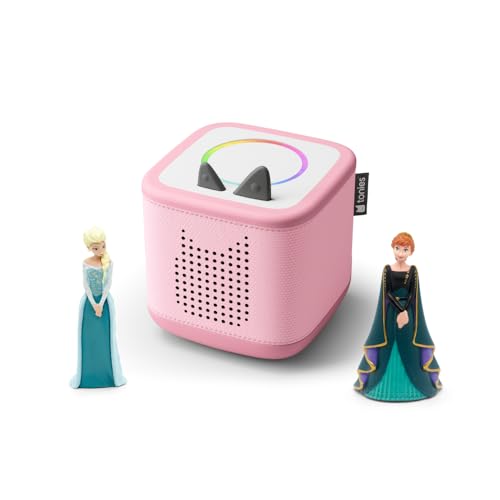
- FÜR SELBSTSTÄNDIGES SPIEL GEMACHT: Mit kinderfreundlichen, intuitiven Bedienelementen lässt die Toniebox 2…
- WÄCHST MIT DEN KINDERN: Für 1–9+ Jahre entwickelt, ist die Toniebox 2 robust gebaut und bietet Hunderte Ton…
- SCHLAUE SCHLAF- UND WECKFUNKTIONEN: Sleep-Timer mit Licht und Sonnenaufgangswecker fördern gesunde Schlafge…
Als Amazon-Partner verdiene ich an qualifizierten Verkäufen. Preisangaben inkl. USt.15.07.2026 13:13 Alle Angaben ohne Gewähr.
Praxisbeispiel: So gelingt das Toniebox 2 App Verbinden bei Familie Meyer
Familie Meyer hat kürzlich eine Toniebox 2 für den sechsjährigen Tim angeschafft. Anfangs gab es Schwierigkeiten beim Verbinden der App mit der Box: Das WLAN-Signal im Kinderzimmer war schwach, und das Passwort war kompliziert. Nach einem Umzug des Routers näher an die Toniebox und dem Einrichten im 2,4-GHz-Netzwerk klappte die Verbindung reibungslos. Die Mutter nutzte die Schritt-für-Schritt Anleitung aus der App, um Tim’s Lieblings-Tonies zu registrieren und herunterzuladen. Das Ergebnis war ein entspannter Abend, an dem Tim direkt loshören konnte, ohne Verzögerungen oder Frust – genau so sollte das toniebox 2 app verbinden ohne stress funktionieren.
Tools und Methoden, die das Toniebox 2 App Verbinden erleichtern
Auch wenn keine speziellen Tools zum Toniebox 2 App verbinden erforderlich sind, können allgemeine Methoden die Einrichtung und Fehlerbehebung erleichtern:
- WLAN-Analyse-Apps: Diese helfen, die Signalstärke und Kanalbelegung zu überprüfen und Engpässe zu identifizieren.
- Router-Neustart: Ein regelmäßiger Neustart des Routers kann Verbindungsprobleme verhindern oder beheben.
- App-Cache leeren: Bei unerwarteten Fehlermeldungen hilft das Löschen von Daten und Cache der Toniebox App.
- Firmware- und Updates: Stellen Sie sicher, dass sowohl Toniebox als auch App stets aktuell sind.
- WLAN-Reset der Toniebox: Bei hartnäckigen Verbindungsproblemen kann das Zurücksetzen der WLAN-Einstellungen an der Box helfen.
FAQ zum Toniebox 2 App verbinden ohne stress
Wie verbinde ich die Toniebox 2 zum ersten Mal mit der App?
Installieren Sie die Toniebox App, melden Sie sich im mytonies-Konto an, stellen Sie sicher, dass die Toniebox eingeschaltet und im WLAN-Einrichtungsmodus ist. Verbinden Sie die Box dann via App mit Ihrem Heimnetzwerk, geben Sie das WLAN-Passwort ein und folgen Sie den Anweisungen zur Synchronisation.
Was tun, wenn die Toniebox 2 das WLAN nicht findet?
Stellen Sie sicher, dass sich die Box in Reichweite des Routers befindet. Prüfen Sie die Einstellungen Ihres WLAN-Routers, ob das 2,4-GHz-Band aktiviert ist. Ein Router-Neustart und das Zurücksetzen der WLAN-Einstellungen der Toniebox können ebenfalls helfen.
Kann ich die Toniebox App auch ohne mytonies-Konto nutzen?
Nein, das mytonies-Konto ist notwendig, um Tonies zu registrieren und Hörinhalte in der App zu verwalten. Ohne Konto ist die Synchronisation der Inhalte mit der Toniebox nicht möglich.
Wie update ich die Firmware meiner Toniebox 2?
Die Firmware wird automatisch beim Verbinden der Toniebox mit einem WLAN und der Toniebox App überprüft und aktualisiert. Stellen Sie sicher, dass die Verbindung stabil ist und die Box ausreichend Strom hat.
Was mache ich bei Problemen mit der Toniebox 2 App Anmeldung?
Prüfen Sie Ihre Zugangsdaten und die Internetverbindung. Ein Zurücksetzen des Passworts im mytonies-Konto kann helfen. Entfernen Sie ggf. die App und installieren Sie sie neu. Auch das Löschen des Cache kann Problemen vorbeugen.
Kann ich die Toniebox 2 App auf mehreren Geräten nutzen?
Ja, Sie können sich mit Ihrem mytonies-Konto auf mehreren Smartphones oder Tablets anmelden und die App parallel nutzen. Für die Verbindung der Box ist jedoch immer eine aktive WLAN-Verbindung notwendig.
Fazit und nächste Schritte
Das toniebox 2 app verbinden ohne stress ist für viele Familien eine essentielle Voraussetzung, damit Kinder ihre Lieblingshörspiele jederzeit genießen können. Die Verbindung gelingt am besten mit einem planvollen Vorgehen, einer stabilen WLAN-Verbindung und aktuellem Equipment. Mit den hier vorgestellten Schritten, Checklisten und Lösungsvorschlägen können Nutzer die häufigsten Stolpersteine umgehen und das volle Potenzial der Toniebox 2 ausschöpfen.
Als nächste Schritte empfehlen wir, regelmäßig sowohl Toniebox als auch die App zu aktualisieren und bei der Ersteinrichtung geduldig Schritt für Schritt vorzugehen. So stellen Sie sicher, dass Ihre Toniebox 2 jederzeit problemlos funktioniert und kleinen Zuhörern ein stressfreies Hörvergnügen bereitet.
- FÜR SELBSTSTÄNDIGES SPIEL GEMACHT: Mit kinderfreundlichen, intuitiven Bedienelementen lässt die Toniebox 2…
- WÄCHST MIT DEN KINDERN: Für 1–9+ Jahre entwickelt, ist die Toniebox 2 robust gebaut und bietet Hunderte Ton…
- SCHLAUE SCHLAF- UND WECKFUNKTIONEN: Sleep-Timer mit Licht und Sonnenaufgangswecker fördern gesunde Schlafge…
Als Amazon-Partner verdiene ich an qualifizierten Verkäufen. Preisangaben inkl. USt.15.07.2026 13:13 Alle Angaben ohne Gewähr.