


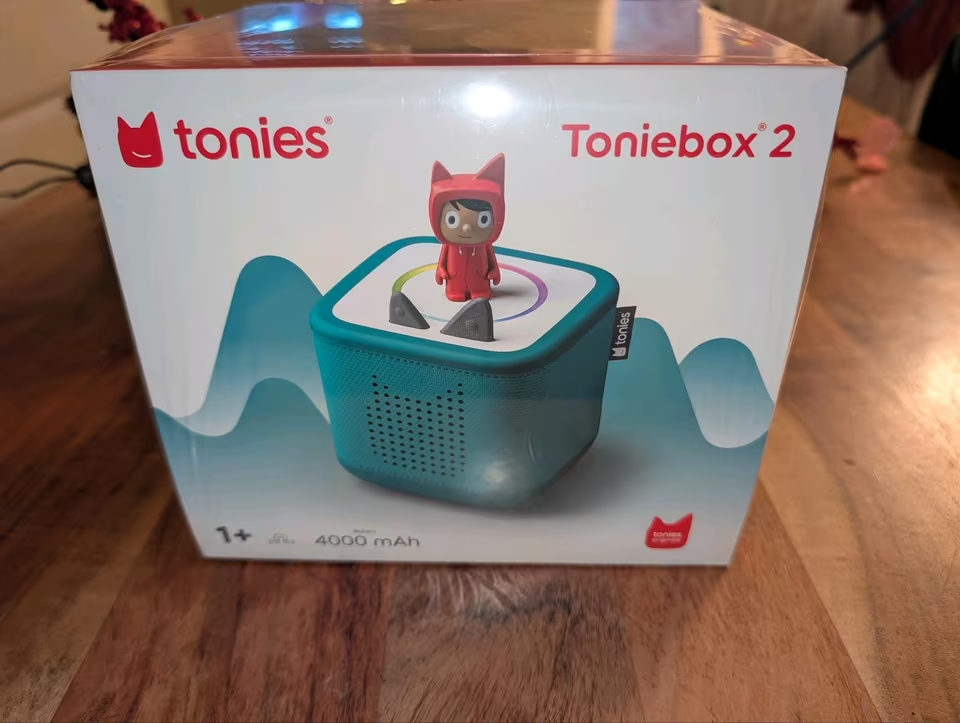
Toniebox 2 App einrichten: schnell und unkompliziert
Die Toniebox 2 erfreut sich großer Beliebtheit als innovatives Audiowiedergabegerät für Kinder. Doch um den vollen Funktionsumfang zu nutzen, ist die App unverzichtbar. In diesem Ratgeber erfahren Sie, wie Sie die Toniebox 2 App einrichten schnell erledigen können. Wir richten uns an Eltern und Erziehende, die ihre Toniebox 2 unkompliziert und zügig mit der App verbinden möchten – ohne langwierige Installationsprozesse oder technische Hürden. Mit unserer Schritt-für-Schritt-Anleitung sowie praxisnahen Tipps gelingt die Einrichtung innerhalb weniger Minuten.
Das Wichtigste in 60 Sekunden
- Die Toniebox 2 App ist essenziell, um neue Inhalte auf die Toniebox zu laden und Einstellungen vorzunehmen.
- Die App ist kostenlos für iOS und Android verfügbar und benötigt ein Tonie-Konto.
- Für die Einrichtung ist eine stabile WLAN-Verbindung erforderlich.
- Nach Installation der App und Verknüpfung der Toniebox 2 erfolgt die erste Verbindung über Bluetooth und WLAN.
- Typische Fehler, wie schleppende WLAN-Verbindung oder fehlerhafte Registrierung, können oft mit einfachen Schritten behoben werden.
- Regelmäßige Updates in der App sorgen für reibungslosen Betrieb und Zugriff auf neue Tonies.
Was ist die Toniebox 2 App? Grundlagen und Funktionen
Die Toniebox 2 App ist die zentrale Steuereinheit für die gleichnamige Toniebox der zweiten Generation. Sie ermöglicht es den Nutzer:innen, die Toniebox mit einem WLAN-Netzwerk zu verbinden, neue Tonie-Figuren zu aktivieren und gespeicherte Inhalte zu verwalten. Die App bietet eine kindgerechte Benutzeroberfläche zur komfortablen Steuerung unabhängig von der Toniebox selbst. Durch die Integration des Tonie-Kontos können Sie Hörspiele und Musik auf die Box übertragen sowie Einstellungen wie Lautstärke, Schlafmodus oder WLAN verbinden.
Zusätzlich bietet die Toniebox 2 App regelmäßige Updates für Software und Tonie-Inhalte an, um die Nutzungserfahrung stetig zu verbessern. Die einfache Bedienung macht die App sowohl für technisch weniger versierte Eltern als auch für ältere Kinder zugänglich. Diese Kombination aus praktischer Fernsteuerung und vielfältigen Funktionen ist der Grund, warum eine schnelle und reibungslose Einrichtung der Toniebox 2 App so wichtig ist.
Schritt-für-Schritt Anleitung: Toniebox 2 App einrichten schnell
- App herunterladen: Laden Sie die offizielle Toniebox 2 App im App Store (iOS) oder Google Play Store (Android) herunter.
- App öffnen und Konto erstellen: Starten Sie die App, erstellen Sie ein neues Tonie-Konto oder melden Sie sich mit einem bestehenden Konto an. Eine gültige E-Mail-Adresse ist erforderlich.
- Toniebox 2 einschalten: Schalten Sie die Toniebox 2 ein und stellen Sie sicher, dass sie sich in Reichweite Ihres WLAN-Routers befindet.
- Toniebox mit Bluetooth koppeln: Folgen Sie in der App der Aufforderung, die Toniebox 2 über Bluetooth zu verbinden. Dazu drücken Sie die obere Spielfigur und halten sie gedrückt, bis das Symbol blinkt.
- WLAN-Verbindung herstellen: Wählen Sie in der App Ihr WLAN-Netzwerk aus und geben Sie das Passwort ein. Die Toniebox 2 verbindet sich anschließend mit dem Internet.
- Toniebox konfigurieren: Schließen Sie die erste Einrichtung ab, indem Sie Namen, Kind und weitere Angaben eingeben. Anschließend können Sie erste Tonies aktivieren und hören.
Mit diesen Schritten ist Ihre Toniebox 2 App einrichten schnell und einfach erledigt, sodass Ihre Kinder direkt den Hörspaß genießen können.
Checkliste für eine reibungslose Einrichtung der Toniebox 2 App
- Aktuelles Smartphone mit iOS oder Android
- Stabile WLAN-Verbindung mit Zugangsdaten parat
- Geladene Toniebox 2 und in Reichweite des WLAN-Routers
- Offizielle Toniebox 2 App installiert und auf dem neuesten Stand
- E-Mail-Adresse zur Registrierung beim Tonie-Konto
- Bluetooth auf dem Smartphone aktiviert
- Grundlegende Geduld bei der erstmaligen Einrichtung
Typische Fehler beim Einrichten der Toniebox 2 App und wie Sie diese lösen
Fehler 1: Toniebox wird nicht per Bluetooth erkannt
Dies ist häufig auf eine zu große Distanz zwischen Smartphone und Toniebox 2 oder deaktiviertes Bluetooth zurückzuführen. Vergewissern Sie sich, dass Bluetooth aktiviert ist und dass sich die Box nah genug befindet. Starten Sie die App neu und versuchen Sie die Kopplung erneut.

Chedin Tonie Toniebox Zubehör Schutzhüllen-Organizer
Chedin Tonie Toniebox Zubehör Schutzhüllen-Organizer mit Figuren Aufbewahrung viel Platz Tasche für Toniebox Starter Set und Tonies Figur Tragetasche (Grau + Rot)
Fehler 2: WLAN-Verbindung schlägt fehl
Falsche WLAN-Zugangsdaten oder eine instabile Verbindung sind die Hauptursachen. Prüfen Sie Ihr Passwort genau, stellen Sie sicher, dass keine MAC-Adressfilter im WLAN-Router aktiv sind, oder starten Sie Router und Toniebox neu.
Fehler 3: Konto-Erstellung wird nicht abgeschlossen
Oft hängt dies mit einer fehlenden Bestätigungsmail oder Tippfehlern bei der E-Mail-Adresse zusammen. Kontrollieren Sie Ihren Spam-Ordner und geben Sie die E-Mail-Adresse sorgfältig ein. Falls Probleme bestehen, nutzen Sie die Passwort-zurücksetzen-Funktion oder den Kundensupport.
Fehler 4: App stürzt oder funktioniert nicht richtig
Ein veraltetes Betriebssystem oder eine fehlende App-Aktualisierung können Gründe sein. Prüfen Sie, ob Updates für Ihr Smartphone-Betriebssystem und die Toniebox 2 App vorliegen, und installieren Sie diese.
Fehler 5: Tonies lassen sich nicht aktivieren
Hier hilft oft ein Neustart der Toniebox 2 und der App oder der Verbindungsstatus. Außerdem sollten Sie im Tonie-Konto prüfen, ob Tonies ordnungsgemäß registriert sind und Audiodateien verfügbar sind.
Praxisbeispiel: Einrichtung der Toniebox 2 App in einem Familienhaushalt
Familie M. hat vor Kurzem eine Toniebox 2 für ihr Kind angeschafft. Der Vater lädt die Toniebox 2 App auf sein Smartphone herunter, registriert ein Konto und verbindet die Box über Bluetooth mit dem Handy. Während die Toniebox in Reichweite des WLAN-Routers steht, gibt er das WLAN-Passwort ein – alles funktioniert reibungslos. Anschließend aktiviert die Mutter die ersten Tonies, während das Kind gespannt zuhört. Im Verlauf der Nutzung meldet die Familie sich regelmäßig neu an und aktualisiert sowohl die App als auch die Toniebox, um neue Hörinhalte zu erhalten. Dank der schnellen Einrichtung hat die Familie innerhalb von 20 Minuten die Toniebox startklar – ein entspannter Start in den Hörspaß.
Methoden und Tools für die optimale Einrichtung und Nutzung
Für die Toniebox 2 App einrichten schnell empfehlen sich einige unterstützende Methoden:
- Vorbereitung: Bereiten Sie alle Zugangsdaten, Geräte und Software vorab vor, um Unterbrechungen während der Einrichtung zu vermeiden.
- WLAN-Tools: Nutzen Sie ggf. WLAN-Analysetools auf dem Smartphone, um die beste Signalstärke am Aufstellungsort der Toniebox zu bestimmen.
- Systemupdates: Halten Sie Betriebssystem und App stets aktuell für reibungslose Kompatibilität.
- Support-Seiten: Die offizielle Tonie-Website und Community-Foren bieten hilfreiche Tipps und Problemlösungen bei komplizierten Fällen.
- Dokumentation: Notieren Sie Einrichtungsschritte und Besonderheiten, falls Sie die Toniebox zu einem späteren Zeitpunkt erneut einrichten oder zurücksetzen müssen.
Verbesserte Nutzererfahrung durch regelmäßige Pflege und Updates
Die Toniebox 2 App erfordert eine kontinuierliche Pflege, um störungsfrei zu funktionieren. Regelmäßige Updates der App und der Toniebox-Software sorgen für neue Funktionen, Sicherheitsverbesserungen und Kompatibilität mit neuen Tonies. Auch die WLAN-Verbindung sollte gelegentlich überprüft werden, insbesondere wenn der Standort der Toniebox gewechselt wird oder es Netzwerkänderungen gab.

Toneibox Ersatzteil Ohren
NUOGELIYA Remplacement du câble de la toniebox Inclus(e) Boutons électroniques Oreilles de Remplacement (Diversi Colori)
Zusätzlich lohnt es sich, Hörprofile oder Kindersicherungen in der App zu konfigurieren, um die Nutzung altersgerecht und sicher zu gestalten. Diese Einstellungen helfen Eltern, den Hörinhalt zu steuern und die Kindersicherheit zu gewährleisten.
Alle Funktionen der Toniebox 2 App im Überblick
- WLAN- und Bluetooth-Verbindung für den Toniebox-2-Zugang
- Registrierung und Verwaltung von Tonie-Figuren
- Download und Verwaltung von Hörspiel- und Musikinhalten
- Einstellungen für Lautstärke, zeitgesteuertes Abschalten und Kindersicherung
- Softwareupdates und Fehlerbehebung direkt über die App
- Integration des Tonie-Kontos für personalisierte Hörwelten
FAQ: Häufig gestellte Fragen zur Toniebox 2 App einrichten schnell
Wie lange dauert die Einrichtung der Toniebox 2 App normalerweise?
Die Einrichtung der Toniebox 2 App dauert bei stabiler WLAN-Verbindung in der Regel zwischen 10 und 20 Minuten, abhängig von der Verfügbarkeit aller notwendigen Zugangsdaten und der technischen Erfahrung der Nutzer.
Kann ich die Toniebox 2 App auch ohne WLAN einrichten?
Auch wenn Bluetooth zur ersten Kopplung genutzt wird, benötigt die Toniebox 2 App zum Übertragen von Inhalten und Updates eine WLAN-Verbindung. Eine vollständige Einrichtung ohne WLAN ist daher nicht möglich.

Holzura Toniebox 1 Regal Burg
Holzura Toniebox 1 Regal Burg – Wandregal zur Tonie Aufbewahrung, Kinderregal für Toniebox 1 & Tonie Figuren, Wandregal Musikbox Kinderzimmer
Welche Smartphones sind mit der Toniebox 2 App kompatibel?
Die Toniebox 2 App ist kompatibel mit den gängigen Smartphones und Tablets, die iOS- oder Android-Betriebssysteme nutzen. Eine genaue Liste der unterstützten Versionen finden Sie in den App-Stores.

Tonie Regal für Toniebox
Tonie Regal für Toniebox, Magnetisches Toniebox Regal Wabenform für 30 Figuren,Tonieregal für Mädchen und Jungen,Tischregale Kinderzimmer Aufbewahrungsregal
Was mache ich, wenn die Toniebox 2 App keine Verbindung zum WLAN herstellt?
Überprüfen Sie die Richtigkeit des WLAN-Passworts, führen Sie einen Neustart von Toniebox und Router durch, und prüfen Sie, ob die Box in Reichweite des WLAN-Signals steht. Sollte das Problem bestehen bleiben, prüfen Sie Routereinstellungen wie MAC-Filter.

Tragetasche, kompatibel mit Toniebox-Starter-Set
Tragetasche, kompatibel mit Toniebox-Starter-Set, Reise-Aufbewahrungstasche, passend für Tonies-Figuren, Tonies-Kopfhörer und Zubehör, Blau (nur Tasche)
Ist die Einrichtung der Toniebox 2 App kostenpflichtig?
Die Nutzung und Einrichtung der Toniebox 2 App ist grundsätzlich kostenlos. Kosten können nur für den Kauf zusätzlicher Tonie-Figuren oder spezieller Tonie-Inhalte anfallen.

tonies Toniebox 2 Bundle Incl. 6 Disney Heldinnen
tonies Toniebox 2 Bundle Incl. 6 Disney Heldinnen ELSA, Ariel, Vaiana, Encanto, Bell, Schneewittchen, Pink, Audioplayer für Hörbücher, Lieder, Einschlafen und Tonieplay für Kinder
Kann ich mehrere Tonieboxen mit derselben App verwalten?
Ja, die Toniebox 2 App erlaubt die Verwaltung mehrerer Tonieboxen, jeweils mit separater Verbindung. Sie können zwischen den Geräten wechseln und individuelle Einstellungen vornehmen.

Taladad Regal kompatibel für Toniebox
Taladad Regal kompatibel für Toniebox 2/1,Tonie Figuren Regal, für Tonies und Toniebox (Wooden SUV)
Fazit und nächste Schritte
Die Toniebox 2 App einrichten schnell ist mit der richtigen Vorbereitung und Anleitung problemlos möglich. Eine stabile WLAN-Verbindung, ein aktuelles Smartphone sowie die korrekte Eingabe der Zugangsdaten bilden die Basis für eine gelungene Einrichtung. Typische Fehler lassen sich oft mit einfachen Maßnahmen beheben. Mit einer zügigen Einrichtung gelingt es, den Hörspaß für Kinder schnell zu starten und die vielfältigen Funktionen der Toniebox voll auszuschöpfen.
Taladad Regal kompatibel für Toniebox
Taladad Regal kompatibel für Toniebox 2/1,Tonie Figuren Regal, für Tonies und Toniebox (Wooden SUV)
Als nächste Schritte empfehlen wir Ihnen, die Toniebox 2 App regelmäßig zu aktualisieren, das WLAN-Signal zu prüfen und weitere Tonie-Figuren zu registrieren, um ein individuelles Hörumfeld für Ihre Kinder zu schaffen. So sorgen Sie für eine langfristig positive Nutzungserfahrung und nachhaltigen Hörspaß.

tonies Hörfigur für Toniebox, My First Dschungel Set
tonies Hörfigur für Toniebox, My First Dschungel Set, Dschungeltiere entdecken für Kinder ab 1 Jahr, Spielzeit ca. 36 Minuten

Toniebox 2 Bundle Incl. 6 Disney Figuren
tonies Toniebox 2 Bundle Incl. 6 Disney Cap&Capper,König der Löwen,Ratatouli,Dschungelbuch,Nemo,Aristocats,Himmelblau, Audioplayer für Hörbücher, Lieder, Einschlafen und Tonieplay für Kinder
Transparenz-Hinweis: Dieser Beitrag enthält Affiliate-Links. Kaufst du über einen solchen Link, erhalten wir ggf. eine kleine Provision – für dich ändert sich der Preis nicht.