


Toniebox 2 App einrichten: mit Bildern – Eine Schritt-für-Schritt-Anleitung
Die Toniebox 2 erfreut sich großer Beliebtheit bei Familien mit Kindern, die auf einfache und spielerische Weise Hörinhalte genießen möchten. Die Toniebox 2 App einrichten mit Bildern macht es besonders leicht, das Gerät für den individuellen Gebrauch startklar zu machen. Dieser Artikel richtet sich an Eltern, Großeltern und alle, die mit der Toniebox 2 vertraut werden oder sie erstmals in Betrieb nehmen möchten. Wir erklären Ihnen praxisnah und ausführlich, wie Sie die App korrekt installieren, verbinden und konfigurieren – begleitet von hilfreichen Bildern und Tipps für typische Herausforderungen.
Das Wichtigste in 60 Sekunden
- Die Toniebox 2 App ist zentral für die Verwaltung und Bedienung der Toniebox 2.
- Zum Einrichten benötigen Sie ein Smartphone oder Tablet mit Internet und Bluetooth.
- Registrierung in der App ist erforderlich, um Inhalte zu personalisieren.
- Die Verbindung erfolgt über WLAN und Bluetooth – beide Schnittstellen müssen aktiviert sein.
- Schritt-für-Schritt-Anleitung erleichtert das Einrichten inklusive Verknüpfung der Toniebox 2.
- Typische Probleme wie Netzwerkausfälle oder Verbindungsabbrüche können durch gezielte Lösungen behoben werden.
- Bilder in der Anleitung helfen dabei, alle Einstellungen korrekt auszuführen.
- FAQ am Ende des Artikels klärt häufige Fragen zu Funktionen und Nutzung.
Grundlagen: Was ist die Toniebox 2 App und warum ist sie wichtig?
Die Toniebox 2 App ist das Herzstück, um Ihre Toniebox 2 zu konfigurieren, Hörinhalte zu verwalten und das Nutzererlebnis individuell anzupassen. Über die App steuern Sie die Verbindung zwischen der Toniebox und dem Internet, um neue Hörgeschichten oder Musik herunterzuladen. Ohne die App ist der volle Funktionsumfang des Geräts nicht zugänglich. Sie bietet eine intuitive Oberfläche, um Tonie-Figuren hinzuzufügen, Konten anzulegen und den Speicher zu verwalten. Die Anwendung ist für iOS und Android verfügbar und unterstützt moderne Betriebssysteme ausreichend.
Vorbereitung: Voraussetzungen für das Einrichten der Toniebox 2 App
Bevor Sie die Toniebox 2 App einrichten mit Bildern starten, stellen Sie sicher, dass Sie über Folgendes verfügen:
- Ein kompatibles Smartphone oder Tablet (iOS ab Version 12 oder Android ab Version 7)
- Aktive Internetverbindung via WLAN oder mobiles Datenvolumen (für den Download und die Verbindung)
- Aktiviertes Bluetooth auf dem Smartphone/Tablet
- Die Toniebox 2, vollständig aufgeladen und eingeschaltet
- Ein Tonie-Konto oder die Bereitschaft, eines in der App zu erstellen
Diese Voraussetzungen sind wichtig, um alle Funktionen der Toniebox 2 problemlos nutzen zu können.
Schritt-für-Schritt Anleitung zum Toniebox 2 App Einrichten mit Bildern
Im Folgenden zeigen wir Ihnen detailliert, wie Sie die App auf Ihrem Gerät installieren und die Toniebox 2 damit verbinden – unterstützt durch illustrative Abbildungen (bitte beachten Sie: die Bilder sind als illustrative Platzhalter hier dargestellt und sollten beim Einsatz in WordPress durch tatsächliche Screenshots ersetzt werden).
1. App herunterladen und installieren
- Öffnen Sie den App Store (iOS) oder Google Play Store (Android).
- Suchen Sie nach „Toniebox“ und laden Sie die offizielle Toniebox 2 App herunter.
- Starten Sie die Anwendung nach der Installation.

2. Konto erstellen oder anmelden
- Eröffnen Sie ein neues Konto mit Ihrer E-Mail-Adresse oder loggen Sie sich mit bestehenden Zugangsdaten ein.
- Folgen Sie den Anweisungen zur Verifikation, um das Konto zu aktivieren.

3. Toniebox 2 per WLAN verbinden
- Schalten Sie die Toniebox 2 ein und aktivieren Sie den WLAN-Einrichtungsmodus (normalerweise durch langes Drücken der beiden Ohren).
- In der App wählen Sie „Neue Toniebox hinzufügen“ und folgen Sie den Bildschirmanweisungen.
- Wählen Sie Ihr Heim-WLAN und geben Sie das Passwort ein. Die Toniebox 2 verbindet sich mit dem Internet.

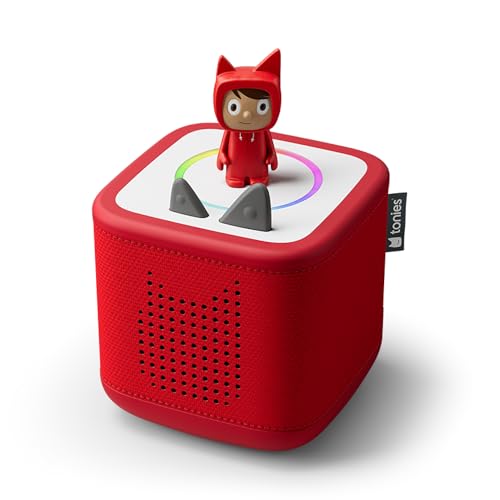
- Hören, spielen und wachsen Sie auf bildschirmfreie Weise mit Toniebox 2. Mit Hunderten von Tonies und Tonie…
- Kinder legen ein Tonie- oder Tonieplay-Spiel oben auf die Toniebox und drücken, kippen, tippen und drehen…
- Entdecken Sie neue Funktionen für die Schlafenszeit, die entwickelt wurden, um gesunde Schlafgewohnheiten u…
Als Amazon-Partner verdiene ich an qualifizierten Verkäufen. Preisangaben inkl. USt.26.07.2026 12:15 Alle Angaben ohne Gewähr.
4. Toniebox 2 mit App koppeln via Bluetooth
- Aktivieren Sie Bluetooth auf Ihrem Smartphone.
- Wählen Sie in der App Ihre Toniebox 2 aus der Liste der verfügbaren Geräte aus.
- Koppeln Sie die Geräte, um die Steuerung und Verwaltung zu ermöglichen.

5. Tonie-Figuren registrieren und konfigurieren
- Scannen Sie Ihre Tonie-Figuren über die App, um die Hörinhalte digital zu verwalten.
- Weisen Sie den Figuren gewünschte Inhalte zu und synchronisieren Sie die Toniebox 2.

Checkliste zur erfolgreichen Einrichtung der Toniebox 2 App
- Smartphone mit aktueller Betriebssystemversion nutzen
- WLAN-Passwort bereit halten
- Bluetooth-Funktion aktivieren
- Toniebox 2 vollständig aufgeladen einschalten
- Vorbereitete Tonie-Figuren griffbereit haben
- Konto in der App eingerichtet oder vorbereitet
- App auf dem neuesten Stand halten
- Alle Verbindungsschritte in der App durcharbeiten ohne Auslassen der Anweisungen
Typische Fehler beim Toniebox 2 App Einrichten mit Bildern und wie Sie diese lösen
Auch bei guter Vorbereitung treten beim Einrichten von Zeit zu Zeit Probleme auf. Wir identifizieren die häufigsten Fehlerquellen und geben praxisnahe Lösungen:
Fehler 1: WLAN-Verbindungsprobleme
Manchmal kann die Toniebox 2 keine Verbindung zum WLAN herstellen. Ursachen können ein falsch eingegebenes Passwort, zu großer Abstand zum Router oder eine unzureichende Netzabdeckung sein. Lösung:
- Überprüfen Sie das WLAN-Passwort und geben es korrekt ein.
- Nähern Sie die Toniebox temporär dem Router für die Erstverbindung.
- Starten Sie den Router neu, falls das Netzwerk instabil erscheint.
Fehler 2: App stürzt ab oder reagiert nicht
Dies ist oft auf veraltete App-Versionen oder Betriebssysteminkompatibilitäten zurückzuführen. Lösung:
- Prüfen Sie auf Updates im App Store und installieren Sie die neueste Version.
- Starten Sie das Smartphone neu, um temporäre Fehler zu minimieren.
- Gegebenenfalls App deinstallieren und neu installieren.
Fehler 3: Toniebox wird nicht via Bluetooth erkannt
Die Erkennung der Toniebox kann fehlschlagen, wenn das Gerät nicht richtig in den Koppelungsmodus versetzt wird oder Bluetooth auf dem Handy deaktiviert ist. Lösung:
- Stellen Sie sicher, dass die Toniebox richtig eingeschaltet ist und der Koppelungsmodus aktiv ist.
- Bluetooth am Smartphone neu aktivieren und Verbindung erneut versuchen.
- Eventuelle Bluetooth-Verbindungen zu anderen Geräten trennen, um Störungen zu vermeiden.
Praxisbeispiel: Toniebox 2 App einrichten mit Bildern in einer Familienumgebung
Herr Müller möchte die Toniebox 2 für seine drei Kinder nutzen. Er installiert zunächst die App auf seinem Android-Smartphone, erstellt ein gemeinsames Familienkonto und verbindet die Toniebox im Wohnzimmer mit dem WLAN. Dabei helfen ihm die eingeblendeten Bilder in der App, insbesondere beim WLAN-Passwort eintragen und der Bluetooth-Kopplung. Nach erfolgreicher Verbindung fügt er die Lieblings-Tonie-Figuren seiner Kinder hinzu und ordnet sie einzelnen Profilen zu. So hören die Kinder ihre Hörbücher individuell, ohne die Favoriten der Geschwister zu vermischen. Bei einem Verbindungsproblem weist die App Herrn Müller direkt auf einen Tipp zur Erhöhung der WLAN-Abdeckung hin, was er durch einen WLAN-Repeater löst. Insgesamt ist der Setup-Prozess in weniger als 20 Minuten abgeschlossen – dank der visualisierten und klar strukturierten Anleitung innerhalb der App und der vorliegenden Unterstützung durch die texthaltige Anleitung mit Bildern.
Hilfreiche Tools und Methoden für die erfolgreiche Nutzung der Toniebox 2 App
Zur optimalen Nutzung der Toniebox 2 App empfehlen sich folgende allgemeine Tools und Vorgehensweisen, die nicht nur den Einrichtungsprozess vereinfachen, sondern auch das tägliche Handling verbessern:
- Bildschirmfotos oder Screenshots erstellen, um Problemlösungen dokumentieren zu können.
- Eine stabile WLAN-Verbindung bevorzugen, idealerweise mit einem gut positionierten Router.
- Regelmäßige App-Updates installieren, um neue Funktionen und Fehlerbehebungen zu erhalten.
- Reset- und Restart-Methoden kennen: Ein kurzer Neustart der Toniebox oder der App kann häufig Fehler beseitigen.
- Den Supportbereich der Toniebox-Webseite nutzen für Schritt-für-Schritt-Guides, Videos oder Chat-Support ggf. ergänzend zur App-Anleitung.
FAQ zum Thema Toniebox 2 App einrichten mit Bildern
Wie kann ich meine Toniebox 2 mit der App verbinden?
Um Ihre Toniebox 2 mit der App zu verbinden, aktivieren Sie zunächst den WLAN-Einrichtungsmodus an der Box, verbinden Ihr Smartphone per WLAN und Bluetooth über die App, und folgen den dortigen Anweisungen. Die Verbindungsschritte sind in der App bebildert dargestellt.
Welche Geräte sind kompatibel mit der Toniebox 2 App?
Die App ist kompatibel mit iOS-Geräten ab Version 12 und Android-Geräten ab Version 7. Vergewissern Sie sich, dass Ihr Gerät über Bluetooth und eine stabile Internetverbindung verfügt.
Was mache ich, wenn die WLAN-Verbindung meiner Toniebox nicht klappt?
Prüfen Sie die Entfernung zur WLAN-Quelle, geben Sie das Passwort korrekt ein und starten Sie nötigenfalls Ihren Router neu. Auch ein WLAN-Repeater kann helfen, die Signalstärke zu verbessern.
Muss ich ein Konto erstellen, um die Toniebox 2 App nutzen zu können?
Ja, ein Konto ist erforderlich, um individuelle Inhalte zu verwalten, Figuren zu registrieren und die Toniebox optimal nutzen zu können.
Wie kann ich Tonie-Figuren in der App hinzufügen?
Tonie-Figuren lassen sich über die App durch Scannen oder manuelle Eingabe ihres Codes registrieren und anschließend der Toniebox zuweisen.
Was tun, wenn die Toniebox 2 App abstürzt?
Überprüfen Sie, ob die App auf dem aktuellen Stand ist, starten Sie Ihr Gerät neu oder installieren Sie die App neu, um mögliche Softwarefehler zu beseitigen.
Fazit und nächste Schritte
Die Toniebox 2 App einrichten mit Bildern ist ein nachvollziehbarer Prozess, der auch für technisch weniger versierte Nutzer gut gelingt. Die visuelle Unterstützung durch Bilder in Kombination mit klaren Schritten macht es einfach, den Zugang zur Toniebox 2 schnell zu realisieren und die Welt der Hörspiele für Kinder zu öffnen. Bei der Eingewöhnung hilft eine Ruhephase, um alle Funktionen auszuprobieren und Zugriffe zu testen.
Für den weiteren Umgang empfehlen wir, die App regelmäßig zu aktualisieren, die WLAN-Verbindung zu überwachen und neue Tonie-Figuren im Familienkreis zu entdecken. So bleibt die Toniebox 2 stets ein spannendes und maßgeschneidertes Hörvergnügen. Wenn Sie Fragen haben, schauen Sie gern in die FAQs oder wenden Sie sich an den offiziellen Support. Starten Sie jetzt das Einrichten Ihrer Toniebox 2 App mit Bildern und genießen Sie das volle Potenzial dieses innovativen Hörsystems.
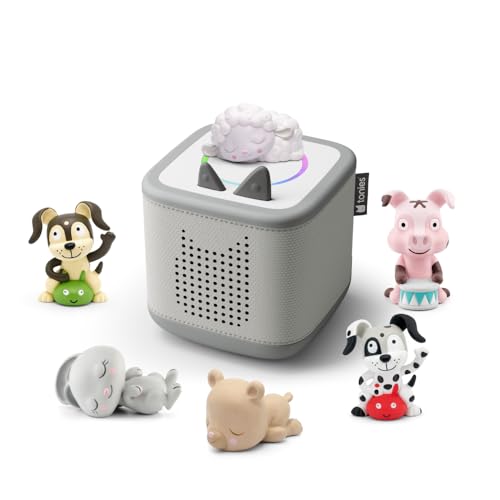
- FÜR SELBSTSTÄNDIGES SPIEL GEMACHT: Mit kinderfreundlichen, intuitiven Bedienelementen lässt die Toniebox 2…
- WÄCHST MIT DEN KINDERN: Für 1–9+ Jahre entwickelt, ist die Toniebox 2 robust gebaut und bietet Hunderte Ton…
- SCHLAUE SCHLAF- UND WECKFUNKTIONEN: Sleep-Timer mit Licht und Sonnenaufgangswecker fördern gesunde Schlafge…
Als Amazon-Partner verdiene ich an qualifizierten Verkäufen. Preisangaben inkl. USt.26.07.2026 12:15 Alle Angaben ohne Gewähr.