
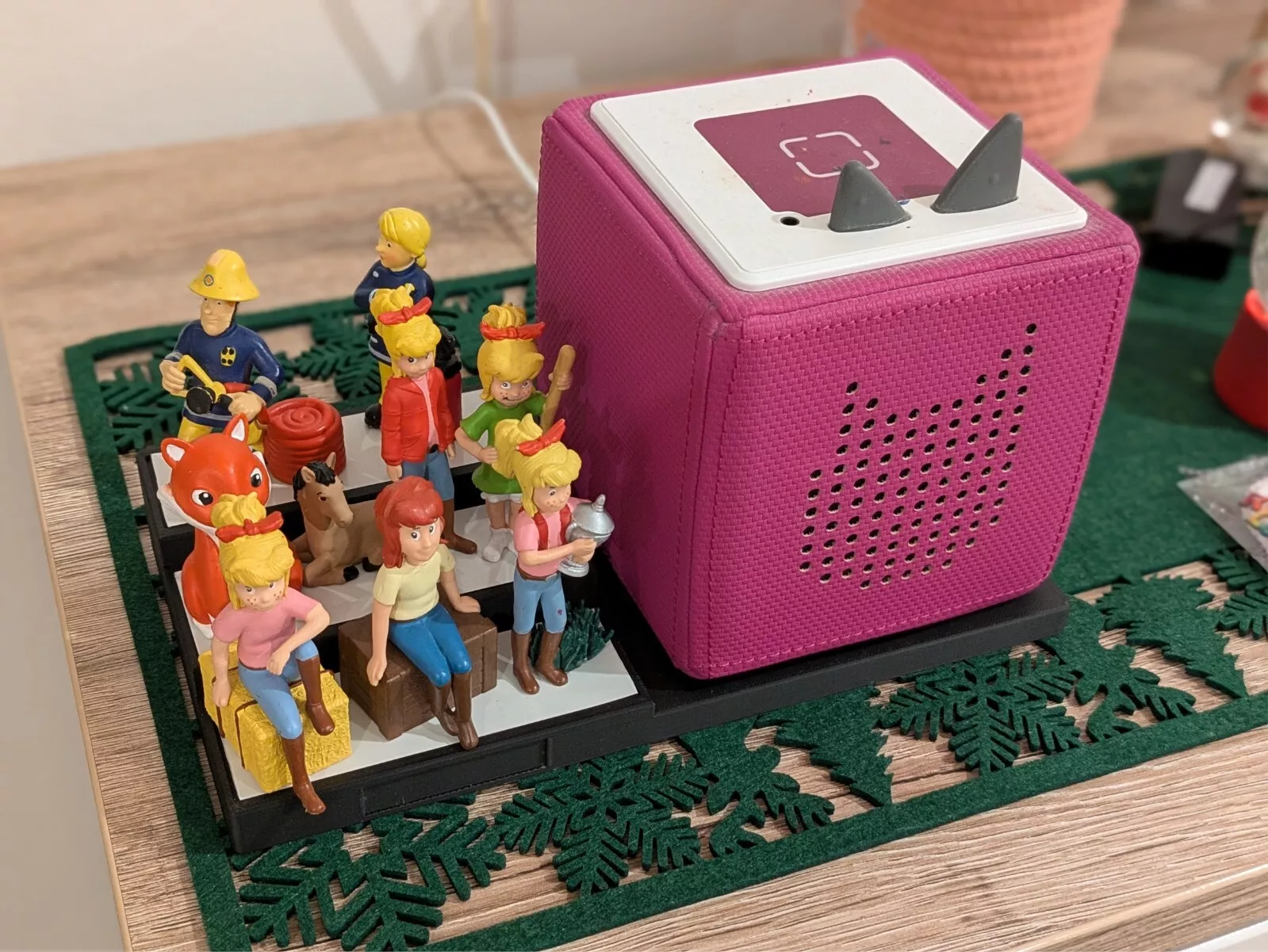
Ein Tonie (die Hörfigur für die Toniebox) spielt nur teilweise, wenn sein Inhalt noch nicht vollständig auf der Box liegt, etwa nach einem unterbrochenen Download. Lass den Download abschließen, stelle den Tonie bei Abbruch neu auf und sorge für stabiles WLAN.
Kurz zusammengefasst
- Beim ersten Aufstellen lädt die Toniebox den Inhalt eines Tonies per WLAN herunter.
- Toniebox 1: Blinkt die LED blau, läuft der Download. Tonsignal und durchgehend grün heißen: fertig.
- Toniebox 2: Der Lichtring zeigt den Fortschritt. Bricht der Download ab, nimmst du den Tonie ab, wartest kurz und stellst ihn neu auf.
- Verliert die Toniebox 2 die Verbindung zum Router, beginnt der Download von vorne.
- Ist der Inhalt komplett geladen, spielt der Tonie auch ohne WLAN.
Warum spielt ein Tonie nur teilweise oder bricht ab?
Ein Tonie spielt nur teilweise, wenn die Toniebox seinen Inhalt noch nicht vollständig aus der Toniecloud geladen hat. Beim allerersten Aufstellen eines neuen Tonies muss die Toniebox mit dem WLAN verbunden sein und die Audioinhalte herunterladen. Erst danach liegt der Inhalt komplett auf der Box.
Die Toniebox ist das Abspielgerät für Tonies. Toniebox 1 ist das erste Modell, Toniebox 2 der Nachfolger. Ein Kreativ-Tonie ist eine Hörfigur, die du selbst bespielst.
Der Support nennt vier Gründe für einen unterbrochenen Download:
- Die Toniebox steht zu weit vom WLAN-Router entfernt.
- Andere Geräte in der Umgebung stören den WLAN-Empfang.
- Der Router läuft schon Wochen oder Monate und arbeitet nicht mehr zuverlässig.
- Du änderst den Inhalt eines Kreativ-Tonies, während er herunterlädt.
Auf der Toniebox 2 kommt ein fünfter Fall dazu: Unterbricht die Verbindung zum Router einmal, beginnt der Download von vorne. Spielt ein Tonie gar nicht, hilft Toniebox spielt keine Tonies ab: Ursachen und Lösungen.
Woran erkennst du, ob der Download vollständig ist?
Die Toniebox zeigt den Download-Status per Licht an. Bei der Toniebox 1 blinkt die LED blau, solange der Download läuft. Ertönt ein Tonsignal und leuchtet die LED durchgehend grün, liegt der Inhalt komplett auf der Box. Dann spielt der Tonie auch ohne WLAN.
Toniebox 1
Blinkt die LED beim Aufstellen blau, ist der Download nicht abgeschlossen. Lass den Tonie so lange stehen, bis du ein Tonsignal hörst und die LED durchgehend grün leuchtet. Das Spulen per Klaps zwischen den Kapiteln funktioniert erst nach dem vollständigen Download. Weitere Farben erklärt Toniebox 1 LED-Farben und Codewörter: Was sie bedeuten.
Toniebox 2
Der Lichtring zeigt den Download-Fortschritt. Laut Lichtring-Leitfaden blinkt ein blauer Kreis, solange die Toniebox 2 Inhalte herunterlädt oder sich mit dem Internet verbindet. Danach leuchtet der Ring wieder dauerhaft grün. Alle Zustände findest du unter Toniebox 2 Lichtring: Was bedeuten die Farben?.
Wie lange dauert der Download eines Tonies?
Auf der Toniebox 2 dauert es in der Regel 5 bis 10 Sekunden, bis ein Tonie startet. Vorher lädt die Box das erste Kapitel aus der Toniecloud. Bei langsamerem WLAN oder höherer Serverauslastung dauert es länger, bis zu 60 Minuten oder etwas mehr.
Ist der Download abgeschlossen, speichert die Box die Inhalte. Spätere Wiedergaben starten sofort, auch ohne WLAN. Eine Tonieplay-Disc braucht bis zu 30 Minuten, weil die Box das komplette Spiel lädt.
Was tun, wenn der Download abbricht?
Bricht der Download auf der Toniebox 2 ab, nimmst du den Tonie kurz ab, wartest ein paar Sekunden und stellst ihn wieder auf. Hilft das nicht, startest du die Toniebox 2 neu. Auf der Toniebox 1 verringerst du zuerst den Abstand zum Router.
Toniebox 2
Der 3-Schritte-Ablauf bei unterbrochenem Download
- Tonie abnehmen, ein paar Sekunden warten, Tonie wieder auf die Toniebox 2 stellen.
- Hilft das nicht: Toniebox 2 neu starten (Ablauf unten).
- Verbindung verbessern: Toniebox 2 näher an den Router stellen und den Router neu starten.
Der Neustart der Toniebox 2
- Die Toniebox 2 darf nicht mit einer Stromquelle verbunden sein.
- Beide Ohren 60 Sekunden gedrückt halten, bis sie abschaltet. Der Support empfiehlt einen Timer.
- Die Ohren gedrückt halten, egal was die Box in der Zwischenzeit anzeigt.
- Die Toniebox 2 wieder mit einer Stromquelle verbinden.
- Leuchtet der Lichtring und gibt die Box wieder Töne von sich, hat es geklappt.
Der Support meldete ein Download-Problem bei Toniebox 2, das er inzwischen behoben hat. Mit der aktuellen Firmware läuft der Download wieder reibungslos.
Firmware 1.6 prüfen
- Toniebox 2 einschalten.
- Warten, bis sie sich von selbst wieder ausschaltet.
- Wieder einschalten.
- Warten, bis sie mit dem Internet verbunden ist. Die Verbindung zeigt die tonies-App (auch mytonies-App) an, mit der du die Toniebox verwaltest.
- In der tonies-App auf die Toniebox 2 tippen. Die Firmware-Version zeigt 1.6 oder höher.
Zeigt die Box nach dem Neustart weiter ein Fehlverhalten oder bleibt die Firmware unter 1.6, wendest du dich mit der Toniebox-2-ID an das Reklamationsportal Claimlane des tonies-Kundenservice.
Toniebox 1
- Abstand zum Router verringern und den Tonie erneut aufstellen. In der Nähe bleiben, bis die LED beim Abspielen nicht mehr blau blinkt. Leuchtet sie dauerhaft grün, ist der Inhalt komplett geladen.
- Router einmalig 15 Sekunden vom Strom trennen und nach ein paar Minuten erneut versuchen.
- Toniebox 1 neu starten: auf den Kopf stellen, beide Ohren etwa 10 Sekunden gedrückt halten, bis ein Tonsignal ertönt. Leuchtet die LED wieder dauerhaft grün, ist die Box einsatzbereit.
Wichtiger Hinweis
Beim Neustart der Toniebox 1 darf sie nicht auf der Ladestation stehen. Sonst setzt du sie auf Werkseinstellungen zurück und löschst alle Inhalte.
Hilft nichts davon, meldest du dich beim Kontaktformular des tonies-Kundenservice mit der Toniebox-ID und dem genauen WLAN-Router-Modell.
Wie vermeidest du WLAN-Störungen beim Download?
Funkstörungen entstehen, wenn kabellose Geräte im selben Bereich um das WLAN konkurrieren. Das WLAN wird dann langsam, verliert Reichweite oder fällt ganz aus. Stelle die Toniebox beim Download an einen anderen Ort und schalte störende Geräte vorübergehend ab.
Der Support nennt als typische Störquellen:
- Babyphone im 2,4-GHz-Band
- schnurlose 2,4-GHz- oder DECT-Telefone
- kabellose Videotransmitter im 2,4-GHz-Band
- Funk-Überwachungskameras
- WLAN-Verstärker (Repeater)
Im 2,4-GHz-Band überschneiden sich die Kanäle 1, 6 und 11 nicht mit anderen. Nutze einen davon an Router und Repeater. Auch Material in der Nähe schwächt das Signal: Metall und Blech haben ein sehr hohes Störungspotential, Beton und Gipsplatten ein hohes, Glas und Holz ein geringes. Warum die Toniebox WLAN braucht, steht in Toniebox verliert WLAN: Wofür sie WLAN braucht und was hilft.
Wie lädst du den Inhalt eines Tonies neu?
Bei einem Kreativ-Tonie mit geändertem Inhalt gilt: Stelle ihn nach deiner letzten Änderung bei bestehender WLAN-Verbindung noch einmal auf, dann lädt die Toniebox die aktuelle Version. Die Toniebox 2 synchronisiert sich dafür selbstständig, die Toniebox 1 synchronisierst du von Hand.
Die Toniebox 2 braucht dafür etwa 30 Sekunden nach dem Start. Stellst du den Tonie vorher auf, nimmst du ihn ab und stellst ihn wieder auf.
Die Toniebox 1 synchronisierst du von Hand: kein Tonie aufgestellt, WLAN in Reichweite, ein Ohr etwa 3 Sekunden gedrückt halten, bis ein Tonsignal ertönt. Die LED leuchtet blau. Wartest du, bis sie wieder dauerhaft grün leuchtet und ein weiteres Tonsignal ertönt, ist die Synchronisation abgeschlossen. Alle Wege im Detail beschreibt Tonie-Inhalte neu herunterladen: Wann und wie es geht.
Wie prüfst du, ob alle Tonies vollständig geladen sind?
Ein vollständig geladener Tonie spielt auch ohne WLAN. Im Offline-Modus spielt die Toniebox nur Tonies, die komplett auf ihrem internen Speicher liegen. Bei der Toniebox 1 empfiehlt der Support deshalb: Offline-Modus aktivieren, alle Tonies nacheinander aufstellen und auf Fehlermeldungen achten.
Spielen alle ohne Fehlermeldung, bist du laut Support auf der sicheren Seite. Im Offline-Modus lassen sich keine neuen Tonies aktivieren und keine neuen Kreativ-Tonie-Inhalte laden. Beende ihn deshalb, bevor du einen unvollständigen Tonie neu lädst. Die Details zum Modus findest du unter Toniebox Offline-Modus: Was ohne WLAN funktioniert.
Das Wichtigste in Kürze
- Neue Tonies laden beim ersten Aufstellen per WLAN. Erst danach spielen sie auch offline.
- Toniebox 1: Warte auf Tonsignal und durchgehend grüne LED. Blaues Blinken heißt: Download läuft.
- Toniebox 2: Bricht der Download ab, Tonie abnehmen, kurz warten, neu aufstellen, sonst 60 Sekunden Neustart.
- Verbindung stabil halten: näher an den Router, Störquellen ausschalten, Router nach langer Laufzeit neu starten.
- Bei Toniebox 2 die Firmware 1.6 oder höher in der tonies-App prüfen.
Häufige Fragen zu Tonies, die nur teilweise spielen
Spielt ein Tonie nach dem Download auch ohne WLAN?
Ja. Sobald die Audioinhalte eines Tonies auf der Toniebox liegen, spielt er ohne WLAN. Die Figur bleibt trotzdem nötig: Auch nach dem Download startet der Inhalt erst, wenn du den Tonie auf die Toniebox stellst. WLAN brauchst du nur bei Updates, bei neuen Tonies und bei geänderten Kreativ-Tonie-Inhalten.
Muss der Tonie während des Downloads auf der Box stehen bleiben?
Bei der Toniebox 1 ja: Lass den Tonie stehen, bis ein Tonsignal ertönt und die LED durchgehend grün leuchtet. Bei der Toniebox 2 darf die Verbindung zum Router nicht abbrechen, sonst beginnt der Download von vorne, sobald die Box wieder verbunden ist.
Wann hilft nur der tonies-Kundenservice?
Läuft die Toniebox 2 nach dem Neustart nicht wie erwartet, nutzt du das Reklamationsportal Claimlane mit der Toniebox-2-ID. Für die Toniebox 1 gibst du im Kontaktformular die Toniebox-ID und das genaue WLAN-Router-Modell an.
Quellen
- Die Download-Geschwindigkeit von Tonies scheint sehr langsam zu sein (support.tonies.com, abgerufen am 04.10.2026)
- Oh, oh! Das Herunterladen wurde leider unterbrochen. Bitte überprüfe, ob du noch mit dem Internet verbunden bist. (support.tonies.com, abgerufen am 04.10.2026)
- Funkstörungen vermeiden (support.tonies.com, abgerufen am 04.10.2026)
- Funktioniert die Toniebox 1 auch ohne WLAN? (support.tonies.com, abgerufen am 04.10.2026)
- Leitfaden für den dynamischen LED Lichtring für die Toniebox 2 (support.tonies.com, abgerufen am 04.10.2026)
- Die Toniebox 1 neu starten (support.tonies.com, abgerufen am 04.10.2026)
- Wie starte ich die Toniebox 2 neu? (support.tonies.com, abgerufen am 04.10.2026)
- Mein Tonie spielt nicht ab (support.tonies.com, abgerufen am 04.10.2026)
- So funktionieren Tonies mit deiner Toniebox (support.tonies.com, abgerufen am 04.10.2026)
- Kapitelweise vor- und zurückspringen (support.tonies.com, abgerufen am 04.10.2026)
- Mein Tonie/Kreativ Tonie spielt nicht den geänderten Inhalt auf der Toniebox 2 ab. (support.tonies.com, abgerufen am 04.10.2026)
- Die Toniebox 1 mit mytonies synchronisieren (support.tonies.com, abgerufen am 04.10.2026)
- Wie aktiviere ich den Offline Modus bei meiner Toniebox 2? (support.tonies.com, abgerufen am 04.10.2026)
- Die Toniebox 1 im Offline-Modus (support.tonies.com, abgerufen am 04.10.2026)
Mehr aus „Ton & Wiedergabe“
Ton & WiedergabeTonie-Konto Probleme: Anmeldung, Passwort, HaushaltEin Tonie-Konto verbindet deine Toniebox, deine Kreativ-Tonies und deinen Haushalt. Die meisten Probleme löst du in wenigen Minuten: Bestätigungs-E-Mail im Spam-Ordner suchen,…04.10.2026
Ton & WiedergabeToniebox kein Ton oder zu leise: Lautstärke und Limit prüfenDie Toniebox bleibt stumm oder leise, wenn ein Lautstärke-Limit gesetzt ist, die Box noch auf Kopfhörer ausgibt, die Toniebox 2 im Altersmodus…04.10.2026

Ton & WiedergabeTonie startet immer von vorn? Spielstand, Kapitel, DownloadEin Tonie (Hörfigur) startet nicht überall gleich: Einen gespeicherten Spielstand beschreibt der Support nur für Tonieplay-Discs auf der Toniebox 2. Für gewöhnliche…04.10.2026