
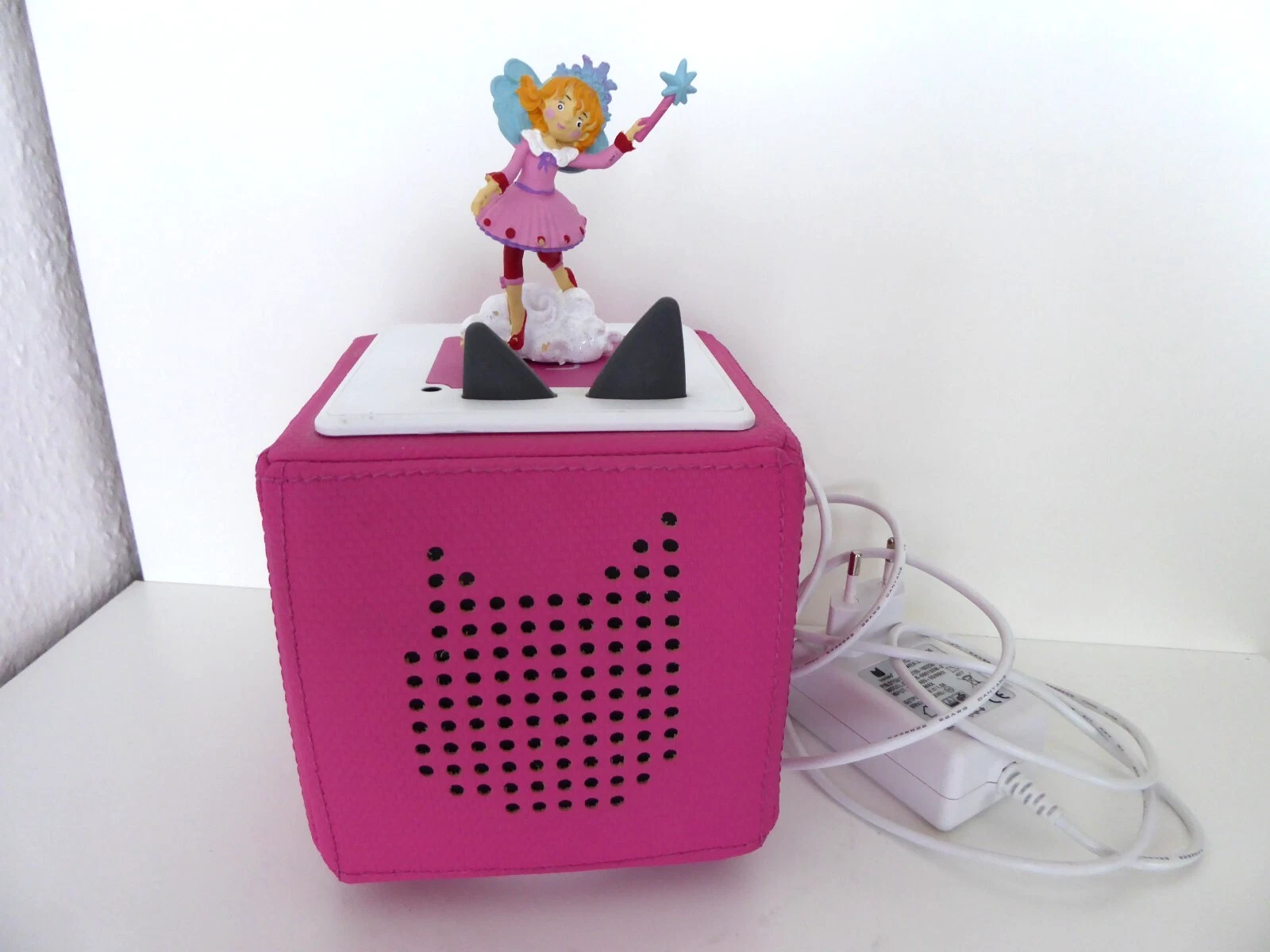
Die Toniebox lädt Tonie-Inhalte aus der Toniecloud, sobald du einen neuen oder geänderten Tonie aufstellst. Stelle den Tonie auf die WLAN-verbundene Toniebox und warte, bis der Download abgeschlossen ist. Die Toniebox 1 braucht nach Änderungen eine Synchronisation per Ohr, die Toniebox 2 gleicht sich selbst ab.
Kurz zusammengefasst
- Neue Tonies und geänderte Kreativ-Tonies lädt die Toniebox beim Aufstellen herunter. Dafür braucht sie WLAN.
- Toniebox 1: Die LED blinkt blau, solange der Download läuft. Dauerhaft grün mit Tonsignal heißt: fertig.
- Toniebox 2: Der Lichtring pulsiert grün, solange der Download läuft. Regenbogenfarben heißen: fertig.
- Ein Tonie startet auf der Toniebox 2 in der Regel nach 5–10 Sekunden, eine Tonieplay-Disc braucht bis zu 30 Minuten.
- Bei Download-Problemen der Toniebox 2 prüfst du in der tonies-App, ob die Firmware 1.6 oder höher installiert ist.
Zur Klärung der Begriffe: Die Toniebox ist die Hörbox, die Toniebox 1 ist das erste Modell, die Toniebox 2 der Nachfolger. Ein Tonie ist eine Hörfigur, ein Kreativ-Tonie eine Figur, die du selbst bespielst. Die tonies-App (auch mytonies-App) und my.tonies.com verwalten dein Tonie-Konto. Die Toniecloud speichert die Audioinhalte.
Wann lädt die Toniebox Tonie-Inhalte neu herunter?
Die Toniebox lädt Inhalte herunter, wenn du einen brandneuen Tonie zum ersten Mal aufstellst oder wenn sich der Inhalt eines Kreativ-Tonies geändert hat. Dafür braucht die Toniebox eine WLAN-Verbindung. Liegen die Inhalte vollständig auf der Box, spielt der Tonie auch ohne WLAN.
- Neuer Tonie: Beim ersten Aufstellen lädt die Toniebox die Audioinhalte herunter.
- Neuer Inhalt für einen Kreativ-Tonie: Nach dem Hochladen in die Toniecloud holt sich die Box den Inhalt beim Aufstellen.
- Neue Folge aus der Audiothek: Hast du sie gekauft und mit dem passenden Tonie verknüpft, braucht die Toniebox 1 zuerst eine Synchronisation.
- Unvollständiger Download: Blinkt die LED der Toniebox 1 beim Aufstellen blau, fehlt noch Inhalt.
- Werksreset der Toniebox 1: Der Reset löscht alle heruntergeladenen Inhalte.
Wie startest du den Download bei Toniebox 1 und Toniebox 2?
Der Download startet, sobald du den Tonie auf eine Toniebox mit WLAN-Verbindung stellst. Bei Änderungen unterscheiden sich die Modelle: Die Toniebox 1 braucht eine manuelle Synchronisation mit der Toniecloud, die Toniebox 2 synchronisiert sich nach dem Start selbstständig.
Toniebox 1: Die Synchronisation in 4 Schritten
- Schalte die Toniebox 1 ein. Es steht kein Tonie darauf.
- Bring sie in Reichweite eines WLAN, mit dem sie sich verbinden kann.
- Halte ein Ohr etwa 3 Sekunden gedrückt, bis du ein Tonsignal hörst. Die LED leuchtet blau, die Synchronisation läuft.
- Warte, bis die LED wieder dauerhaft grün leuchtet und ein weiteres Tonsignal ertönt.
Halte nur ein Ohr gedrückt, egal ob das kleine oder das große. Danach stellst du den Tonie auf, für den neue Inhalte bereitstehen. Er lädt sie herunter und spielt sie ab.
Toniebox 2: Automatischer Abgleich nach etwa 30 Sekunden
Änderungen aus der tonies-App synchronisiert die Toniebox 2 automatisch, sobald sie mit dem WLAN verbunden ist. Nach dem Einschalten dauert das etwa 30 Sekunden. Hast du den Tonie vorher aufgestellt, nimm ihn herunter und stelle ihn wieder auf.
Steht ein Firmware-Update an, stellst du keinen Tonie auf. Die Box lädt das Update selbst und schaltet sich danach automatisch aus. Mehr dazu steht im Beitrag Toniebox 2 Update: Firmware prüfen und installieren. Spielt ein Kreativ-Tonie trotz Änderung den alten Inhalt, hilft der Beitrag Kreativ-Tonie spielt nicht ab oder wird nicht angezeigt: Lösungen.

Als Amazon-Partner verdiene ich an qualifizierten Verkäufen. Preisangaben inkl. USt.04.10.2026 17:17 Alle Angaben ohne Gewähr.
Woran erkennst du, dass der Download fertig ist?
Die Toniebox zeigt den Download über Licht an. Bei der Toniebox 1 blinkt die LED blau, solange der Download läuft, und leuchtet danach dauerhaft grün. Bei der Toniebox 2 pulsiert der Lichtring grün und leuchtet nach dem Download in Regenbogenfarben.
Blinkt die LED der Toniebox 1 beim Aufstellen blau, lass den Tonie stehen, bis du ein Tonsignal hörst und die LED durchgehend grün leuchtet. Bei größeren Inhalten und Firmware-Updates der Toniebox 2 kann der Download länger dauern. Alle Farben erklärt der Beitrag Toniebox 2 Lichtring: Was bedeuten die Farben?.
Wie lange dauert der Download?
Ein Tonie startet auf der Toniebox 2 in der Regel nach 5–10 Sekunden, eine Tonieplay-Disc (ein Spiel für die Toniebox 2) braucht bis zu 30 Minuten. Bei langsamem WLAN oder hoher Serverauslastung dauert der Download bis zu 60 Minuten oder etwas länger.
- Längere Spiele wie Quizzles brauchen am längsten.
- Die Ersteinrichtung der Toniebox 2 dauert etwa 60 Sekunden. Danach lädt sie die neueste Firmware, je nach Dateigröße bis zu 5 Minuten.
- Für die Toniebox 1 nennt der Support keine Zeit, sondern Datenmengen: 15 MB für ca. 20 Minuten Hörinhalt, knapp 80 MB für ca. 120 Minuten.
Tipps zur Beschleunigung: Sorge für eine stabile WLAN-Verbindung, stelle die Toniebox näher an den Router und starte den Router neu, wenn die Verbindung langsam ist. Warte jeden Vorgang bis zum Ende ab.
Was tun, wenn der Download unterbrochen wird?
Nimm den Tonie bei einem unterbrochenen Download kurz von der Toniebox 2, warte ein paar Sekunden und stelle ihn wieder auf. Hilft das nicht, starte die Toniebox 2 neu. Bricht die Verbindung zum Router ab, beginnt der Download von vorne, sobald die Verbindung wieder steht.
Die Fehlermeldung „Das Herunterladen wurde leider unterbrochen“
Diese Meldung hörst du, wenn du einen neuen Tonie oder einen geänderten Kreativ-Tonie aufstellst. Der Support nennt vier Gründe:
- Zu weit vom Router: Verringere den Abstand und stelle den Tonie erneut auf. Bleib in der Nähe, bis die Toniebox nicht mehr blau blinkt. Dauerhaft grün heißt: komplett heruntergeladen.
- Funkstörungen: Andere Geräte in der Umgebung stören den WLAN-Empfang.
- Router: Trenne ihn einmalig für 15 Sekunden vom Strom und versuche es nach ein paar Minuten erneut.
- Änderung während des Downloads: Hast du den Kreativ-Tonie in der Toniecloud während des Herunterladens geändert, stelle ihn nach der letzten Änderung noch einmal auf. Dann lädt die Box die aktuelle Version.
Hilft nichts davon, wendest du dich mit der Toniebox-ID und dem WLAN-Router-Modell an das Kontaktformular des tonies-Kundenservice. Bricht ein Tonie erst mitten in der Wiedergabe ab, steht die Ursache im Beitrag Tonie bricht mittendrin ab: Warum er nur teilweise spielt. Weitere Lösungen bündelt der Beitrag Toniebox-Probleme lösen: Ursachen und Lösungsschritte.
Was tun, wenn die Toniebox 2 Tonies nicht herunterlädt?
Einige Toniebox 2 hatten zuletzt Probleme beim Herunterladen von Tonies. Laut Support ist das Problem behoben. Aktualisiere die Toniebox 2, bis die tonies-App die Firmware 1.6 oder höher anzeigt. Dafür schaltest du die Box ein und lässt sie sich selbst wieder ausschalten.
Die Firmware-Aktualisierung in 5 Schritten
- Schalte die Toniebox 2 ein.
- Warte, bis sie sich von selbst wieder ausschaltet.
- Schalte sie wieder ein.
- Warte, bis sie mit dem Internet verbunden ist. Die Verbindung siehst du in der tonies-App.
- Tippe in der tonies-App auf deine Toniebox 2. Dort steht die Firmware-Version: 1.6 oder höher.
Zeigt die App weiterhin eine niedrigere Version, meldest du dich beim Reklamationsportal Claimlane.
Was passiert nach einem Werksreset mit den Inhalten?
Ein Werksreset der Toniebox 1 löscht alle gespeicherten WLAN-Verbindungen und alle heruntergeladenen Inhalte. Bei der Toniebox 2 löscht der Reset laut Support alles und setzt die Box auf den Zustand vom ersten Tag zurück. Der Reset ist der letzte Ausweg.
Die Schritte für beide Modelle stehen im Beitrag Toniebox zurücksetzen: Werksreset für Box 1 und 2. Danach verbindest du die Box wieder mit dem WLAN.
Das Wichtigste in Kürze
- Die Toniebox lädt neue Tonies und geänderte Kreativ-Tonies beim Aufstellen herunter und braucht dafür WLAN.
- Toniebox 1: Nach Änderungen ein Ohr etwa 3 Sekunden drücken. Fertig ist der Download bei dauerhaft grüner LED.
- Toniebox 2: Sie synchronisiert nach dem Start selbst, nach etwa 30 Sekunden.
- Die Dauer reicht von 5–10 Sekunden für einen Tonie bis zu 60 Minuten bei langsamem WLAN.
- Bei Abbrüchen: Tonie abnehmen und neu aufstellen, näher an den Router gehen, Router neu starten.
- Download-Probleme der Toniebox 2 beseitigt die Firmware 1.6 oder höher.
Häufige Fragen zum erneuten Herunterladen
Brauche ich nach dem Download noch WLAN, um einen Tonie zu hören?
Nein. Sobald die Audioinhalte eines Tonies auf der Toniebox liegen, spielt die Box sie ohne WLAN ab. WLAN braucht sie nur für ein Update oder für einen neuen Tonie. Den Tonie selbst brauchst du weiterhin, um den Inhalt abzuspielen.
Kann ich Inhalte von meinem Kreativ-Tonie herunterladen?
Nein. Inhalte, die du auf deinen Kreativ-Tonie hochgeladen hast, lassen sich von dort nicht herunterladen und separat speichern. Der Support empfiehlt, die Audio-Dateien zusätzlich separat zu sichern, damit du sie später erneut hochladen kannst.
Wie prüfe ich vor dem Urlaub, dass alle Tonies ohne WLAN spielen?
Aktiviere bei der Toniebox 1 den Offline-Modus und stelle alle Tonies nacheinander auf. Spielen alle und keine Fehlermeldung erklingt, bist du auf der sicheren Seite. Im Offline-Modus spielt die Box nur vollständig heruntergeladene Tonies. Details im Beitrag Toniebox Offline-Modus: Was ohne WLAN funktioniert.
Kann ich unterwegs neue Inhalte auf die Toniebox 1 laden?
Ja, über einen mobilen Hotspot, den du zum Beispiel mit dem Smartphone bereitstellst. Der Download nutzt dein mobiles Datenvolumen. Je nach Mobilfunkvertrag können zusätzliche Kosten anfallen. Hörinhalte brauchen 15 MB für ca. 20 Minuten bis knapp 80 MB für ca. 120 Minuten.
Quellen
- Die Toniebox 1 mit mytonies synchronisieren (support.tonies.com, abgerufen am 04.10.2026)
- Funktioniert die Toniebox 1 auch ohne WLAN? (support.tonies.com, abgerufen am 04.10.2026)
- Die Download-Geschwindigkeit von Tonies scheint sehr langsam zu sein (support.tonies.com, abgerufen am 04.10.2026)
- Oh, oh! Das Herunterladen wurde leider unterbrochen. Bitte überprüfe, ob du noch mit dem Internet verbunden bist. (support.tonies.com, abgerufen am 04.10.2026)
- Mein Tonie/Kreativ Tonie spielt nicht den geänderten Inhalt auf der Toniebox 2 ab. (support.tonies.com, abgerufen am 04.10.2026)
- Wie aktualisiere ich die Toniebox 2 oder synchronisiere die Änderungen, die ich vorgenommen habe? (support.tonies.com, abgerufen am 04.10.2026)
- Mein Tonie spielt nicht ab (support.tonies.com, abgerufen am 04.10.2026)
- So funktionieren Tonies mit deiner Toniebox (support.tonies.com, abgerufen am 04.10.2026)
- Neu bei den tonies®: Die wichtigsten Fragen für Einsteiger! (support.tonies.com, abgerufen am 04.10.2026)
- Die Toniebox 1 auf Werkseinstellungen zurücksetzen (support.tonies.com, abgerufen am 04.10.2026)
- So setzt du deine Toniebox 2 auf die Werkseinstellungen zurück (support.tonies.com, abgerufen am 04.10.2026)
- Kann ich Inhalte von meinem Kreativ Tonie herunterladen? (support.tonies.com, abgerufen am 04.10.2026)
- Wie verbinde ich die Toniebox 1 mit einem mobilen Hotspot? (support.tonies.com, abgerufen am 04.10.2026)
- Wie lange dauert es, die Toniebox 2 einzurichten? (support.tonies.com, abgerufen am 04.10.2026)
- Die Toniebox 1 pulsiert dauerhaft blau und spielt nichts ab (support.tonies.com, abgerufen am 04.10.2026)

toniestonies Toniebox 2 Bundle Incl. 6 Disney Cap&Capper,König der Löwen,Ratatouli,Dschungelbuch,Nemo,Aristocats,Himmelblau, Audioplayer für Hörbücher, Lieder, Einschlafen und Tonieplay für Kinder
- FÜR SELBSTSTÄNDIGES SPIEL GEMACHT: Mit kinderfreundlichen, intuitiven Bedienelementen lässt die Toniebox 2…
- WÄCHST MIT DEN KINDERN: Für 1–9+ Jahre entwickelt, ist die Toniebox 2 robust gebaut und bietet Hunderte Ton…
- SCHLAUE SCHLAF- UND WECKFUNKTIONEN: Sleep-Timer mit Licht und Sonnenaufgangswecker fördern gesunde Schlafge…
179,99 €
Als Amazon-Partner verdiene ich an qualifizierten Verkäufen. Preisangaben inkl. USt.04.10.2026 17:17 Alle Angaben ohne Gewähr.
Mehr aus „Bedienung & Funktionen“

Bedienung & FunktionenToniebox ins Smart Home integrierenDie Toniebox lässt sich mit etwas Technik sinnvoll ins Smart Home einbinden. Welche Möglichkeiten wirklich funktionieren und wo die Grenzen liegen.04.10.2026
Bedienung & FunktionenVerlorene Toniebox orten: Was möglich ist und was nichtEine verlorene Toniebox lässt sich nicht per GPS orten – hier finden Sie realistische Suchtipps und Alternativen.04.10.2026

Bedienung & FunktionenSind Tonies pädagogisch sinnvoll? Eine EinordnungHörmedien wie Tonies können laut Stiftung Lesen Aufmerksamkeit, konzentriertes Zuhören und Wortschatz fördern. Die Fachstellen raten zu altersgerechter Auswahl und Begleitung, Vorlesen…04.10.2026