



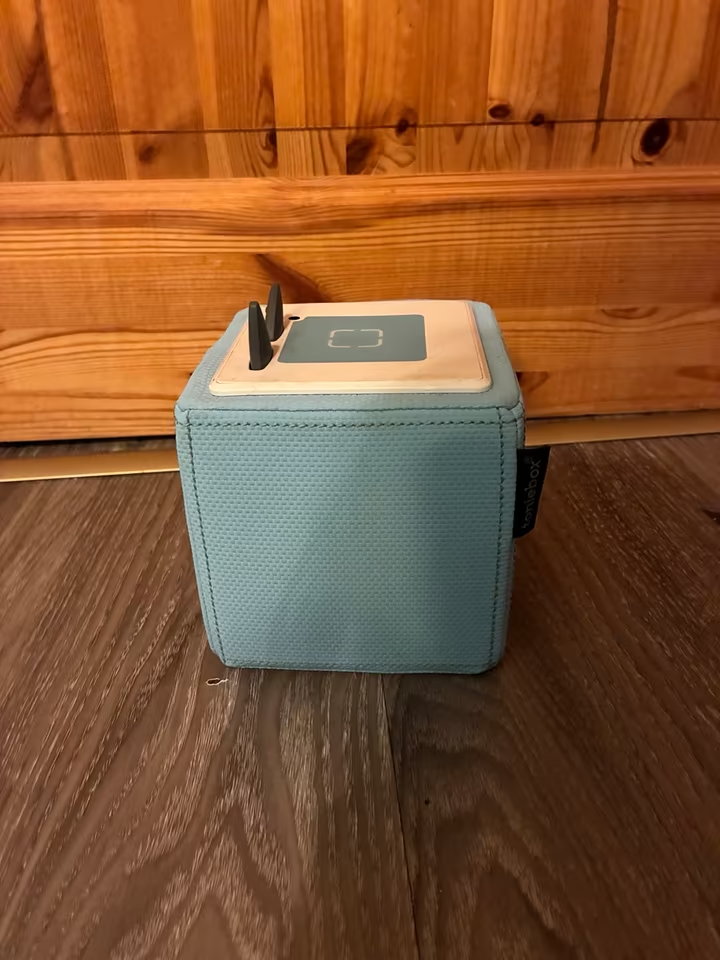
Toniebox 2 LED-Signale einrichten: ohne Stress
Die Toniebox 2 LED-Signale einrichten ohne Stress ist für viele Eltern und Nutzer ein entscheidender Schritt, um das Kinderspielzeug optimal zu bedienen. Die visuelle Kommunikation über die LEDs erleichtert das Verständnis der Toniebox und hilft dabei, Probleme frühzeitig zu erkennen. In diesem Artikel erfahren Sie praxisnah, wie Sie die LED-Signale der Toniebox 2 schnell und unkompliziert einrichten können. Profitieren Sie von einfachen Erklärungen, einer detaillierten Anleitung, einer Checkliste sowie Tipps zur Fehlerbehebung. Dieser Beitrag richtet sich an Eltern, Erzieher und alle, die die Toniebox 2 kinderleicht bedienen möchten.
Das Wichtigste in 60 Sekunden
- Die LED-Signale der Toniebox 2 zeigen Betriebszustände, Verbindungs- und Ladeinformationen an.
- Zur Einrichtung müssen Sie die Toniebox 2 mit dem WLAN verbinden und ggf. einen Neustart durchführen.
- Die LED-Farben und Muster bedeuten jeweils unterschiedliche Statusmeldungen, die in der Bedienungsanleitung erklärt werden.
- Für ein stressfreies Setup empfiehlt sich eine ruhige Umgebung und eine Schritt-für-Schritt-Anleitung.
- Typische Fehler beim Einrichten lassen sich durch Reset oder korrektes WLAN prüfen meist schnell lösen.
- Praktische Checklisten helfen bei der systematischen Einrichtung der LED-Signale.
- Der Artikel enthält FAQs, um häufige Fragen umfassend zu beantworten.
Definition und Grundlagen der Toniebox 2 LED-Signale
Die Toniebox 2 nutzt LED-Signale zur visuellen Rückmeldung verschiedener Zustände. Dabei sind insbesondere Farben wie Rot, Grün, Blau und gelb wichtig, ebenso wie Blinkmuster. Die LEDs informieren Nutzer beispielsweise über den Ladezustand, die WLAN-Verbindung, die Aktivierung von Funktionen und Fehlerzustände. Dies ist essenziell, da die Toniebox keine klassischen Tastenanzeigen besitzt und die Rückmeldungen übers LED-Licht erfolgen.
Im Rahmen der Toniebox 2 LED-Signale einrichten ohne Stress ist es wichtig zu wissen, welche Bedeutung jede Farbe und jedes Blinkmuster hat, um gezielt reagieren zu können. Die LED-Signale sind so konzipiert, dass sie intuitiv verstanden werden. So erleichtern sie die Bedienung für Kinder und Eltern gleichermaßen. Wer die LED-Signale korrekt einrichtet und versteht, profitiert von einer reibungslosen Nutzung und kann etwaige Störungen schnell erkennen und beheben.
Die Einrichtung der LED-Signale erfolgt meist automatisch bei der Ersteinrichtung der Toniebox 2, kann aber nachträglich überprüft und optimiert werden. Dabei spielt die Verbindung über das WLAN eine Schlüsselrolle, da viele LED-Anzeigen über die Netzwerkkommunikation ausgelöst werden. Ein klares Verständnis der LED-Signale sorgt dafür, dass Nutzer keine essentiellen Status-Meldungen verpassen.
Schritt-für-Schritt Vorgehen zum Einrichten der Toniebox 2 LED-Signale
Der unkomplizierte und stressfreie Weg zur Einrichtung der LED-Signale beginnt mit einem strukturierten Vorgehen. Folgen Sie dieser Anleitung, um unnötigen Frust zu vermeiden:
- Vorbereitung: Stellen Sie sicher, dass die Toniebox 2 geladen ist und Sie Zugang zu einem stabilen WLAN haben.
- Ersteinrichtung: Schalten Sie die Box ein, indem Sie den Tonie aufsetzen oder den Einschaltknopf drücken. Die LED sollte kurz aufleuchten.
- WLAN-Verbindung herstellen: Folgen Sie der Tonie-App oder dem Handbuch, um die Box mit Ihrem WLAN zu verbinden. Schauen Sie auf die LED-Signale, die den Verbindungsstatus anzeigen.
- LED-Signal überprüfen: Nach der WLAN-Einrichtung zeigt die LED bestimmte Farben, etwa blau für aktiv verbunden oder gelb für Verbindungsaufbau.
- Funktionstest: Spielen Sie eine Tonie-Figur ab und beobachten Sie, ob die LED entsprechend aufleuchtet (meist grün beim Abspielen).
- Feineinstellung: Nutzen Sie die Bedienungsanleitung, um sicherzustellen, dass LEDs korrekt auf Ladezustand und Fehlermeldungen reagieren.
- Nachjustieren: Falls ein LED-Muster unklar bleibt, starten Sie die Toniebox neu und überprüfen Sie nochmals die Verbindungen und Einstellungen.
Damit ist das Thema Toniebox 2 LED-Signale einrichten ohne Stress weitestgehend erledigt und die Box ist einsatzbereit.
Checkliste für das Toniebox 2 LED-Signale einrichten ohne Stress
- Gerät vollständig geladen? Prüfen, ob Akku-Balken oder LED-Anzeige den Ladestatus korrekt anzeigen.
- WLAN-Zugangsdaten bereit? Sicherstellen, dass SSID und Passwort bekannt sind.
- Software und App aktuell? Tonie-App ggf. aktualisieren, um die beste Verbindung sicherzustellen.
- Richtige LED-Meldungen verstanden? Übersicht der LED-Farben und Blinkcodes griffbereit halten.
- Stabiler WLAN-Empfang? Eventuell Standort der Box optimieren.
- Reset-Möglichkeit parat? Stromversorgung kurz trennen oder Reset-Knopf bei Bedarf nutzen.
- Kindersicherung und Profile eingerichtet? Diese können die LED-Anzeigen beeinflussen.
Typische Fehler beim Einrichten der LED-Signale und deren Lösungen
Beim Toniebox 2 LED-Signale einrichten ohne Stress treten gelegentlich kleine Fehler auf, die sich mit gezielten Maßnahmen beheben lassen.
Tonies im Sale: bis zu 70% reduziert
Wenn Sie gerade neue Tonies oder Zubehör suchen: Wir prüfen regelmäßig Aktionen und bündeln die besten Angebote in einer Übersicht.
- ✓Aktuelle Preisaktionen & Abverkäufe auf einen Blick
- ✓Beliebte Figuren, Bundle-Deals und Zubehör-Schnäppchen
- ✓Oft nur kurze Zeit verfügbar – lohnt sich kurz zu checken

Fehler 1: LED blinkt dauerhaft rot
Dies deutet häufig auf einen Akku- oder Ladefehler hin. Lassen Sie die Toniebox mindestens zwei Stunden am Ladekabel, um sicherzugehen, dass der Akku vollgeladen ist. Kontrollieren Sie das Ladegerät und Netzteil auf Funktion.
Fehler 2: LED bleibt dauerhaft blau, keine Verbindung
Das bedeutet meist ein Problem mit der WLAN-Verbindung. Überprüfen Sie Netzwerkname und Passwort. Starten Sie Router und Toniebox neu. Achten Sie auf Funkstörungen durch andere elektronische Geräte.
Fehler 3: LED zeigt kein Signal
Die Box könnte ausgeschaltet sein oder ein Hardware-Problem vorliegen. Versuchen Sie einen Reset und kontrollieren Sie die Stromversorgung.
Fehler 4: LED blinkt gelb, obwohl WLAN eingerichtet
Ein gelbes Blinken steht oft für Verbindungsaufbau oder Synchronisation. Warten Sie einige Minuten ab. Falls es nicht aufhört, prüfen Sie die Router-Einstellungen auf Kindersicherungen oder MAC-Filter.
Fehler 5: LED-Farben unklar
Lesen Sie die offizielle Dokumentation oder nutzen Sie die Toniebox-App, die einige Statusmeldungen auch digital anzeigt. So können Verwirrungen vermieden werden.
Mit diesen Tipps bleibt der Stress beim Toniebox 2 LED-Signale einrichten gering.
Praxisbeispiel: Stressfreies Einrichten der Toniebox LED-Signale bei Familie Maier
Die Familie Maier wollte die Toniebox 2 für ihre Kinder ohne Komplikationen in Betrieb nehmen. Nach dem Auspacken folgten sie dem beiliegenden Handbuch, das die Bedeutung der LED-Signale verständlich erklärte. Beim ersten Einschalten blinkte die LED blau – also Verbindungsaufbau. Während des Einrichtens traten Probleme mit dem WLAN-Passwort auf, was die LED rot blinken ließ. Nach dem Korrigieren des Passworts leuchtete die LED dauerhaft grün – die Verbindung war hergestellt. Das Abspielen der Lieblingsgeschichte löste ein pulsierendes grünes LED-Licht aus, was auf ein einwandfreies Abspielen hinwies. Für die Eltern war der klare, visuelle Status unkompliziert zu verstehen. Sollte ein Fehler auftreten, können sie sich dank der klaren LED-Signale schnell orientieren und handeln.
Dieses Beispiel zeigt, wie eine ruhige und geordnete Vorgehensweise die Toniebox 2 LED-Signale einrichten ohne Stress ermöglicht.
Tools und Methoden zur optimalen Einbindung und Kontrolle der LED-Signale
Auch ohne spezielle technische Tools ist die Einrichtung der Toniebox 2 LED-Signale gut umsetzbar. Dennoch können einige Hilfsmittel und Methoden den Prozess erleichtern:
- Tonie-App: Die offizielle App bietet neben der Einrichtung der Box auch eine visuelle Erweiterung der LED-Statusanzeige.
- WLAN-Scanner: Allgemeine WLAN-Tools helfen, die Netzabdeckung am Aufstellort der Box zu überprüfen und die beste Position zu finden.
- Reset-Methoden: Stromversorgung trennen oder Soft-Reset über Knopf ermöglicht das schnelle Zurücksetzen bei unerklärlichen LED-Mustern.
- Bedienungsanleitung als Referenz: Bewahren Sie die PDF-Datei oder das Handbuch griffbereit auf für eine schnelle Rückfrage.
- Notiz-App oder Checkliste: Dokumentieren Sie die LED-Farben und Ihren Einrichtungsschritt zur besseren Orientierung.
Diese Methoden unterstützen, das Setup der Toniebox 2 LED-Signale sicher, effektiv und ohne Stress abzuschließen.
Häufig gestellte Fragen (FAQs)
Welche LED-Farben gibt es bei der Toniebox 2 und was bedeuten sie?
Die wichtigsten Farben sind blau (Verbindungsaufbau oder aktive WLAN-Verbindung), grün (Abspielen läuft), rot (Fehler oder Akku schwach), gelb (Synchronisation), und weiß (System fertig und bereit). Blinkende Farbsignale zeigen oft wechselnde Zustände an.
Wie kann ich die Toniebox 2 zurücksetzen, wenn die LEDs ungewöhnlich blinken?
Trennen Sie die Box vom Strom, warten Sie mindestens 30 Sekunden und schließen Sie sie wieder an. Alternativ verwenden Sie die Reset-Taste, wenn vorhanden. Danach starten Sie die WLAN-Einrichtung neu.
Was tun, wenn die LED dauerhaft rot leuchtet?
Die rote LED signalisiert meist einen Ladefehler oder kritischen Akkustand. Prüfen Sie das Netzteil und laden Sie die Box für mehrere Stunden auf. Wenn der Fehler bleibt, könnte ein technisches Problem vorliegen, das vom Kundendienst geprüft werden sollte.
Kann ich die LED-Signale der Toniebox 2 individuell anpassen?
Nein, die LED-Signale sind fest in der Firmware definiert und können nicht individuell geändert werden. Sie dienen der einheitlichen Kommunikation des Gerätestatus.
Wie erkenne ich, ob die WLAN-Verbindung der Toniebox stabil ist?
Eine dauerhaft leuchtende blaue LED zeigt eine stabile Verbindung an. Unregelmäßiges Blinken oder gelbe Signale deuten auf Verbindungsprobleme oder Synchronisationsvorgänge hin, die gegebenenfalls überprüft werden sollten.
Was mache ich, wenn die LED nicht aufleuchtet?
Prüfen Sie, ob die Toniebox eingeschaltet und ausreichend geladen ist. Falls die LED trotzdem ausbleibt, kann ein Hardwaredefekt vorliegen und ein Austausch oder Reparatur ist notwendig.
Fazit und Nächste Schritte
Das Toniebox 2 LED-Signale einrichten ohne Stress gelingt mit einem strukturierten und ruhigen Vorgehen sicher. Die LED-Signale liefern wertvolle Informationen über Betriebszustände und helfen dabei, problematische Situationen frühzeitig zu erkennen. Mit der vorgestellten Schritt-für-Schritt-Anleitung, der Checkliste und dem Wissen über typische Fehler minimieren Sie potenzielle Frustration bei der Einrichtung.
Nutzen Sie die Tonie-App und die offizielle Dokumentation als zuverlässige Begleiter im Prozess. Sollte es doch einmal zu Problemen kommen, helfen einfache Reset-Maßnahmen oder eine Netzwerkprüfung meist weiter.
Starten Sie jetzt mit der Einrichtung Ihrer Toniebox 2 und genießen Sie die vielfältigen Möglichkeiten, die dieses intelligente Spielzeug Kindern bietet. Bei weiteren Fragen können Sie jederzeit auf die hier zusammengefassten FAQs zurückgreifen oder professionellen Support kontaktieren.
Tonies im Sale: bis zu 70% reduziert
Wenn Sie gerade neue Tonies oder Zubehör suchen: Wir prüfen regelmäßig Aktionen und bündeln die besten Angebote in einer Übersicht.
- ✓Aktuelle Preisaktionen & Abverkäufe auf einen Blick
- ✓Beliebte Figuren, Bundle-Deals und Zubehör-Schnäppchen
- ✓Oft nur kurze Zeit verfügbar – lohnt sich kurz zu checken