



Toniebox 2 LED-Signale einrichten: mit Checkliste
Die toniebox 2 LED-Signale einrichten mit Checkliste ist ein essenzieller Schritt, um die Bedienung der beliebten Hörspielbox für Kinder noch intuitiver zu gestalten. Eltern und Betreuer profitieren davon, wenn sie die verschiedenen LED-Signale verstehen und gezielt konfigurieren können. In diesem Artikel erfahren Sie praxisnah, wie Sie die LED-Signale Ihrer Toniebox 2 richtig einstellen, um Fehlfunktionen zu vermeiden und den Hörgenuss kinderleicht zu steuern.
Ob Neueinrichtung, individuelle Anpassung oder Fehlerbehebung: Unsere ausführliche Anleitung inklusive Checkliste bietet Ihnen einen übersichtlichen Leitfaden. Die Anleitung richtet sich an alle, die mit der Toniebox 2 arbeiten – egal ob technisch versierte Nutzer oder Einsteiger.
Das Wichtigste in 60 Sekunden
- Die LED-Signale der Toniebox 2 zeigen den aktuellen Status und unterstützen bei der Bedienung.
- LED-Signale lassen sich über die Toniebox-App deaktivieren, aktivieren oder individuell einstellen.
- Eine klare Checkliste erleichtert die Einrichtung und vermeidet häufige Fehler.
- Zentrale LED-Farben sind z. B. Rot (Fehler), Grün (bereit) und Blau (Bluetooth/Aktivität).
- Die LED-Signale sind wichtige Indikatoren zur Fehlersuche und für den sicheren Betrieb.
- Praxisnahe Tipps helfen beim Erkennen und Beheben typischer Probleme.
- Regelmäßige Updates und App-Kontrolle sind empfehlenswert, um die LED-Konfiguration aktuell zu halten.
Die Grundlagen: Was sind Toniebox 2 LED-Signale?
Die Toniebox 2 verwendet LED-Signale als visuelle Rückmeldung für verschiedene Betriebszustände. Die kleinen Leuchtdioden zeigen an, ob die Box eingeschaltet ist, Musik abgespielt wird, ein Update läuft oder ein Fehler vorliegt. Für Nutzer ist die visuelle Kommunikation über LEDs eine einfache Methode, um die Funktionsweise der Toniebox 2 schnell zu verstehen. Die LED-Signale sind Bestandteil der Bedienoberfläche, die auf einfache Handhabung und kindgerechte Nutzung optimiert ist.
Das Verständnis der einzelnen LED-Farben und Blinkmuster ist entscheidend, um die Toniebox 2 im Alltag sicher und komfortabel zu bedienen. Außerdem können LED-Signale Hinweise auf Statusänderungen wie WLAN-Verbindungen, Aufladung oder Updates geben. Dadurch wird die Bedienung transparenter und Fehlfunktionen lassen sich schneller erkennen.
Schritt-für-Schritt: Toniebox 2 LED-Signale einrichten mit Checkliste
Um die toniebox 2 led-signale einrichten mit checkliste korrekt umzusetzen, folgen Sie diesen Schritten:
- Vorbereitung: Stellen Sie sicher, dass die Toniebox 2 vollständig geladen und eingeschaltet ist. Installieren Sie die neueste Version der Toniebox-App auf Ihrem Smartphone oder Tablet.
- App-Verbindung herstellen: Verbinden Sie das mobile Gerät über Bluetooth mit der Toniebox 2.
- LED-Einstellungen aufrufen: Navigieren Sie in der App zum Menüpunkt „LED-Signale“ oder „Lichtsignale“.
- Signale prüfen und anpassen: Überprüfen Sie die voreingestellten LED-Farben und wählen Sie bei Bedarf alternative Farben oder deaktivieren Sie einzelne Signale.
- Testmodus aktivieren: Testen Sie alle LED-Signale nacheinander, um sicherzustellen, dass sie richtig reagieren.
- Speichern und Beenden: Speichern Sie alle Änderungen und schließen Sie die App.
- Reale Anwendung testen: Starten Sie verschiedene Aktionen (z. B. Tonie-Clip aufsetzen, Box ausschalten) und beobachten Sie die LED-Signale zur Kontrolle.
So definieren Sie nicht nur die LED-Farben, sondern optimieren auch die Bedienerfreundlichkeit Ihrer Toniebox 2 nachhaltig.
Checkliste: Toniebox 2 LED-Signale einrichten
- □ Toniebox 2 ist vollständig aufgeladen und eingeschaltet.
- □ Toniebox-App ist installiert und auf dem neuesten Stand.
- □ Bluetooth-Verbindung zwischen Toniebox und Smartphone hergestellt.
- □ LED-Signale in der App aufgerufen und überprüft.
- □ Individuelle Einstellungen für LED-Farben vorgenommen.
- □ Testmodus für LED-Signale verwendet.
- □ Einstellungen gespeichert und App geschlossen.
- □ Funktionstest mit echten Aktionen durchgeführt.
- □ Bedienungsanleitung zur Hand für weitere Fragen.
Typische Fehler beim Einrichten der Toniebox 2 LED-Signale und wie Sie diese lösen
Während des Einrichtens der LED-Signale können einige Probleme auftreten, die jedoch meist leicht zu beheben sind. Hier eine Übersicht der häufigsten Fehlerquellen:
- Fehlerhafte Bluetooth-Verbindung: Wird die Toniebox nicht korrekt mit der App gekoppelt, reagiert die LED-Konfiguration nicht. Lösung: Bluetooth an beiden Geräten deaktivieren und neu verbinden.
- Unvollständige App-Installation oder veraltete Version: Die LED-Optionen werden nicht angezeigt. Lösung: App vollständig deinstallieren, neu herunterladen und Updates installieren.
- LED-Signale werden nicht sichtbar: Licht könnte gedimmt oder Hardware defekt sein. Lösung: Toniebox neu starten, Werkseinstellungen prüfen oder Gerät zur Reparatur einsenden.
- Falsche LED-Farbauswahl: Auswahl von Farbkombinationen, die schlecht erkennbar sind. Lösung: Eine kontrastreiche Farbe wählen und im Testmodus prüfen.
- Fehlende Speichern-Funktion: Änderungen werden in der App nicht übernommen. Lösung: Immer auf „Speichern“ oder „Übernehmen“ in der App achten; bei Problemen App neu starten.
Eine gründliche Prüfung und sorgfältige Vorgehensweise minimieren Probleme beim Einrichten der LED-Signale und erhöhen den Nutzen der Toniebox 2 im Familienalltag.
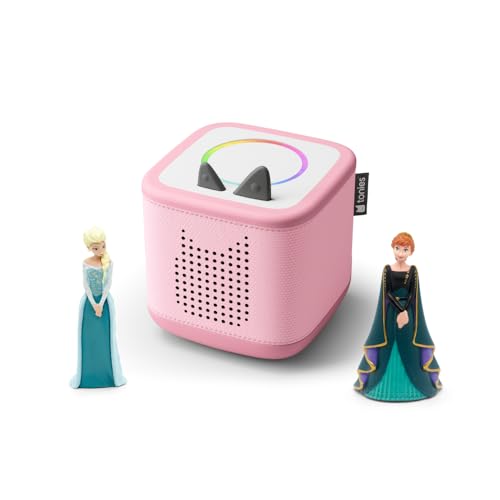
- FÜR SELBSTSTÄNDIGES SPIEL GEMACHT: Mit kinderfreundlichen, intuitiven Bedienelementen lässt die Toniebox 2…
- WÄCHST MIT DEN KINDERN: Für 1–9+ Jahre entwickelt, ist die Toniebox 2 robust gebaut und bietet Hunderte Ton…
- SCHLAUE SCHLAF- UND WECKFUNKTIONEN: Sleep-Timer mit Licht und Sonnenaufgangswecker fördern gesunde Schlafge…
Als Amazon-Partner verdiene ich an qualifizierten Verkäufen. Preisangaben inkl. USt.25.07.2026 12:15 Alle Angaben ohne Gewähr.
Praxisbeispiel: So richten Sie die Toniebox 2 LED-Signale ein
Anna, Mutter von zwei Kindern, hat die Toniebox 2 gerade neu erworben. Sie lädt die Toniebox vollständig auf und installiert die Toniebox-App auf ihrem Smartphone. Nachdem sie die Bluetooth-Verbindung erfolgreich hergestellt hat, öffnet sie in der App den Menüpunkt für die LED-Signale.
Im Testmodus sieht Anna, dass die voreingestellten Farben bei hellem Tageslicht schwer zu erkennen sind. Sie wählt eine hellere Farbe für das „Abspielbereit“-Signal und deaktiviert die LED für das Auflade-Signal, um Ablenkung zu vermeiden. Nach dem Speichern testet sie die Box mit einem neuen Hörspiel-Tonie und sieht, dass die LED nun gut sichtbar leuchtet.
Durch diese individuelle Einstellung fühlt sich Anna sicherer im Umgang mit der Toniebox 2 und ihre Kinder können die Box intuitiver nutzen. Dank der klar strukturierten Checkliste wurden keine wichtigen Schritte vergessen.
Tools und Methoden zur Kontrolle der Toniebox 2 LED-Signale
Zur optimalen Einrichtung und Kontrolle der LED-Signale der Toniebox 2 existieren einige bewährte Methoden und Hilfsmittel:
- Toniebox-App: Die wichtigste Steuerzentrale für LED-Signale, Updates und Einstellungen.
- Direkter Sichttest: Beobachten Sie die LED-Signale in verschiedenen Lichtverhältnissen und bei unterschiedlichen Aktionen.
- Checklisten: Visualisieren Sie Schritte und verhindern Sie Auslassungen beim Einrichten.
- Verlaufsprotokolle: Einige Apps bieten Hinweisprotokolle oder Statusanzeigen zur Fehlerdiagnose der LED-Signale.
- Kundensupport: Bei technischen Unklarheiten helfen Online-FAQs, Foren oder der Hersteller-Support weiter.
Die Kombination dieser Methoden unterstützt Sie dabei, die LED-Signale der Toniebox 2 effektiv einzurichten und regelmäßig zu überprüfen.
Weitere Tipps für ein besseres Handling der Toniebox 2 LED-Signale
Um den umfassenden Nutzen der Toniebox 2 LED-Signale voll auszuschöpfen, empfehlen sich einige praktische Hinweise:
- Regelmäßige Kontrolle der LED-Funktionalität, vor allem nach Firmware-Updates.
- Individuelle Farbanpassung an die Umgebung – z. B. heller Kindergartenraum oder dunkles Schlafzimmer.
- Beachten Sie, dass manche Kinder auf blinkende Signale empfindlich reagieren können – deshalb gegebenenfalls LED-Signale reduzieren.
- Bei häufiger Nutzung der Box Akkustatus über LED-Signale im Blick behalten, um unerwartete Abschaltungen zu verhindern.
- Nutzen Sie die LED-Signale als Hilfsmittel zur Kommunikation mit Ihren Kindern über den Status der Box.
Häufig gestellte Fragen (FAQ)
Wie kann ich die LED-Signale der Toniebox 2 individuell einstellen?
Die individuelle Einstellung erfolgt über die Toniebox-App, die Sie mit der Box verbinden. Im Menü „LED-Signale“ können Farben geändert oder einzelne Signale deaktiviert werden.
Was bedeuten die verschiedenen LED-Farben auf der Toniebox 2?
Typische Farben sind Grün für Betriebsbereit, Rot für Fehler oder Warnungen und Blau für Bluetooth-Verbindung oder aktive Wiedergabe. Genauere Bedeutungen entnehmen Sie der Bedienungsanleitung.
Warum zeigt die Toniebox 2 kein LED-Signal an?
Das kann an einem Defekt, Energiemangel oder einem Softwareproblem liegen. Versuchen Sie einen Neustart, laden Sie die Box vollständig auf und prüfen Sie die App-Einstellungen.
Lässt sich das LED-Licht komplett ausschalten?
Ja, in den Einstellungen der Toniebox-App können einzelne LED-Signale deaktiviert oder das Licht komplett ausgeschaltet werden, falls dies gewünscht ist.
Die App zeigt automatisch verfügbare Firmware-Updates an, die auch Verbesserungen der LED-Funktionalität enthalten können. Regelmäßiges Update-Checken ist ratsam.
Kann ich die LED-Signale auch ohne App einstellen?
Die meisten LED-Einstellungen und Aktualisierungen erfolgen über die Toniebox-App. Ohne diese sind nur begrenzte Anpassungen direkt an der Box möglich.
Fazit und nächste Schritte
Das toniebox 2 LED-Signale einrichten mit checkliste ist ein zentraler Baustein, um die Bedienung der Toniebox 2 intuitiv und sicher zu gestalten. Mit unserer Anleitung und der beiliegenden Checkliste gelingt die Einrichtung schnell und zuverlässig – so vermeiden Sie typische Fehler und profitieren von einer verbesserten Orientierung im Gebrauch.
Nutzen Sie die angebotenen Tools und überprüfen Sie die LED-Signale regelmäßig, um stets über den Status Ihrer Hörspielbox informiert zu sein. Die Toniebox 2 ist so optimal an Ihre Bedürfnisse und die Ihrer Kinder angepasst und sorgt für viele Stunden Hörspaß ohne Bedienprobleme.
Der nächste Schritt: Verbinden Sie Ihre Toniebox 2 mit der App, folgen Sie Schritt für Schritt der Checkliste und passen Sie die LED-Signale individuell an. Testen Sie anschließend die Funktionen ausgiebig und genießen Sie die einfache Bedienbarkeit ihrer Hörspielbox.
- FÜR SELBSTSTÄNDIGES SPIEL GEMACHT: Mit kinderfreundlichen, intuitiven Bedienelementen lässt die Toniebox 2…
- WÄCHST MIT DEN KINDERN: Für 1–9+ Jahre entwickelt, ist die Toniebox 2 robust gebaut und bietet Hunderte Ton…
- SCHLAUE SCHLAF- UND WECKFUNKTIONEN: Sleep-Timer mit Licht und Sonnenaufgangswecker fördern gesunde Schlafge…
Als Amazon-Partner verdiene ich an qualifizierten Verkäufen. Preisangaben inkl. USt.25.07.2026 12:15 Alle Angaben ohne Gewähr.