


Toniebox 2 Creative-Tonie verbinden für Anfänger – Schritt-für-Schritt Anleitung
Die Toniebox hat sich als praktisches und kindgerechtes Audiosystem fest etabliert, das vor allem über den Creative-Tonie individuell bespielt werden kann. In diesem Artikel erfahren Anfänger, wie das Toniebox 2 Creative-Tonie verbinden einfach und sicher gelingt, um eigene Hörinhalte für Kinder abzuspielen. Wir erklären die wichtigsten Grundlagen, geben eine ausführliche Schritt-für-Schritt Anleitung und teilen Tipps, wie typische Fehler vermieden werden können. Egal, ob Sie die Toniebox gerade erst erhalten haben oder Unterstützung bei der Setup-Prozedur suchen – dieser Guide ist speziell für Anfänger konzipiert.
Das Wichtigste in 60 Sekunden
- Creative-Tonie: Eine spezielle Figur für die Toniebox, die eigene Medien abspielt.
- Verbindung: Creative-Tonies werden über WLAN und das Toniecloud-Konto auf die Toniebox geladen.
- Voraussetzung: Eine registrierte Toniebox und ein aktives Toniecloud-Konto sind erforderlich.
- Schritte: Toniebox aufs WLAN verbinden, Creative-Tonie registrieren und Audiodateien hochladen.
- Wichtig: Toniebox immer gut laden, WLAN-Stabilität prüfen und Creative-Tonie korrekt zuordnen.
- Fehlerquellen: Falsche WLAN Daten, nicht registrierter Creative-Tonie oder überladenes Toniecloud-Konto.
- Praxis: Ein Creative-Tonie kann mit bis zu 90 Minuten eigenem Audio bespielt werden.
Was ist ein Creative-Tonie und wie funktioniert er?
Der Creative-Tonie ist eine zentrale Innovation im Toniebox-Universum. Im Unterschied zu den standardmäßig verfügbaren Hörfiguren, die mit fertig produzierten Hörgeschichten oder Liedern bespielt sind, ermöglicht der Creative-Tonie eine individuelle Audiobespielung. Eltern, Erzieher oder Kinder können eigene Geschichten, Lieder oder Grüße über die Toniecloud hochladen. Nach dem Verbinden mit der Toniebox werden diese Dateien beim Aufsetzen des Creative-Tonies abgespielt.
Die Verbindung erfolgt dabei über ein WLAN-Netz und das Toniecloud-Konto, das über die offizielle Tonie-Webseite eingerichtet wird. Die Creative-Tonies sind mit NFC-Chips ausgestattet, die beim Aufsetzen auf die Toniebox die Abspielfunktion auslösen. Sie können die Toniebox somit personalisieren und mit exklusivem Familien-Audio füllen.
Schritt-für-Schritt: Toniebox 2 Creative-Tonie verbinden für Anfänger
- Vorbereitung: Stellen Sie sicher, dass Ihre Toniebox vollständig aufgeladen ist und sich in Reichweite eines stabilen WLAN-Netzwerks befindet.
- Toniebox einschalten und WLAN verbinden: Halten Sie die beiden Ohren der Toniebox gedrückt, bis diese spricht und der Verbindungsmodus startet. Wählen Sie Ihr WLAN im Setup-Menü aus und geben Sie das Passwort ein.
- Account anlegen und Toniebox registrieren: Gehen Sie auf Toniecloud.com und erstellen Sie ein Konto. Melden Sie sich an und registrieren Sie dort die Seriennummer Ihrer Toniebox.
- Creative-Tonie registrieren: Geben Sie die ID des Creative-Tonies im Toniecloud-Konto ein, um ihn Ihrem Account zuzuordnen.
- Eigene Audiodateien hochladen: Im Toniecloud-Bereich wählen Sie den Creative-Tonie aus und laden bis zu 90 Minuten Audio in akzeptierten Formaten (MP3, M4A, WAV, FLAC) hoch.
- Creative-Tonie auf die Toniebox setzen: Stellen Sie die Toniebox auf den Creative-Tonie. Die Box synchronisiert und lädt die Audiodateien per WLAN herunter.
- Abspielen und Hörgenuss: Nach Abschluss der Synchronisation starten die eigenen Inhalte automatisch.
Checkliste: Toniebox 2 Creative-Tonie verbinden für Anfänger
- ☑ Toniebox vollständig aufgeladen
- ☑ WLAN-Zugangsdaten bereit
- ☑ Zugang zum Toniecloud-Konto erstellt
- ☑ Toniebox registriert und angemeldet
- ☑ Creative-Tonie korrekt registriert
- ☑ Audio-Dateien im richtigen Format vorbereitet
- ☑ Ausreichender Speicherplatz im Toniecloud-Konto
- ☑ Kreative Inhalte hochgeladen
- ☑ Toniebox im Verbindungsmodus zum WLAN gebracht
- ☑ Toniebox mit Creative-Tonie gekoppelt
Typische Fehler und wie Sie sie vermeiden
Auch beim Toniebox 2 Creative-Tonie verbinden für Anfänger können Fehler auftreten. Hier die häufigsten Probleme:
- WLAN-Verbindung schlägt fehl: Prüfen Sie, ob Ihr WLAN-Netzwerk stabil ist und ob das Passwort korrekt eingegeben wurde. Beachten Sie, dass die Toniebox keine 5-GHz-Netze unterstützt – ein 2,4-GHz-Netz ist erforderlich.
- Creative-Tonie nicht registriert: Kontrollieren Sie die Eingabe der Tonie-ID im Toniecloud-Konto. Ein falsch eingegebener Code verhindert die Verbindung.
- Audio wird nicht geladen oder abgespielt: Kontrollieren Sie Dateiformat und maximale Länge der hochgeladenen Dateien. Unterstützt werden MP3, M4A, WAV und FLAC; die maximale Spieldauer beträgt etwa 90 Minuten pro Creative-Tonie.
- Speicherplatz im Toniecloud-Konto voll: Löschen Sie ggf. alte Inhalte oder erstellen Sie einen neuen Account, um Speicherprobleme zu vermeiden.
- Toniebox reagiert nicht: Ein Neustart der Toniebox kann viele Probleme lösen. Halten Sie dafür die beiden Ohren 10 Sekunden lang gedrückt, bis die Box neu startet.
- Verbindung nach Update bricht ab: Updates der Toniebox-Software sollten automatisch erfolgen. Falls es Probleme gibt, prüfen Sie Ihre Internetverbindung und starten Sie den Setup-Prozess erneut.
Praxisbeispiel: Eigene Gute-Nacht-Geschichte auf den Creative-Tonie bringen
Nehmen wir an, Sie möchten eine selbst eingelesene Gute-Nacht-Geschichte über den Creative-Tonie abspielen. Dazu folgen Sie den beschriebenen Schritten:
- Sie nehmen Ihre Geschichte mit einem Mikrofon oder Smartphone in einem der unterstützten Formate auf.
- Die Datei schneiden und auf 15-20 Minuten Länge anpassen.
- Sie melden sich bei Ihrem Toniecloud-Konto an und laden die Audiodatei auf den registrierten Creative-Tonie hoch.
- Danach verbinden Sie Ihre Toniebox per WLAN mit dem Toniecloud-Konto und setzen den Creative-Tonie auf die Box.
- Nach der Synchronisierung startet die Toniebox die Wiedergabe der eigenen Hörgeschichte direkt.
Dieses einfache Beispiel zeigt, wie flexibel die Toniebox 2 mit dem Creative-Tonie sein kann – ganz ohne vorgefertigte Inhalte.
Wichtige Tools und Methoden zum Toniebox 2 Creative-Tonie verbinden
Zum erfolgreichen Verbinden und Hochladen eigener Inhalte benötigen Sie neben einer funktionierenden Toniebox und der Toniecloud auch einige Hilfsmittel:
- Audioaufnahmeprogramme: Kostenlose Programme wie Audacity helfen, eigene Geschichten aufzunehmen und zu bearbeiten.
- Dateikonverter: Falls Ihre Aufnahmen nicht im passenden Format sind, konvertieren Tools wie Online-Audiokonverter die Dateien in MP3 oder WAV.
- WLAN-Tester: Mithilfe von WLAN-Analyse-Apps können Sie prüfen, ob Ihr Router im 2,4-GHz-Band agiert und die Verbindung stabil ist.
- Cloudverwaltung: Das Toniecloud-Konto ist zentrale Verwaltungsplattform für Tonies, deren Registrierung sowie das Hochladen von Audio-Dateien.
Mit diesen Methoden und Werkzeugen stellen Sie sicher, dass der Verbindungsprozess reibungslos verläuft und Sie die Toniebox individuell bespielen können.
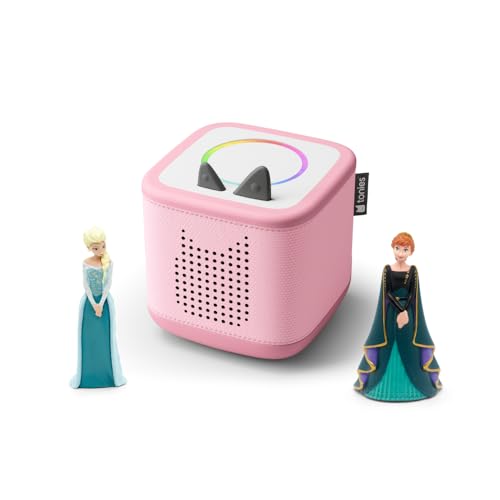
- FÜR SELBSTSTÄNDIGES SPIEL GEMACHT: Mit kinderfreundlichen, intuitiven Bedienelementen lässt die Toniebox 2…
- WÄCHST MIT DEN KINDERN: Für 1–9+ Jahre entwickelt, ist die Toniebox 2 robust gebaut und bietet Hunderte Ton…
- SCHLAUE SCHLAF- UND WECKFUNKTIONEN: Sleep-Timer mit Licht und Sonnenaufgangswecker fördern gesunde Schlafge…
Als Amazon-Partner verdiene ich an qualifizierten Verkäufen. Preisangaben inkl. USt.24.07.2026 12:15 Alle Angaben ohne Gewähr.
Weitere praktische Tipps für Anfänger
- Geduld beim Upload: Das Hochladen von Audio-Dateien ins Toniecloud kann je nach Dateigröße und Internetverbindung einige Minuten dauern.
- Regelmäßig Updates prüfen: Firmware-Updates verbessern Stabilität und Erweiterungen der Toniebox.
- Original-Tonies und Creative-Tonies trennen: Verwechseln Sie die Figuren nicht – Creative-Tonies müssen immer registriert werden.
- Inhalte regelmäßig aktualisieren: Über den Toniecloud können Sie jederzeit neue Dateien einspielen oder bestehende löschen.
- Sicherer Umgang mit Toniebox und Creative-Tonie: Schützen Sie das Gerät vor Stößen, Feuchtigkeit oder starken Temperaturschwankungen.
FAQ zum Thema Toniebox 2 Creative-Tonie verbinden für Anfänger
Wie lange dauert es, bis der Creative-Tonie mit der Toniebox verbunden ist?
Die Verbindung selbst dauert nur wenige Sekunden bis Minuten. Der Download der Audiodateien kann je nach Internetgeschwindigkeit zwischen einigen Sekunden und mehreren Minuten variieren.
Können mehrere Creative-Tonies auf einer Toniebox verwendet werden?
Ja, Sie können mehrere Creative-Tonies mit Ihrer Toniebox registrieren und beliebig nutzen. Jede Figur enthält eigene, individuelle Inhalte.
Welche Audioformate unterstützt der Creative-Tonie?
Der Creative-Tonie akzeptiert die Formate MP3, M4A, WAV und FLAC. Andere Formate sollten vor dem Hochladen konvertiert werden.
Was passiert, wenn der WLAN-Router ausfällt während der Synchronisation?
Die Toniebox verliert in diesem Fall die Verbindung. Nach Wiederherstellung des WLANs startet die Synchronisation automatisch erneut, sobald der Creative-Tonie wieder auf die Box gestellt wird.
Muss ich für den Creative-Tonie extra bezahlen?
Creative-Tonies werden separat erworben. Das Hochladen eigener Inhalte und die Nutzung der Toniecloud sind im Rahmen des Accounts kostenfrei.
Kann ich den Creative-Tonie mit mehr als 90 Minuten Audio bespielen?
Nein, die maximale Spieldauer pro Creative-Tonie beträgt etwa 90 Minuten. Längere Dateien müssen aufgeteilt und auf mehrere Creative-Tonies verteilt werden.
Fazit und nächste Schritte
Das Toniebox 2 Creative-Tonie verbinden für Anfänger ist dank klarer Anleitungen und intuitivem Design gut machbar – selbst für Nutzer ohne technische Vorerfahrung. Die flexiblen Personalisierungsmöglichkeiten machen den Creative-Tonie zu einer wertvollen Ergänzung für kreative Familien, Kindergärten und alle, die individuelle Audioinhalte für Kinder gestalten möchten.
Für den Start empfehlen wir, zunächst die Toniebox korrekt mit Ihrem WLAN zu verbinden, den Creative-Tonie im Toniecloud-Konto anzulegen und eigene Audio-Dateien schrittweise hochzuladen. Nutzen Sie die oben beschriebenen Tipps und Checklisten, um typische Fehler zu vermeiden und das Erlebnis entspannt zu gestalten.
Bleiben Sie neugierig und experimentierfreudig – die individuelle Hörwelt Ihres Kindes ist nur wenige Klicks entfernt.
- FÜR SELBSTSTÄNDIGES SPIEL GEMACHT: Mit kinderfreundlichen, intuitiven Bedienelementen lässt die Toniebox 2…
- WÄCHST MIT DEN KINDERN: Für 1–9+ Jahre entwickelt, ist die Toniebox 2 robust gebaut und bietet Hunderte Ton…
- SCHLAUE SCHLAF- UND WECKFUNKTIONEN: Sleep-Timer mit Licht und Sonnenaufgangswecker fördern gesunde Schlafge…
Als Amazon-Partner verdiene ich an qualifizierten Verkäufen. Preisangaben inkl. USt.24.07.2026 12:15 Alle Angaben ohne Gewähr.