



Toniebox einrichten Start: So gelingt der stressfreie Beginn ins Hörvergnügen
Es gibt kaum eine frustrierendere Situation, als wenn das neue Lieblingsspielzeug der Kinder einfach nicht sofort funktioniert. Gerade bei der Toniebox, dem beliebten Audiosystem für Kinder, wünschen sich viele Eltern eine unkomplizierte und reibungslose Inbetriebnahme. Doch oft tauchen Fragen auf: Wie verbinde ich die Toniebox mit dem WLAN? Was muss ich vor dem ersten Abspielen beachten? Und vor allem, wie gelingt der Toniebox einrichten Start ohne unnötigen Stress und Wartezeiten?
Ob technikunerfahrene Eltern oder Großeltern, die das Hörvergnügen für ihre Liebsten ermöglichen wollen – die erste Konfiguration der Toniebox ist der entscheidende Schritt, damit die Geschichten und Lieder sofort auf Knopfdruck starten. Genau hier setzt eine gut geplante Anleitung an, die alle nötigen Schritte verständlich erklärt und Stolperfallen von Anfang an vermeidet. Mit ein paar einfachen Handgriffen ist die Toniebox eingerichtet und bereit für die wichtigsten Abenteuer im Kinderzimmer.
Der typische Frust am Anfang – Warum das Einrichten der Toniebox manchmal komplizierter scheint als gedacht
Der Start mit der Toniebox ist für viele Nutzer ein Moment großer Vorfreude – doch genau hier lauern oft unerwartete Hürden. Trotz der einfachen Bedienung der Toniebox und der gut gestalteten tonies® App berichten viele Anwender von Verzögerungen, die vor allem beim erstmaligen Einrichten auftreten. Was auf den ersten Blick als schnelles Plug-and-Play erscheint, wird durch kleine Fallstricke im Setup-Prozess schnell zur Geduldsprobe.
Häufige Stolpersteine beim ersten Setup
Ein typischer Fehler ist das Vergessen, die Toniebox vollständig aufzuladen, bevor das Setup gestartet wird. Eine teilweise entladene Box bricht das WLAN-Verbindungs-Setup oft unerwartet ab. Ebenso kommt es vor, dass Nutzer das richtige WLAN nicht auswählen oder das Passwort falsch eingeben, was zu Fehlermeldungen führt. Die App verlangt zudem oft ein Update, das vor der eigentlichen Einrichtung heruntergeladen werden muss – ein Schritt der ohne stabile Internetverbindung schnell frustrierend wird.
Ein weiteres häufiges Problem ist die Verwechslung der Toniebox-ID, die zur Registrierung erforderlich ist. Diese befindet sich auf der Rückseite der Box, kann aber leicht übersehen werden. Falsche Eingaben führen im Einrichtungsprozess zu Unterbrechungen, die Nutzer oft verunsichern. Auch die Bluetooth-Verbindung zwischen Toniebox und Smartphone ist ein häufiger Stolperstein, wenn sie nicht auf Anhieb funktioniert und manuelle Neustarts nötig macht.
Warum eine stressfreie Vorbereitung entspannteres Hörvergnügen bedeutet
Wer sich vor dem Start einige einfache Vorbereitungen gönnt, kann diese Frustrationsmomente weitgehend vermeiden. Das bedeutet konkret: Die Toniebox ausreichend laden, die richtigen WLAN-Zugangsdaten bereithalten und sicherstellen, dass das Smartphone oder Tablet mindestens auf dem neuesten Stand der tonies® App ist. Bereits in der Nähe des heimischen WLAN-Routers zu bleiben und störende Bluetooth-Verbindungen im Hintergrund auszuschalten, sorgt für einen reibungsloseren Ablauf.
Eine strukturierte Schritt-für-Schritt-Vorgehensweise, bei der man sich nicht zur Eile drängen lässt, erleichtert nicht nur die technische Einrichtung, sondern mindert auch den Stress beim Start. Denn nur ein korrekt eingerichtetes System garantiert ein unterbrechungsfreies Hörvergnügen mit der Toniebox – und das ist das Ziel, das hinter dem Einrichtungsprozess steht.
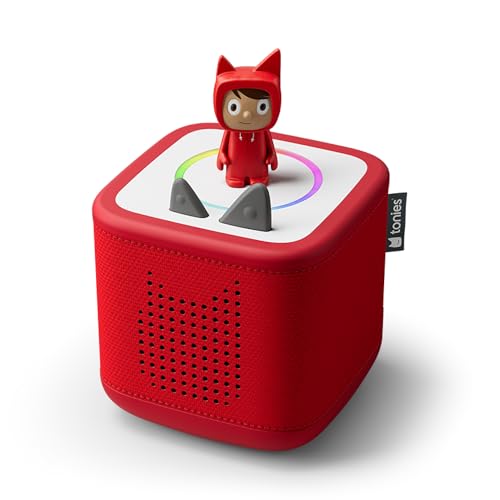
- Hören, spielen und wachsen Sie auf bildschirmfreie Weise mit Toniebox 2. Mit Hunderten von Tonies und Tonie…
- Kinder legen ein Tonie- oder Tonieplay-Spiel oben auf die Toniebox und drücken, kippen, tippen und drehen…
- Entdecken Sie neue Funktionen für die Schlafenszeit, die entwickelt wurden, um gesunde Schlafgewohnheiten u…
Als Amazon-Partner verdiene ich an qualifizierten Verkäufen. Preisangaben inkl. USt.17.08.2026 12:16 Alle Angaben ohne Gewähr.
Checkliste für den Toniebox Einrichten Start – Alles bereithalten für den perfekten Anfang
Welche Geräte und Materialien brauchen Sie?
Für den erfolgreichen Toniebox einrichten Start sollten Sie folgende Geräte und Materialien bereithalten: Ihre Toniebox inklusive der USB-Ladestation, ein passendes USB-Kabel und ein Smartphone oder Tablet, auf dem die tonies® App installiert ist. Die App ist essenziell, da sie den Einrichtungsassistenten enthält und die Verbindung zwischen Toniebox und Netzwerk herstellt. Achten Sie darauf, dass Ihre Toniebox-Box-ID gut lesbar ist – sie befindet sich auf der Rückseite der Box und wird beim Setup benötigt. Ein klassischer Fehler ist, den Code zu verwechseln oder zu verlieren, was den Start verzögert.
WLAN, App & Co. – Das Setup-Netzwerk vorbereiten
Die Toniebox benötigt eine stabile WLAN-Verbindung im 2,4-GHz-Band, da viele Modelle keine Verbindung zu 5-GHz-Netzen unterstützen. Prüfen Sie vor dem Start, ob Ihr WLAN-Signal am Aufstellungsort der Toniebox ausreichend stark ist. Falls Sie Probleme mit dem WLAN-Zugang haben, starten Sie den Router neu oder verwenden Sie einen WLAN-Repeater. Die Einrichtung über das Smartphone erfolgt über die tonies® App, die Sie idealerweise vorab aktualisieren. Ein häufiger Fehler ist, das Setup im 5-GHz-Netzwerk versuchen zu starten, was zu Verbindungsabbrüchen führt. Außerdem sollte das Gerät, das Sie für die Installation verwenden, bereits mit dem WLAN verbunden sein, um eine reibungslose Kommunikation während des Einrichtungsprozesses zu gewährleisten.
Toniebox USB-Ladestation richtig anschließen und aufladen
Bevor Sie mit dem Toniebox einrichten Start beginnen, empfehlen wir, die Toniebox vollständig aufzuladen, um Unterbrechungen zu vermeiden. Stecken Sie die USB-Ladestation in eine freie Steckdose und verbinden Sie die Toniebox über das beigelegte USB-Kabel mit der Ladestation. Die Toniebox zeigt durch die LED-Leuchte auf der Vorderseite den Ladestatus an: Ein rotes Licht bedeutet Laden, während Grün signalisiert, dass der Akku voll ist. Es ist typisch, dass die erste Ladezeit einige Stunden in Anspruch nimmt. Vermeiden Sie es, während des ersten Ladevorgangs die Box einzuschalten oder zu bewegen, da dies die Kalibrierung des Akkus stören könnte.
Schritt-für-Schritt Anleitung: Toniebox einrichten Start – Der reibungslose Weg zum Hörspaß
Toniebox auspacken und grundlegend vorbereiten
Beginnen Sie, indem Sie die Toniebox vorsichtig auspacken. Kontrollieren Sie, ob Ladestation, Stromkabel und die Toniebox selbst vollständig und unbeschädigt sind. Verbinden Sie die Toniebox mit der Ladestation und schließen Sie das Netzteil an eine Steckdose an. Achten Sie darauf, dass die Ladestation perfekten Kontakt mit der Box hat – ein häufiger Fehler ist eine nicht korrekt anliegende Box, weshalb der Ladevorgang nicht startet. Sobald die LED grün leuchtet, ist die Toniebox einsatzbereit.
Installation der tonies® App und Account-Erstellung
Laden Sie die offizielle tonies® App aus dem Google Play Store oder Apple App Store herunter. Eine aktuelle App-Version ist entscheidend, um Probleme bei der Verbindung zu vermeiden. Öffnen Sie die App und erstellen Sie einen Account oder melden Sie sich an, falls Sie bereits einen besitzen. Eine E-Mail-Adresse und ein sicheres Passwort sind dabei Voraussetzung. Falls Sie diese Schritte überspringen, können Sie keine Tonies auf Ihre Box laden. Die App führt Sie mit klaren Anweisungen durch die Registrierung.
Einrichtungsassistent in der App: Toniebox verbinden und konfigurieren
Starten Sie in der App den Einrichtungsassistenten, indem Sie auf das rote Pluszeichen (+) neben „Toniebox“ tippen und anschließend auf „Einrichtungsassistent starten“ klicken. Halten Sie Ihre Toniebox in die Nähe des WLAN-Routers, um eine stabile Verbindung sicherzustellen. Geben Sie die eindeutige Toniebox-ID ein – diese finden Sie auf der Unterseite der Box oder auf der Verpackung. Wählen Sie Ihr WLAN-Netzwerk aus, und geben Sie das Passwort ein. Ein häufiger Fehler ist die Eingabe eines falschen WLAN-Passworts oder die Verwendung eines Gastnetzwerks mit eingeschränktem Zugang, was zur Verbindungsverweigerung führt. Nach erfolgreicher Verbindung konfiguriert die App automatisch die Box.
Toniecloud nutzen und erste Tonies hinzufügen – so geht’s richtig
Nachdem die Toniebox im WLAN registriert ist, synchronisiert sie sich mit der Toniecloud. Öffnen Sie in der App die Rubrik „Meine Tonies“ und fügen Sie neue Hörfiguren hinzu. Wenn Sie eine Tonie-Figur auf die Box stellen, werden die Inhalte automatisch aus der Cloud geladen. Achten Sie darauf, dass Ihre Toniebox während des Downloads ausreichend geladen und mit dem WLAN verbunden ist.
Sollte das Herunterladen nicht starten, prüfen Sie die WLAN-Verbindung und ob Ihr Account ausreichend Guthaben oder Lizenzen für den Inhalt hat. Ein Beispiel: Wenn die Toniebox zuhause häufig den WLAN-Router wechselt oder die Verbindung abbricht, kann es zu unvollständigen Downloads kommen.
Nutzen Sie zudem die Möglichkeit, personalisierte Tonies über die App zu verwalten und in der Cloud zu speichern. So vermeiden Sie Datenverlust bei einem Reset der Box und können jederzeit problemlos neue Inhalte hinzufügen.
Fehler vermeiden beim Toniebox Einrichten – Die häufigsten Probleme und wie Sie sie lösen
WLAN-Verbindungsfehler: Tipps zur Stabilisierung und Diagnose
Ein häufiger Stolperstein beim Start mit der Toniebox ist die WLAN-Verbindung. Insbesondere wenn die Toniebox während des Setups keine stabile Verbindung zum Router aufbauen kann, führt das oft zu Abbrüchen oder Fehlermeldungen. Achten Sie darauf, dass die Toniebox sich in der Nähe des Routers befindet und das WLAN-Signal ausreichend stark ist. Dualband-Router mit separatem 2,4 GHz- und 5 GHz-Netzwerk können Probleme verursachen, da die Toniebox nur das 2,4 GHz-Band unterstützt. Stellen Sie sicher, dass Sie dieses Netz auswählen. Sollte der Verbindungsversuch weiterhin scheitern, hilft oft ein Neustart des Routers und der Toniebox sowie das Vergessen des Netzwerks in der App, um den Verbindungsprozess von vorne zu beginnen.
Probleme bei der Toniebox-ID Eingabe und App-Verbindung
Die korrekte Eingabe der Toniebox-ID ist essenziell für das Verbindungserlebnis. Fehler bei der ID-Eingabe führen dazu, dass die Toniebox nicht mit dem mytonies-Account verknüpft werden kann. Um Verwechslungen zu vermeiden, lesen Sie die ID von der Rückseite der Ladestation ab und geben Sie sie genau in der App ein, ohne Leerzeichen oder Tippfehler. Ein häufiger Fehler ist auch die Verwendung veralteter App-Versionen oder eine instabile Internetverbindung auf dem Smartphone, der die Synchronisation behindert. Prüfen Sie daher Ihre App auf Updates und testen Sie die mobile Datenverbindung bzw. WLAN-Verbindung Ihres Telefons separat, bevor Sie mit dem Toniebox-Setup fortfahren.
Akku und Ladestation: Worauf Sie achten sollten, damit die Toniebox fit bleibt
Die Toniebox benötigt eine stabile Stromversorgung während des Einrichtungsprozesses, um unerwartete Neustarts oder Akkuprobleme auszuschließen. Verwenden Sie stets das original mitgelieferte Ladekabel und die Ladestation. Im Setup ist es nicht ratsam, die Toniebox nur auf den Akku angewiesen zu starten, da eine zu schwache Batterie Verbindungsabbrüche verursachen kann. Besonders wenn Sie die Box erstmalig einrichten, sollte sie mindestens zu 50% geladen sein. Sollte die Toniebox trotz Laden nicht anspringen oder ständig aus- und eingeschaltet werden, überprüfen Sie die Anschlussstellen der Ladestation auf Verschmutzungen und achten Sie darauf, dass die Kontakte sauber und korrekt verbunden sind.
Praktische Tipps für den nachhaltigen Spaß mit der Toniebox ab dem ersten Start
Tonies richtig lagern und pflegen – kleine Verhaltensregeln für Langlebigkeit
Damit die Tonies ihre Klangqualität und Funktionalität über Jahre behalten, sollten sie stets sauber und trocken gelagert werden. Vermeiden Sie es, die Figuren direktem Sonnenlicht oder extremen Temperaturen auszusetzen, da dies die Elektronik und die Außenhülle beschädigen kann. Nach dem Hörvergnügen empfiehlt es sich, die Tonies zurück in ihre Aufbewahrungsbox zu legen, um Staub und Kratzer zu vermeiden. Besonders beim Gebrauch in Kinderhänden ist es sinnvoll, auf vorsichtigen Umgang zu achten – etwa das Vermeiden von Herunterfallen oder starkem Quetschen.

- FÜR SELBSTSTÄNDIGES SPIEL GEMACHT: Mit kinderfreundlichen, intuitiven Bedienelementen lässt die Toniebox 2…
- WÄCHST MIT DEN KINDERN: Für 1–9+ Jahre entwickelt, ist die Toniebox 2 robust gebaut und bietet Hunderte Ton…
- SCHLAUE SCHLAF- UND WECKFUNKTIONEN: Sleep-Timer mit Licht und Sonnenaufgangswecker fördern gesunde Schlafge…
Als Amazon-Partner verdiene ich an qualifizierten Verkäufen. Preisangaben inkl. USt.17.08.2026 12:16 Alle Angaben ohne Gewähr.
Updates & Wartung: So halten Sie die Toniebox technisch auf dem neuesten Stand
Regelmäßige Softwareupdates sind entscheidend, um neue Funktionen zu erhalten und die Sicherheit zu gewährleisten. Die Toniebox verbindet sich beim Einrichten mit dem WLAN; prüfen Sie daher gelegentlich, ob automatische Updates wie vorgesehen durchgeführt werden. Sollte es zu Problemen kommen, wie etwa bei veralteter Firmware oder Störungen in der Wiedergabe, hilft oftmals ein manueller Neustart der Box oder das erneute Verbinden mit dem WLAN.
Die tonies® App informiert zudem über verfügbare Updates und gibt hilfreiche Hinweise zur Wartung. Ein häufiger Fehler ist das Übersehen von Updates, was zu Kompatibilitätsproblemen bei neuen Tonies führen kann. Achten Sie darauf, die Box während Updates nicht auszuschalten oder das WLAN zu unterbrechen.
Fortschrittlicher Start: Wann lohnt sich ein Refresh des Setups oder eine Neuinstallation?
Ein Refresh oder eine Neuinstallation des Toniebox-Setups ist besonders dann sinnvoll, wenn die Box wiederholt Verbindungsabbrüche hat, neue Tonies nicht erkannt werden oder die Einrichtung fehlerhaft wirkt. Beispielsweise kann es vorkommen, dass nach einem Wechsel des WLAN-Routers oder Passworts die Toniebox keine Verbindung mehr aufbaut. In solchen Fällen empfiehlt sich, die Box zurückzusetzen und das Setup mithilfe der aktuellen App-Version neu durchzuführen.
Auch bei einem grundlegenden Software-Update, das nicht automatisch installiert wird, stellt eine Neuinstallation sicher, dass alle Funktionen einwandfrei laufen. Um Zeitverluste zu vermeiden, speichern Sie vor einem Reset Ihre Toniebox-ID und Zugangsdaten. So gelingt der Start ohne unnötige Komplikationen wieder schnell und problemlos.
Fazit
Mit der Toniebox einrichten Start legen Sie den Grundstein für spielerisches Hörvergnügen ohne Frust. Eine klare Schritt-für-Schritt-Anleitung und die einfache Handhabung sorgen dafür, dass Kinder und Eltern schnell Freude an der Toniebox haben. Nutzen Sie die Möglichkeit, einzelne Tonies gezielt auszuwählen und so das Hörangebot individuell auf die Vorlieben Ihres Kindes abzustimmen.
Als nächster Schritt empfiehlt es sich, die Toniebox direkt in die Hand zu nehmen, die WLAN-Verbindung einzurichten und den ersten Tonie aufzustellen. So schaffen Sie eine sichere Basis, um das volle Potenzial der Toniebox als Lern- und Unterhaltungsmedium zu entfalten und den Start ins Hörvergnügen wirklich stressfrei zu gestalten.
Häufige Fragen
Weitere empfohlene Artikel
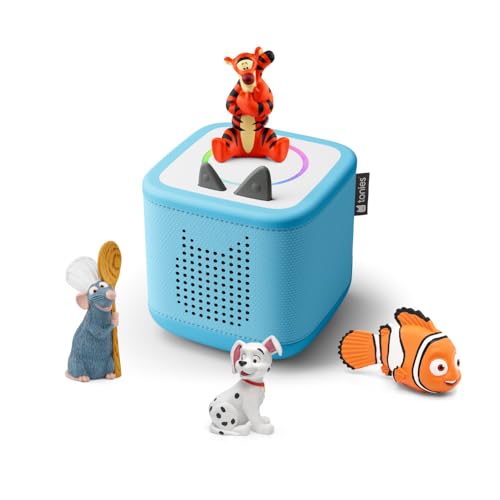
- FÜR SELBSTSTÄNDIGES SPIEL GEMACHT: Mit kinderfreundlichen, intuitiven Bedienelementen lässt die Toniebox 2…
- WÄCHST MIT DEN KINDERN: Für 1–9+ Jahre entwickelt, ist die Toniebox 2 robust gebaut und bietet Hunderte Ton…
- SCHLAUE SCHLAF- UND WECKFUNKTIONEN: Sleep-Timer mit Licht und Sonnenaufgangswecker fördern gesunde Schlafge…
Als Amazon-Partner verdiene ich an qualifizierten Verkäufen. Preisangaben inkl. USt.17.08.2026 12:16 Alle Angaben ohne Gewähr.