



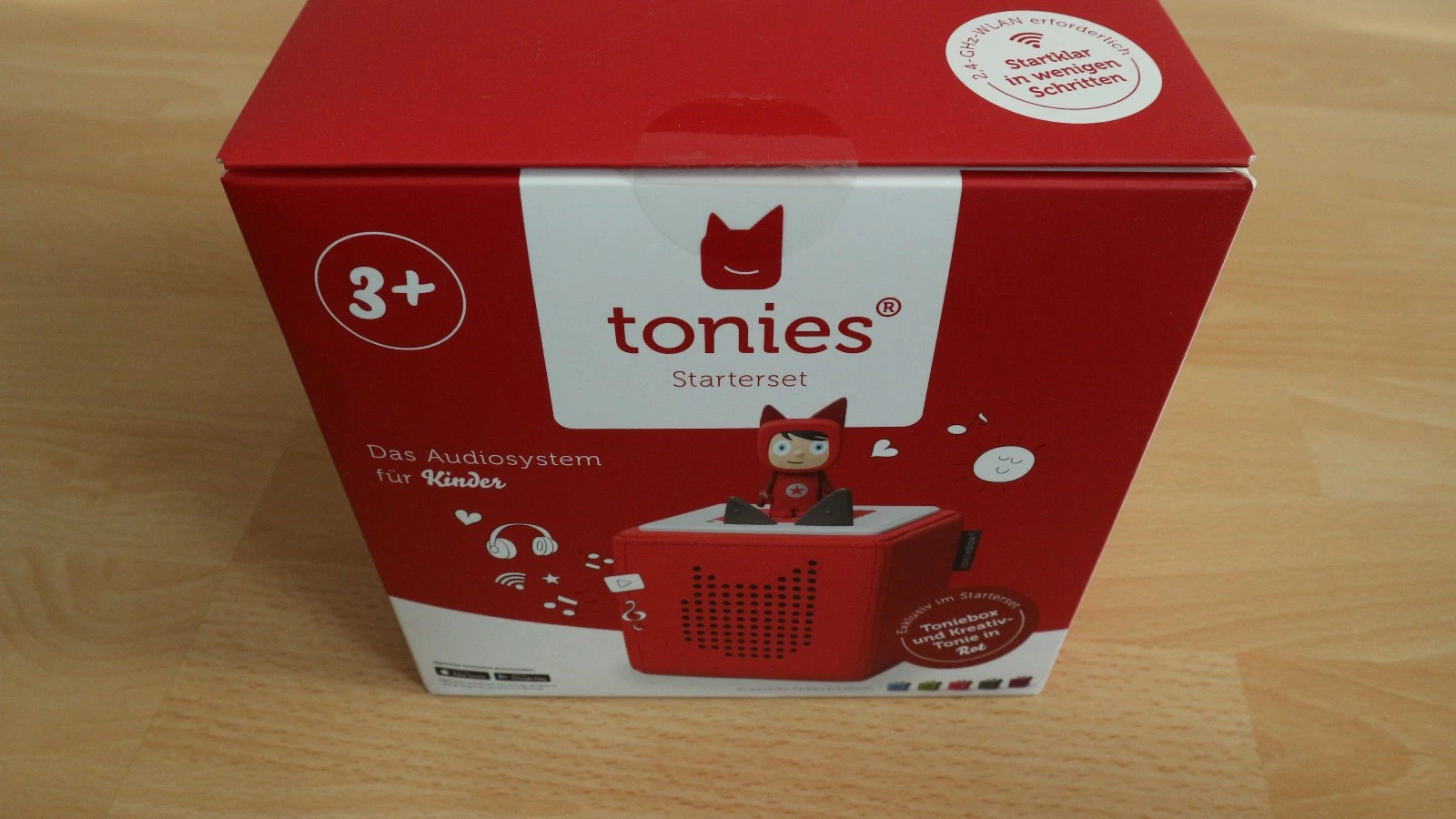
Toniebox 2 WLAN aktualisieren: in 10 Minuten
Die toniebox 2 wlan aktualisieren in 10 minuten ist eine praktische Möglichkeit, um die Toniebox auf dem neuesten Stand zu halten und eine unterbrechungsfreie Nutzung sicherzustellen. Besonders für Eltern, die die Toniebox als liebenswerten Begleiter für ihre Kinder nutzen, ist eine funktionierende WLAN-Verbindung essentiell. In diesem Artikel erfahren Sie, wie Sie die WLAN-Einstellungen Ihrer Toniebox 2 schnell und fehlerfrei aktualisieren können – übersichtlich erklärt und in wenigen Schritten umsetzbar.
Das Wichtigste in 60 Sekunden
- Toniebox 2 WLAN aktualisieren in 10 Minuten: Schnelle und einfache Anleitung zur Aktualisierung der WLAN-Verbindung.
- Voraussetzung: Eingeschaltete Toniebox, stabiles WLAN-Netzwerk und aktuelle App-Version auf dem Smartphone.
- Schrittweise Verbindung über WLAN-Einstellungen auf der Box und Integration über die Tonie-App.
- Typische Fehlerquellen erkennen und unkompliziert lösen.
- Praktische Checkliste für eine reibungslose Einrichtung.
- FAQ-Kapitel beantwortet häufige Fragen zur WLAN-Aktualisierung.
Was bedeutet „Toniebox 2 WLAN aktualisieren“?
Das Aktualisieren des WLANs bei der Toniebox 2 bezeichnet den Vorgang, bei dem die gespeicherte Netzwerkverbindung geändert oder erneuert wird. Dies ist notwendig, wenn das bisherige WLAN-Netz nicht mehr verfügbar ist, sich etwa der WLAN-Name (SSID) oder das Passwort geändert hat oder wenn die Toniebox aus anderen Gründen keine Verbindung mehr zum Zuhause-WLAN aufbauen kann. Durch das schnelle Aktualisieren der WLAN-Einstellungen kann die Toniebox wieder problemlos auf die Cloud zugreifen und neue Hörinhalte laden.
Da die Toniebox keine herkömmliche Benutzeroberfläche besitzt, erfolgt die WLAN-Integration in der Regel über die Tonie-App auf einem Smartphone oder Tablet. Die Verbindung zwischen Toniebox und App ist sicher und benutzerfreundlich gestaltet, sodass die meisten Updates ohne technische Vorkenntnisse machbar sind. Eine funktionierende WLAN-Verbindung ist essenziell, damit die Toniebox Hörbücher und Musik synchronisieren kann.
Warum ist es wichtig, die WLAN-Verbindung der Toniebox 2 aktuell zu halten?
Die Funktionsweise der Toniebox hängt maßgeblich von einer stabilen Internetverbindung ab. Nur mit einem aktiven WLAN können neue Inhalte heruntergeladen, Hörgeschichten aktualisiert und die Toniebox-Firmware regelmäßig geupdatet werden. Ein veraltetes WLAN-Profil kann dazu führen, dass die Toniebox offline bleibt und für Nutzer frustrierend ist, insbesondere für Familien mit Kindern, die sich auf den Hörspaß verlassen.
Ein weiterer Grund für die regelmäßige Aktualisierung der Verbindung liegt in der Sicherheit. WLAN-Passwörter sollten periodisch geändert werden, um das private Netzwerk zu schützen. Ist die Toniebox nicht an das aktuelle WLAN angepasst, verliert sie die Internetverbindung. Das Aktualisieren ist daher nicht nur eine Frage der Funktionalität, sondern auch der Datensicherheit.
Schritt-für-Schritt Anleitung: Toniebox 2 WLAN aktualisieren in 10 Minuten
Die folgenden Schritte führen Sie problemlos durch den gesamten Prozess der WLAN-Aktualisierung:
- Toniebox einschalten: Stellen Sie sicher, dass Ihre Toniebox eingeschaltet und voll aufgeladen ist.
- Tonie-App starten: Öffnen Sie die aktuellste Version der Tonie-App auf Ihrem Smartphone oder Tablet. Verbinden Sie das Gerät mit dem WLAN, das Sie später auch für die Toniebox verwenden möchten.
- Tonies verbinden: Setzen Sie die Toniebox in den sogenannten „Kopplungsmodus“, indem Sie eine Toniefigur auf die Box stellen und das Lichtblinken abwarten.
- WLAN-Einstellungen auswählen: In der Tonie-App erscheint nun die Möglichkeit, die Toniebox mit einem WLAN-Netzwerk zu verbinden. Wählen Sie Ihr Netzwerk aus der Liste aus.
- Passwort eingeben: Geben Sie das aktuelle WLAN-Passwort ein und bestätigen Sie.
- Verbindung bestätigen: Die Toniebox verbindet sich nun mit dem WLAN. Das Licht an der Box zeigt grünes Blinken bei erfolgreicher Verbindung.
- Testen: Spielen Sie eine Hörgeschichte ab, um sicherzugehen, dass die Verbindung stabil ist.
- Fertig: Ihre Toniebox 2 ist jetzt erfolgreich mit dem WLAN verbunden und die Aktualisierung abgeschlossen.
Checkliste: Vorbereitung für die WLAN-Aktualisierung
- • Toniebox ist geladen und eingeschaltet.
- • Smartphone oder Tablet mit aktuellem Betriebssystem und Tonie-App-Version ausgestattet.
- • Zugangsdaten für das WLAN-Netzwerk griffbereit (SSID und Passwort).
- • WLAN-Netzwerk ist aktiv und in Reichweite der Toniebox.
- • Ruhephase für die Einrichtung, um Unterbrechungen zu vermeiden.
Typische Fehler bei der WLAN-Aktualisierung und wie Sie sie beheben
Bei der Aktualisierung der WLAN-Verbindung können verschiedene Probleme auftreten. Hier ein Überblick der häufigsten Fehler und deren Lösungen:
Tonies im Sale: bis zu 70% reduziert
Wenn Sie gerade neue Tonies oder Zubehör suchen: Wir prüfen regelmäßig Aktionen und bündeln die besten Angebote in einer Übersicht.
- ✓Aktuelle Preisaktionen & Abverkäufe auf einen Blick
- ✓Beliebte Figuren, Bundle-Deals und Zubehör-Schnäppchen
- ✓Oft nur kurze Zeit verfügbar – lohnt sich kurz zu checken

- Falsches Passwort: Achten Sie auf die korrekte Eingabe von Groß- und Kleinbuchstaben sowie Sonderzeichen. Tipp: Passwort vorher am Smartphone überprüfen.
- WLAN nicht sichtbar: Überprüfen Sie, ob das WLAN-Netzwerk aktiv ist und sich im Angebot sichtbar zeigt. Manche Router verbergen das SSID, was die Verbindung erschwert.
- Zu großer Abstand zur Box: Positionieren Sie die Toniebox näher am Router – schlechte Signalstärke führt häufig zu Verbindungsabbrüchen.
- App-Probleme: Stellen Sie sicher, dass die Tonie-App auf dem neuesten Stand ist und starten Sie das Gerät neu.
- Firmware veraltet: Aktualisieren Sie die Firmware der Toniebox gegebenenfalls durch eine vorherige Verbindung oder über die App.
Praxisbeispiel: WLAN-Aktualisierung nach Umzug
Familie M. ist kürzlich umgezogen und hat daher ein neues WLAN-Netzwerk eingerichtet. Die Toniebox verweigerte plötzlich die Verbindung, da sie noch mit dem alten Router verbunden war. Die Mutter nutzte die Tonie-App, um die Toniebox 2 WLAN aktualisieren in 10 Minuten durchzuführen. Sie startete die Tonie-App im Kinderzimmer, stellte die Box in den Kopplungsmodus und wählte das neue Netzwerk aus. Nach Eingabe des WLAN-Passworts wurde die Toniebox innerhalb weniger Minuten verbunden. Ihre Kinder konnten ohne Verzögerung weiter ihre Hörgeschichten genießen.
Tools und Methoden zur Unterstützung beim WLAN-Update
Für eine effiziente Aktualisierung der WLAN-Verbindung können einige Hilfsmittel und allgemeine Methoden genutzt werden, um den Prozess sicherer und schneller zu gestalten:
- Netzwerk-Scanner: Tools auf dem Smartphone oder PC, die helfen, verfügbare WLANs anzuzeigen und deren Signalstärke zu messen.
- Router-Benutzeroberfläche: Überprüfen Sie die Einstellungen des Routers, z. B. Passwortänderungen, SSID-Namen oder Frequenzband (2,4 GHz ist für viele Smart-Geräte empfohlen).
- Tonie-App Funktionen: Die integrierten Assistenten der Tonie-App bieten Hilfestellungen und Schritt-für-Schritt Durchführungen für die WLAN-Konfiguration.
- Firmware-Updates: Manchmal ist es notwendig, die Toniebox-Software auf den neuesten Stand zu bringen, um Kompatibilität mit aktuellen WLAN-Protokollen zu gewährleisten.
FAQ – Häufig gestellte Fragen zur Toniebox 2 WLAN Aktualisierung
Wie lange dauert das Toniebox 2 WLAN aktualisieren in 10 Minuten wirklich?
In den meisten Fällen dauert die WLAN-Aktualisierung tatsächlich etwa 10 Minuten, abhängig von der Verbindungsqualität und der Nutzererfahrung. Ein schneller Ablauf ist möglich, wenn alle Vorbereitungen getroffen sind.
Was mache ich, wenn die Toniebox mein WLAN nicht findet?
Prüfen Sie zunächst, ob das WLAN im Router sichtbar ist und eine 2,4 GHz Frequenz nutzt, da die Toniebox meist nur dieses Band unterstützt. Ein Neustart von Router und Toniebox kann ebenfalls helfen.
Kann ich die WLAN-Daten auch direkt auf der Toniebox eingeben?
Die Toniebox verfügt über keine eigene Eingabemöglichkeit für WLAN-Daten. Die Konfiguration erfolgt ausschließlich über die Tonie-App auf dem Smartphone oder Tablet.
Muss ich die Toniebox nach der WLAN-Aktualisierung neu starten?
Ein Neustart wird normalerweise nicht benötigt. Die Box verbindet sich nach der Eingabe automatisch mit dem WLAN. Bei Problemen kann ein Ausschalten und Wiedereinschalten hilfreich sein.
Kann ich die WLAN-Aktualisierung auch ohne Smartphone machen?
Nein. Die Tonie-App ist erforderlich, da die Toniebox selbst keine Benutzeroberfläche für Netzwerkeinstellungen besitzt.
Woran erkenne ich, dass die Toniebox mit dem WLAN verbunden ist?
Das Licht an der Toniebox blinkt grün, wenn die Verbindung erfolgreich hergestellt wurde. Anderenfalls blinkt es orange oder rot.
Fazit und nächste Schritte
Die toniebox 2 wlan aktualisieren in 10 minuten gelingt mit der richtigen Vorbereitung und Handhabung problemlos. Eine stabile WLAN-Verbindung ist Grundvoraussetzung für vollen Hörgenuss und die Nutzung aller Funktionen der Toniebox. Die beschriebene Schritt-für-Schritt-Anleitung, der Überblick typischer Fehler und die praktische Checkliste bieten eine kompakte Hilfestellung, damit die Aktualisierung schnell und sicher gelingt. Sobald das WLAN aktualisiert ist, können neue Hörinhalte direkt geladen und Updates problemlos eingespielt werden.
Als nächstes empfiehlt es sich, regelmäßig die Tonie-App auf Aktualisierungen zu prüfen und die WLAN-Verbindung zu kontrollieren, insbesondere bei Netzwerkänderungen oder Umzügen. So bleibt die Toniebox immer einsatzbereit und sorgt für ungetrübtes Hörvergnügen bei Groß und Klein.
Tonies im Sale: bis zu 70% reduziert
Wenn Sie gerade neue Tonies oder Zubehör suchen: Wir prüfen regelmäßig Aktionen und bündeln die besten Angebote in einer Übersicht.
- ✓Aktuelle Preisaktionen & Abverkäufe auf einen Blick
- ✓Beliebte Figuren, Bundle-Deals und Zubehör-Schnäppchen
- ✓Oft nur kurze Zeit verfügbar – lohnt sich kurz zu checken