



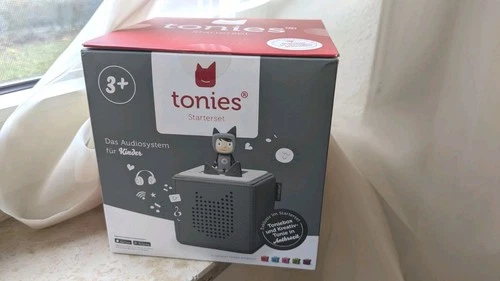
Toniebox 2 WLAN aktualisieren für Anfänger: Schritt-für-Schritt Anleitung
Wer die Toniebox 2 sein Eigen nennt, weiß, wie praktisch und spaßig das Hörspiel- und Hörbuch-System für Kinder ist. Doch damit die Toniebox 2 reibungslos funktioniert, ist eine stabile WLAN-Verbindung essenziell. Gerade Anfänger stellen sich oft die Frage: Wie kann ich meine Toniebox 2 WLAN aktualisieren für Anfänger richtig durchführen, um alle Funktionen optimal zu nutzen? Dieser Artikel erläutert alle wichtigen Schritte, erklärt typische Fehler und gibt praktische Tipps – damit Sie ganz einfach Ihre Toniebox 2 mit dem WLAN verbinden und auf dem neuesten Stand halten können.
Das Wichtigste in 60 Sekunden
- Die Toniebox 2 benötigt eine aktive WLAN-Verbindung, um neue Tonies herunterzuladen und Firmware updates zu erhalten.
- Zur Aktualisierung des WLANs muss die Toniebox in den WLAN-Einrichtungsmodus versetzt werden.
- Ein einfaches Tool zur WLAN-Verbindung ist die Tonies-App oder die Web-Oberfläche am Computer.
- Toniebox-Softwareupdates erfolgen automatisch, sobald die Box mit dem WLAN verbunden ist.
- Typische Fehler beim WLAN-Update sind falsche Eingabe der Zugangsdaten oder Router-Kompatibilitätsprobleme.
- Eine Checkliste vor dem Update erleichtert das Vorgehen und verhindert Fehler.
- Regelmäßiges Aktualisieren sorgt für stabile und sichere Nutzung der Toniebox 2.
Was bedeutet „Toniebox 2 WLAN aktualisieren“?
Das Toniebox 2 WLAN aktualisieren für Anfänger bezieht sich auf alle Schritte, mit denen Sie das WLAN-Netzwerk einrichten, ändern oder erneuern, mit dem die Toniebox 2 verbunden ist. Da die Toniebox 2 ihre Inhalte über eine Internetverbindung lädt, ist eine stabile WLAN-Verbindung Voraussetzung. Beim Wechsel des Routers, bei Passwortänderungen oder beim Umzug muss die Toniebox 2 neu mit dem WLAN verbunden werden. Dabei ist es wichtig, die richtigen Zugangsdaten einzugeben, damit sich die Box problemlos anmeldet und weiterhin neue Hörinhalte empfangen kann.
Warum ist die WLAN-Aktualisierung bei der Toniebox 2 wichtig?
Die WLAN-Aktualisierung ermöglicht es der Toniebox 2, jederzeit auf die gewünschte Medienbibliothek und die Updates für Tonies und Firmware zuzugreifen. Ohne eine funktionierende WLAN-Verbindung verzögert sich das Herunterladen neuer Tonie-Figuren, und die Box kann nicht von Verbesserungen oder Sicherheitsupdates profitieren. Gerade für Anfänger empfiehlt sich eine gründliche Anleitung, da ein fehlerhaftes oder nicht mehr gültiges WLAN-Setup schnell zu Frustration führen kann. Die regelmäßige Aktualisierung des WLAN setzen die optimale Nutzung – von neuen Hörinhalten bis zur Fehlerbehebung – voraus.
Vorbereitung: Was brauche ich, um die Toniebox 2 im WLAN zu aktualisieren?
Bevor Sie mit der Aktualisierung starten, sollten einige wichtige Voraussetzungen erfüllt sein:
- Ein verfügbarer WLAN-Hotspot mit funktionierender Internetverbindung (Frequenzband 2,4 GHz wird meistens unterstützt, 5 GHz weniger üblich).
- Die Zugangsdaten (SSID und Passwort) des bevorzugten WLAN-Netzwerks.
- Ein Smartphone oder Computer zur einfachen Bedienung – die Tonies-App ist hilfreich, alternativ die Weboberfläche vom Toniecloud-Account.
- Die Toniebox 2 sollte ausreichend geladen sein, um Unterbrechungen während der WLAN-Konfiguration zu vermeiden.
- Für Anfänger: ein ruhiger Ort ohne große Störungen oder Interferenzen im WLAN.
Schritt-für-Schritt Anleitung: Toniebox 2 WLAN aktualisieren für Anfänger
- Toniebox 2 in den WLAN-Einrichtungsmodus versetzen:
Drücken Sie die beiden Ohren Ihrer Toniebox gleichzeitig für etwa 6 Sekunden, bis Sie ein Tonsignal hören. Die LED vorne beginnt zu blinken, was anzeigt, dass die Box bereit ist, sich mit einem WLAN zu verbinden. - Mit der Tonies-App oder dem Computer verbinden:
Öffnen Sie die Tonies-App auf Ihrem Smartphone oder den Browser am Computer. Verbinden Sie sich mit dem temporären WLAN-Netzwerk der Toniebox, das meist „Box-XXXX“ oder ähnlich benannt ist. - WLAN-Zugangsdaten eingeben:
Die App oder Webseite fordert Sie auf, das gewünschte WLAN aus der Liste verfügbarer Netzwerke auszuwählen und das Passwort einzugeben. Geben Sie diese Informationen sorgfältig ein. - Verbindung bestätigen und warten:
Nachdem Sie die Zugangsdaten eingegeben haben, bestätigt die Toniebox 2 die Verbindung mit einem Ton oder einer LED-Anzeige. Warten Sie etwa eine Minute, damit die Box die Verbindung testen und sich mit dem WLAN verbinden kann. - Automatische Updates abwarten:
Wenn die WLAN-Verbindung steht, beginnt die Toniebox 2 automatisch Firmware- und Tonie-Updates herunterzuladen. Währenddessen sollten Sie die Box eingeschaltet und im WLAN-Bereich belassen.
Checkliste: Toniebox 2 WLAN richtig aktualisieren
- ✔ Toniebox 2 vollständig geladen
- ✔ WLAN-Name (SSID) und Passwort zur Hand
- ✔ Smartphone oder Computer bereit mit Tonies-App oder Browser
- ✔ Toniebox im WLAN-Einrichtungsmodus
- ✔ WLAN-Zugangsdaten korrekt eingegeben
- ✔ Geduld beim Verbindungsaufbau und Updates
- ✔ Toniebox nach erfolgreicher Verbindung testen
Typische Fehler beim Toniebox 2 WLAN aktualisieren und wie Sie sie lösen
Auch wenn die Aktualisierung einfach klingt, treten immer wieder ähnliche Probleme auf:
- Falsches WLAN-Passwort: Überprüfen Sie die Groß- und Kleinschreibung, Tippfehler sowie Sonderzeichen. Falls nötig, das Passwort direkt am Router oder in den Netzwerkeinstellungen nachschauen.
- WLAN ist nicht für Toniebox kompatibel (5 GHz Band): Die Toniebox 2 funktioniert meist nur mit 2,4-GHz-Netzen. Achten Sie darauf, dass Ihr Router dieses Frequenzband aktiviert hat.
- Tonies-App zeigt keine Verbindung mit der Box: Schalten Sie Bluetooth, WLAN am Smartphone aus und wieder ein, starten Sie die App neu. Alternativ den Computer verwenden.
- Tonibox blinkt dauerhaft und verbindet sich nicht: Gerät neu starten und erneut versuchen. Eventuell den Einrichtungsmodus erneut aktivieren.
- Firmware-Update bleibt hängen: WLAN-Signal prüfen und sicherstellen, dass die Internetverbindung stabil ist. Box nahe am Router platzieren.
Praxisbeispiel: Von der alten WLAN-Verbindung zur neuen
Stellen Sie sich vor, Sie haben Ihre Toniebox 2 seit einigen Monaten im Einsatz, Ihr Router wurde jedoch ersetzt oder das WLAN-Passwort geändert. Ihre Toniebox verliert den Zugang zum Internet und kann keine neuen Hörinhalte laden. In diesem Fall versetzen Sie die Box in den WLAN-Einrichtungsmodus, verbinden sich mit dem temporären WLAN der Box über Ihr Handy, geben die neuen WLAN-Daten ein und bestätigen die Verbindung. Nach kurzer Wartezeit zeigt die Box mit einem Ton und einem stabilen weißen LED-Licht die erfolgreiche Verbindung an. Die Firmware aktualisiert sich automatisch und alle neuen Tonies können problemlos abgespielt werden. Mit dieser einfachen Prozedur hat der Anfänger die Toniebox 2 WLAN aktualisieren können, ohne technische Vorkenntnisse.
Hilfreiche Tools und Methoden zur WLAN-Aktualisierung der Toniebox 2
Für die WLAN-Aktualisierung eignen sich folgende Tools besonders:
Tonies im Sale: bis zu 70% reduziert
Wenn Sie gerade neue Tonies oder Zubehör suchen: Wir prüfen regelmäßig Aktionen und bündeln die besten Angebote in einer Übersicht.
- ✓Aktuelle Preisaktionen & Abverkäufe auf einen Blick
- ✓Beliebte Figuren, Bundle-Deals und Zubehör-Schnäppchen
- ✓Oft nur kurze Zeit verfügbar – lohnt sich kurz zu checken

- Tonie-App: Die offizielle App führt Sie komfortabel durch den Einrichtungsprozess mit verständlichen Anweisungen und intuitiver Benutzeroberfläche.
- Weboberfläche Toniecloud: Alternativ können Sie die Toniebox über Ihren PC oder Laptop im Browser konfigurieren, falls keine App zur Verfügung steht.
- Router-Admin-Oberfläche: Zur Kontrolle vom WLAN-Frequenzband und Netzwerkeinstellungen stets die administrativen Zugangsdaten des Routers bereithalten.
- Kinderleichte Schritt-für-Schritt-Anleitungen: Digital verfügbare Guides oder gedruckte Handbücher unterstützen besonders Anfänger beim Vorgehen.
Wie oft sollte ich das WLAN bei der Toniebox 2 aktualisieren?
Eine regelmäßige WLAN-Aktualisierung ist nicht notwendig, solange die Verbindung stabil bleibt. Empfohlen wird ein Update des WLAN-Setups bei folgenden Gelegenheiten:
- Routerwechsel oder neues WLAN-Netz
- Änderung von WLAN-Passwörtern
- Umzug und Nutzung eines neuen Netzwerkes
- Probleme bei der Verbindung oder fehlerhafte Updates
- Support-Empfehlungen bei Firmwareproblemen
Unabhängig davon sollten Sie sicherstellen, dass Ihre Toniebox 2 stets im WLAN angemeldet ist, um automatische Firmware- und Content-Updates zu erhalten.
FAQ zum Thema Toniebox 2 WLAN aktualisieren für Anfänger
Wie setze ich die Toniebox 2 ins WLAN ein?
Drücken Sie die beiden Ohren der Toniebox 2 gleichzeitig für einige Sekunden, bis die LED blinkt. Verbinden Sie sich dann mit der Toniebox über die Tonies-App oder das WLAN-Netzwerk der Box und geben Sie die WLAN-Zugangsdaten Ihres Heimnetzes ein. Die Box stellt danach automatisch die Verbindung her.
Was kann ich tun, wenn die Toniebox das WLAN-Passwort nicht akzeptiert?
Überprüfen Sie das Passwort auf Groß-/Kleinschreibung und Sonderzeichen. Falls möglich, geben Sie es erneut vorsichtig ein. Nutzen Sie gegebenenfalls eine andere Methode zur Eingabe, etwa am PC. Achten Sie auch darauf, dass Sie das richtige Netzwerk ausgewählt haben.
Unterstützt die Toniebox 2 5-GHz-WLAN?
Die Toniebox 2 funktioniert überwiegend mit 2,4 GHz WLAN-Netzen. Das 5-GHz-Netz wird häufig nicht unterstützt. Stellen Sie sicher, dass Ihr Router das 2,4 GHz Netz aktiviert hat, damit die Toniebox sich verbinden kann.
Wie erkenne ich, ob die WLAN-Verbindung der Toniebox 2 funktioniert?
Eine stabile Verbindung zeigt die Toniebox 2 durch eine weiße LED an, die dauerhaft leuchtet. Zudem können Sie über die App prüfen, ob die Box online ist. Falls Hörspiele oder Updates laden, ist die Verbindung aktiv.
Was mache ich, wenn die Toniebox nach dem WLAN-Update keine Inhalte mehr lädt?
Prüfen Sie zunächst die Internetverbindung Ihres Routers und ob die Box korrekt verbunden ist. Starten Sie die Box neu und versuchen Sie die WLAN-Verbindung erneut herzustellen. Falls das Problem bleibt, können Sie den Tonie-Support kontaktieren oder das Gerät zurücksetzen.
Kann ich die Toniebox 2 auch ohne WLAN nutzen?
Die Toniebox 2 nutzt WLAN zur Aktualisierung und zum Laden neuer Inhalte. Für bereits gespeicherte Inhalte ist kein WLAN nötig. Neue Tonies können jedoch nur geladen werden, wenn die Box mit dem Internet verbunden ist.
Fazit und nächste Schritte
Das Toniebox 2 WLAN aktualisieren für Anfänger ist keine Hexerei, wenn man die einzelnen Schritte kennt und systematisch abarbeitet. Die WLAN-Verbindung ist für eine reibungslose Nutzung der Toniebox 2 essenziell, um neue Hörinhalte aktuell zu halten und wichtige Firmware-Updates einzuspielen. Anfänger profitieren von der Tonies-App oder der Weboberfläche, da diese die Einrichtung unkompliziert machen. Mit der hier dargestellten Schritt-für-Schritt-Anleitung, der Checkliste und den Hinweisen zu typischen Fehlern gelingt die WLAN-Aktualisierung schnell und sicher.
Im nächsten Schritt sollten Sie Ihre Toniebox regelmäßig beobachten, ob neue Updates eingespielt werden und das WLAN stabil bleibt. Sollte es zu Problemen kommen, kann ein erneutes Update der WLAN-Verbindung oder ein Routercheck helfen. Nutzen Sie bei Bedarf auch den Support der Herstellerseite für weitere Unterstützung.
Tonies im Sale: bis zu 70% reduziert
Wenn Sie gerade neue Tonies oder Zubehör suchen: Wir prüfen regelmäßig Aktionen und bündeln die besten Angebote in einer Übersicht.
- ✓Aktuelle Preisaktionen & Abverkäufe auf einen Blick
- ✓Beliebte Figuren, Bundle-Deals und Zubehör-Schnäppchen
- ✓Oft nur kurze Zeit verfügbar – lohnt sich kurz zu checken