



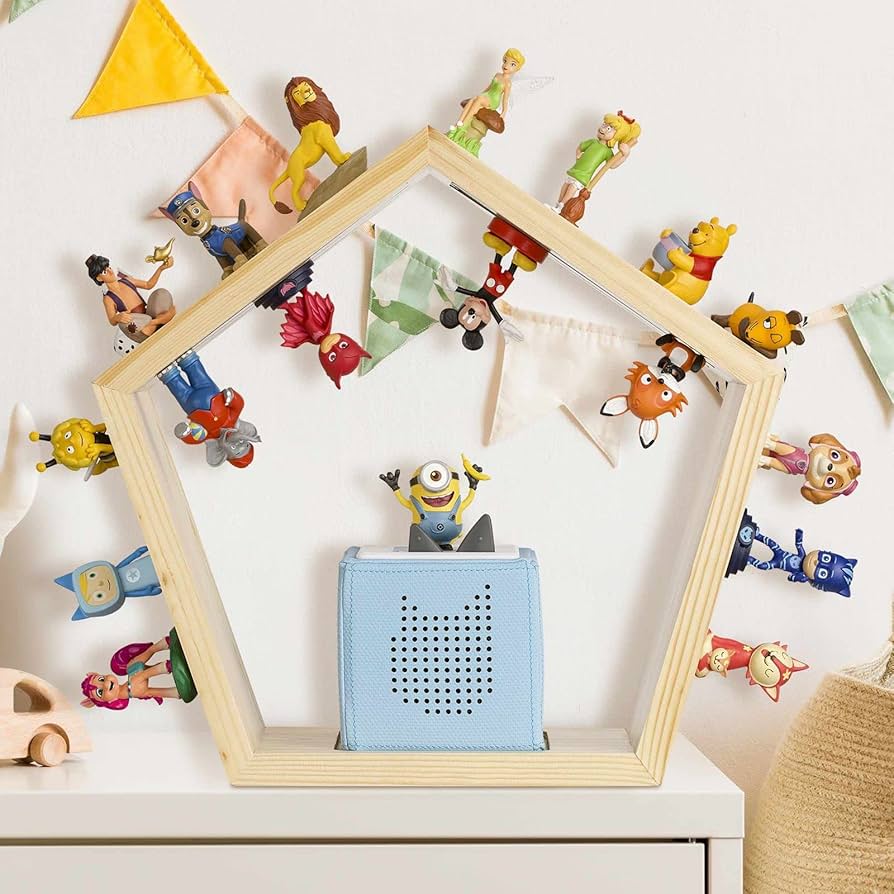
Toniebox 2 Profile verbinden: ohne Fehlermeldungen
Die Möglichkeit, mehrere Profile auf der Toniebox 2 zu verwalten, bietet Familien und Nutzern vielfältige Vorteile. Doch gerade das toniebox 2 Profile verbinden ohne Fehlermeldungen stellt für viele Anwender eine Herausforderung dar. In diesem umfassenden Artikel erfahren Sie, wie Sie Ihre Profile reibungslos verbinden und häufige Fehlerquellen sicher umgehen. Unser praxisnaher Leitfaden richtet sich an Eltern, Erzieher und alle, die die Toniebox 2 effizient nutzen möchten, um Kindern ein individuell angepasstes Hörerlebnis zu ermöglichen.
Das Wichtigste in 60 Sekunden
- Toniebox 2 Profile verbinden ohne Fehlermeldungen erfordert eine stabile Internetverbindung und aktuelle Firmware.
- Die Einrichtung erfolgt über die Toniecloud und die Tonie-App.
- Pro Toniebox können mehrere Benutzerprofile angelegt und verwaltet werden.
- Fehlermeldungen entstehen häufig durch Serverprobleme, falsche WLAN-Konfiguration oder veraltete Software.
- Eine systematische Checkliste hilft, Verbindungsprobleme schnell zu identifizieren und zu beheben.
- Regelmäßiges Firmware-Update garantiert reibungslosen Profilwechsel.
- Die Profile sind getrennt, damit unterschiedliche Hörgewohnheiten individuell gespeichert werden können.
Was bedeutet „Toniebox 2 Profile verbinden ohne Fehlermeldungen“?
Die Toniebox 2 ist eine kinderfreundliche, digitale Audioplayer-Box, die mit sogenannten Tonies – kleinen Figuren – bespielt wird. Seit der zweiten Generation unterstützt die Toniebox die Verwaltung von mehreren Benutzerprofilen, wodurch verschiedene Familienmitglieder ihre persönlichen Einstellungen und Lieblingsinhalte erhalten. Toniebox 2 Profile verbinden ohne Fehlermeldungen bedeutet, dass Nutzer mehrere Profile einrichten und reibungslos zwischen ihnen wechseln können, ohne dabei Störungen oder Fehlermeldungen zu erhalten. Dies verbessert die Benutzererfahrung und sorgt dafür, dass die Inhalte korrekt und individuell abgespielt werden. Die Vermeidung von Fehlermeldungen minimiert zudem Frust und technische Verzögerungen beim Zugriff auf die Audiodaten.
Wie funktioniert die Profilverwaltung auf der Toniebox 2?
Die Profilverwaltung basiert auf einem digitalen Backend, der Toniecloud, die über die Tonie-App zugänglich ist. Jedes Profil ist an ein Benutzerkonto gekoppelt und hinterlegt Hörpräferenzen, Zugriff auf gekaufte oder ausgeliehene Inhalte sowie Einstellungen wie Lautstärke und Weckzeiten. Beim Einschalten der Toniebox kann mit einer Tonie-Figur das jeweilige Profil identifiziert werden. Ein Zusammenspiel aus WLAN-Verbindung, App-Synchronisation und Cloud-Daten sorgt für eine nahtlose Verbindung.
Die Toniebox 2 unterstützt dabei mehrere Profile, sodass beispielsweise Eltern und Kinder eigene Konten mit jeweils individualisierten Hörangeboten pflegen können. Praktisch ist das besonders für unterschiedliche Altersgruppen, die unterschiedliche Inhalte konsumieren. Damit dieses System ohne Fehlermeldungen funktioniert, müssen alle Komponenten korrekt eingestellt und die Daten synchronisiert sein.
Schritt-für-Schritt Anleitung: Toniebox 2 Profile verbinden ohne Fehlermeldungen
- Vorbereitung: Stellen Sie sicher, dass Ihre Toniebox mit dem aktuellen WLAN verbunden ist und die neueste Firmware installiert wurde.
- Tonie-App installieren: Laden Sie die Tonie-App auf Ihr Smartphone oder Tablet und melden Sie sich mit Ihrem Benutzerkonto an.
- Profil hinzufügen: Öffnen Sie die App und navigieren Sie zum Bereich „Profile verwalten“. Hier können Sie neue Profile anlegen und Namen vergeben.
- Toniebox registrieren: Verbinden Sie die Toniebox mit der Toniecloud und weisen Sie die gewünschten Profile zu, indem Sie die Tonies auf die Box stellen, die jeweils für das Profil stehen.
- Synchronisation überprüfen: Kontrollieren Sie in der App, ob die Toniebox mit den Profilen korrekt synchronisiert wird.
- Auf Fehlermeldungen achten: Beim Verbindungsversuch zeigt die App oder die Toniebox gelegentlich Fehlermeldungen an – notieren Sie diese genau für die Fehlerbehebung.
- Testlauf durchführen: Wechseln Sie in der App zwischen den Profiles und testen Sie die Audiowiedergabe mit verschiedenen Tonies.
Checkliste zur Vermeidung von Fehlermeldungen beim Verbinden
- WLAN-Verbindung stabil und ausreichend schnell?
- Firmware der Toniebox aktuell (mindestens Version der 2. Generation)?
- Tonie-App in der neuesten Version installiert?
- Benutzerkonto korrekt eingerichtet und angemeldet?
- Profile vollständig und richtig in der App angelegt?
- Tonies korrekt mit den gewünschten Profilen verknüpft?
- Cloud-Verbindung aktiv und nicht durch Firewall oder Router blockiert?
- Genügend Speicherplatz in der Toniecloud und auf dem Gerät?
Typische Fehlermeldungen beim Verbinden und ihre Lösungen
Viele Fehlermeldungen entstehen bei der Profilverbindung durch grundlegende Kommunikationsprobleme mit der Toniecloud oder durch Misskonfigurationen. Im Folgenden typische Probleme:
Fehlermeldung: „Verbindung zum Server nicht möglich“
Diese Meldung zeigt, dass die Toniebox keine Verbindung zum Internet hat. Prüfen Sie die WLAN-Verbindung und starten Sie gegebenenfalls Ihren Router neu. Ein Wechsel des WLAN-Netzwerks kann hilfreich sein.
Fehlermeldung: „Profil konnte nicht geladen werden“
Dies deutet meist auf eine inkorrekte Profilerstellung oder Synchronisationsprobleme hin. Überprüfen Sie in der App, ob das Profil vollständig angelegt wurde. Entfernen und fügen Sie das Profil eventuell erneut hinzu.
Tonies im Sale: bis zu 70% reduziert
Wenn Sie gerade neue Tonies oder Zubehör suchen: Wir prüfen regelmäßig Aktionen und bündeln die besten Angebote in einer Übersicht.
- ✓Aktuelle Preisaktionen & Abverkäufe auf einen Blick
- ✓Beliebte Figuren, Bundle-Deals und Zubehör-Schnäppchen
- ✓Oft nur kurze Zeit verfügbar – lohnt sich kurz zu checken

Fehlermeldung: „Firmware veraltet“
Aktualisieren Sie die Toniebox-Firmware über die App oder direkt über das WLAN. Veraltete Software verhindert oft reibungslose Profileinstellungen. Die Firmware muss mindestens auf dem Stand der Toniebox 2 sein.
Fehlermeldung: „Tonie nicht zugeordnet“
Prüfen Sie, ob die Tonies in der Toniecloud richtig dem jeweiligen Profil zugewiesen sind. Falsche oder fehlende Zuordnung verhindert das Abspielen personalisierter Inhalte.
Praxisbeispiel: Familienprofil sicher verbinden
Eine vierköpfige Familie nutzt die Toniebox 2 und möchte für jedes Kind sowie für die Eltern individuelle Profile erstellen, um Hörbücher und Musik getrennt zu verwalten. Der Vater richtet mit der Tonie-App zunächst vier Profile ein, eines für jedes Familienmitglied. Anschließend verbindet er die Toniebox mit der Toniecloud und verknüpft die passenden Tonies mit den jeweiligen Profilen. Dank einer stabilen WLAN-Verbindung und den aktuellen Firmwareupdates konnte die Familie die Profile ohne Fehlermeldungen verbinden. Die Kinder können nun ihre Lieblingsgeschichten hören, ohne dass sich die Eltern-Profile überschneiden oder Inhalte verloren gehen.
Wichtige Tools und Methoden für eine reibungslose Profilverbindung
Zur erfolgreichen Verbindung der Profile auf der Toniebox 2 ohne Fehlermeldungen empfiehlt es sich, bewährte Methoden und Hilfsmittel einzusetzen, die Fehlerquellen verringern und die Administration vereinfachen:
- Tonie-App: Die offizielle App zur Verwaltung und Synchronisation der Profile ist unerlässlich. Dort können Nutzer Profile anlegen, aktualisieren und Tonies zuordnen.
- Router-Einstellungen: Prüfen Sie, ob die Netzwerkeinstellungen keine Verbindungen zur Toniecloud blockieren, beispielsweise durch Firewall-Regeln oder MAC-Filter.
- Firmware-Updates: Überprüfen Sie regelmäßig Firmware-Updates der Toniebox, um Kompatibilitätsprobleme zu vermeiden.
- Netzwerktools: WLAN-Analyzer und Geschwindigkeitstest-Apps helfen bei der Einschätzung der Verbindungsqualität.
- Backup-Methoden: Exportieren Sie Profildaten in der Toniecloud, um bei Problemen schnell wiederherstellen zu können.
FAQ zum Thema Toniebox 2 Profile verbinden ohne Fehlermeldungen
Kann ich mehrere Profile auf einer einzigen Toniebox 2 anlegen?
Ja, die Toniebox 2 ermöglicht die Verwaltung mehrerer Profile auf einem Gerät. Dadurch können verschiedene Nutzer individuelle Einstellungen und Inhalte speichern.
Wie aktualisiere ich die Firmware der Toniebox 2?
Die Firmware wird automatisch beim Verbinden mit dem WLAN aktualisiert, sofern eine neue Version verfügbar ist. Alternativ kann das Update über die Tonie-App initiiert werden.
Was tun bei einer Fehlermeldung „Profil konnte nicht geladen werden“?
Überprüfen Sie die Profilerstellung in der Tonie-App und stellen Sie sicher, dass die Toniebox online ist. Entfernen und erstellen Sie das Profil gegebenenfalls neu.
Muss die Toniebox dauerhaft mit dem WLAN verbunden sein?
Für die Synchronisation der Profile ist eine aktive WLAN-Verbindung notwendig. Die Toniebox selbst kann jedoch auch offline Audio abspielen, sobald die Inhalte geladen sind.
Wie kann ich überprüfen, ob alle Profile richtig verbunden sind?
In der Tonie-App lässt sich der Status der Profile kontrollieren. Dort sehen Sie, ob die Toniebox korrekt synchronisiert ist und welche Inhalte den Profilen zugeordnet sind.
Kann ich die Profile später noch ändern oder löschen?
Ja, über die Tonie-App können Profile jederzeit bearbeitet, neu zugeordnet oder gelöscht werden. Änderungen werden mit der Toniebox synchronisiert.
Fazit und nächste Schritte
Das toniebox 2 Profile verbinden ohne Fehlermeldungen ist ein essenzieller Schritt, um die Toniebox 2 optimal und individuell nutzbar zu machen. Mit der richtigen Vorbereitung, stabilem WLAN, aktueller Firmware und sorgfältiger Profilerstellung lassen sich die meisten Fehlerquellen vermeiden. Nutzen Sie unsere Schritt-für-Schritt-Anleitung und Checkliste, um Prozesse systematisch zu überprüfen und Fehler schnell zu beheben. Wenn einmal dennoch Probleme auftreten, helfen die typischen Lösungsansätze weiter.
Als nächster Schritt empfiehlt sich, Ihre Toniebox 2 regelmäßig zu aktualisieren und die Profile pfleglich zu verwalten, um jederzeit eine optimale Hörerfahrung zu gewährleisten.
Tonies im Sale: bis zu 70% reduziert
Wenn Sie gerade neue Tonies oder Zubehör suchen: Wir prüfen regelmäßig Aktionen und bündeln die besten Angebote in einer Übersicht.
- ✓Aktuelle Preisaktionen & Abverkäufe auf einen Blick
- ✓Beliebte Figuren, Bundle-Deals und Zubehör-Schnäppchen
- ✓Oft nur kurze Zeit verfügbar – lohnt sich kurz zu checken