



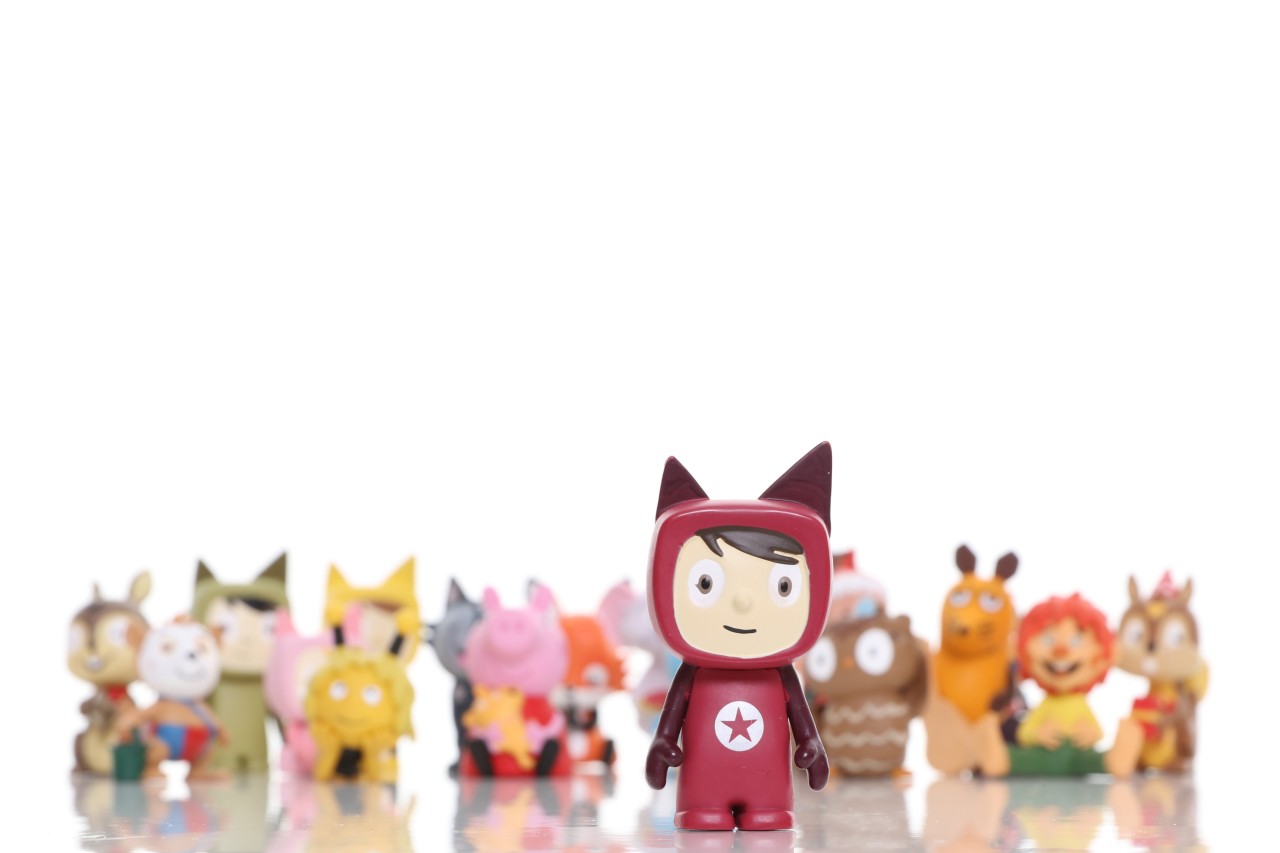
Toniebox 2 Profile verbinden: in 10 Minuten
Die Möglichkeit, mehrere Profile auf der Toniebox 2 zu verwalten, ist ideal für Familien mit mehreren Kindern oder Freunden, die die Box gemeinsam nutzen. Dies sorgt für personalisierte Playlists und eine einfache Verwaltung der Hörinhalte. In diesem Artikel erfahren Sie, wie Sie toniebox 2 profile verbinden in 10 minuten können – Schritt für Schritt, verständlich und effizient. Unsere Anleitung richtet sich an Eltern, Betreuer und alle, die das Maximum aus ihrer Toniebox 2 herausholen möchten.
Das Wichtigste in 60 Sekunden
- Toniebox 2 Profile verbinden in 10 Minuten: Schnell und unkompliziert mehrere Nutzer anlegen und verknüpfen.
- Vorteile: Individuelle Einstellungen, personalisierte Hörinhalte und einfache Verwaltung.
- Schritte: Tonie-App öffnen, Profile anlegen, Toniebox mit WLAN verbinden und Profile synchronisieren.
- Typische Fehler vermeiden: Passwortprobleme, WLAN-Stabilität und App-Aktualität beachten.
- Praktisches Beispiel: Familienalltag mit mehreren Profilen bequem managen.
- Nach der Einrichtung: Profile verwalten, Hörhistorie nutzen und bei Bedarf Profile löschen oder anpassen.
Was bedeutet „Toniebox 2 Profile verbinden“?
Der Begriff toniebox 2 profile verbinden in 10 minuten beschreibt den Prozess, bei dem verschiedene Benutzerprofile innerhalb der Tonie-App mit der Toniebox 2 synchronisiert werden. Jedes Profil repräsentiert einen individuellen Nutzer, der personalisierte Einstellungen und Hörgewohnheiten pflegen kann. Das Verknüpfen der Profile erlaubt es, dass mehrere Personen dieselbe Toniebox ohne Überschneidungen nutzen – zum Beispiel, um Lieblingshörspiele zu speichern, eigene Playlists anzulegen oder Fortschritte zu verfolgen. Diese Funktion ist praktisch für Familien, da jedes Kind ein eigenes Profil bekommt und eigene Hörvorlieben nutzt.
Warum mehrere Profile auf der Toniebox 2 anlegen?
Die Nutzung mehrerer Profile auf der Toniebox 2 bringt zahlreiche Vorteile mit sich. So kann beispielsweise jedes Kind seine Lieblingsgeschichten individuell hören, ohne dass vorherige Einstellungen oder gespeicherte Inhalte überschrieben werden. Eltern behalten den Überblick über die Höraktivitäten ihrer Kinder und können gezielt neue Inhalte empfehlen. Außerdem sorgt die Profilverwaltung für Ordnung im Hörangebot und verbessert das Erlebnis, da personalisierte Empfehlungen und Fortschrittsanzeigen möglich sind. Die Verknüpfung mehrerer Profile macht die Toniebox 2 damit flexibler und attraktiver für den Mehrnutzerbetrieb.
Schritt-für-Schritt Anleitung: Toniebox 2 Profile verbinden in 10 Minuten
- Tonie-App herunterladen und öffnen: Laden Sie die Tonie-App aus dem App Store oder Google Play Store herunter und öffnen Sie sie.
- Registrieren oder anmelden: Melden Sie sich mit Ihren Zugangsdaten an oder erstellen Sie ein neues Konto.
- Profile erstellen: Navigieren Sie zum Bereich „Profile“ und legen Sie neue Nutzerprofile an, indem Sie Namen und Bilder hinzufügen.
- Toniebox 2 einschalten und mit dem WLAN verbinden: Stellen Sie sicher, dass die Toniebox 2 mit Ihrem Heimnetzwerk verbunden ist.
- Toniebox in der App hinzufügen: Fügen Sie Ihre Toniebox 2 als Gerät in der App hinzu, indem Sie den QR-Code scannen oder die Seriennummer eingeben.
- Profile verknüpfen: Verknüpfen Sie die angelegten Profile mit Ihrer Toniebox 2 in der App.
- Sync starten: Starten Sie die Synchronisation zwischen App und Toniebox, damit die Profile geladen und aktiviert werden.
- Funktionstest durchführen: Testen Sie, ob die Profile korrekt angewählt und genutzt werden können.
Checkliste für eine reibungslose Verbindung der Toniebox 2 Profile
- Stabile WLAN-Verbindung vorhanden
- Tonie-App auf dem neuesten Stand
- Aktuelle Firmware der Toniebox 2 installiert
- Profile korrekt angelegt und benannt
- Toniebox mit der richtigen App verknüpft
- Synchronisation erfolgreich beendet
- Testlauf mit mehreren Profilen durchgeführt
Typische Probleme beim Toniebox 2 Profile verbinden und Lösungen
Problem: WLAN-Verbindung bricht ab oder Toniebox findet kein WLAN
Eine instabile oder fehlende WLAN-Verbindung verhindert die Synchronisation. Prüfen Sie, ob die Toniebox 2 in Reichweite des Routers steht und starten Sie gegebenenfalls Router und Box neu. Nutzen Sie ein 2,4 GHz-Netzwerk, da die Toniebox nur dieses Netzwerk unterstützt.
Problem: Profile werden in der App nicht angezeigt oder können nicht verknüpft werden
Dies kann an veralteter App-Version oder einem Fehler in der Benutzerverwaltung liegen. Aktualisieren Sie die App und melden Sie sich neu an. Löschen Sie gegebenenfalls fehlerhafte Profile und erstellen Sie diese neu.
Problem: Passwort oder Login funktioniert nicht
Stellen Sie sicher, dass Sie die korrekten Zugangsdaten nutzen. Setzen Sie das Passwort zurück, falls Sie sich nicht erinnern können. Eine korrekte Anmeldung ist Voraussetzung für die Profileinrichtung.
Problem: Synchronisation dauert sehr lange oder bricht ab
Manchmal liegt es an einer hohen Auslastung des Netzwerks oder der Toniebox. Schließen Sie andere Anwendungen vorübergehend und versuchen Sie die Synchronisation erneut. Ein Neustart des Geräts hilft oft.
Tonies im Sale: bis zu 70% reduziert
Wenn Sie gerade neue Tonies oder Zubehör suchen: Wir prüfen regelmäßig Aktionen und bündeln die besten Angebote in einer Übersicht.
- ✓Aktuelle Preisaktionen & Abverkäufe auf einen Blick
- ✓Beliebte Figuren, Bundle-Deals und Zubehör-Schnäppchen
- ✓Oft nur kurze Zeit verfügbar – lohnt sich kurz zu checken

Praxisbeispiel: Familie Müller verbindet Profile innerhalb von 10 Minuten
Die Familie Müller besitzt eine Toniebox 2, die von ihren zwei Kindern gemeinsam genutzt wird. Um individuelle Hörvorlieben zu berücksichtigen, wollten sie toniebox 2 profile verbinden in 10 minuten. Zunächst installierten sie die Tonie-App auf ihrem Tablet und legten Profile für beide Kinder mit Namen und Fotos an. Dann nahmen sie die Toniebox 2, versicherten sich, dass sie mit dem WLAN verbunden war, und fügten das Gerät in der App hinzu. Innerhalb weniger Minuten war die Synchronisation abgeschlossen. Danach konnte jedes Kind sein eigenes Profil auswählen, woraufhin die Box automatisch die personalisierten Hörbücher startete. Damit wurde der Familienalltag deutlich entspannter – keine Verwechslungen mehr, keine überschriebenen Inhalte und ein individuelles Hörerlebnis für jeden.
Wichtige Tools und Methoden zum Verwalten der Toniebox 2 Profile
Zur erfolgreichen Verwaltung und Verbindung der Profile empfiehlt sich die regelmäßige Nutzung der offiziellen Tonie-App, da sie zentraler Steuerungspunkt aller Profileinstellungen ist. Updates für die App und die Firmware der Toniebox 2 sollten stets installiert sein, um neue Funktionen und Sicherheitspatches zu erhalten. Hilfreich sind auch Tools zur Netzwerkanalyse, um WLAN-Probleme schnell zu erkennen und zu beheben. Methoden wie das Zurücksetzen der Toniebox oder das Löschen und Neuerstellen von Profilen können bei hartnäckigen Problemen weiterhelfen. Für Eltern kann es zudem sinnvoll sein, Hörhistorien und Wiedergabezeiten regelmäßig einzusehen, um die Hörnutzung ihrer Kinder im Blick zu behalten.
Erweiterte Einstellungen und Profile verwalten
Nach dem Verbinden der Profile können Nutzer in der Tonie-App weitere Einstellungen vornehmen. Dazu gehört das Anpassen der Hörprofile, das Festlegen von Favoriten oder das Einrichten einer Playlist. Eltern haben oft die Möglichkeit, bestimmte Inhalte zu beschränken oder Inhaltsfilter zu aktivieren. Zudem können Profile jederzeit bearbeitet oder gelöscht werden – eine praktische Funktion, wenn beispielsweise Kinder heranwachsen oder die Toniebox an andere Benutzer weitergegeben wird. Die Profilverwaltung bietet somit Flexibilität und Übersichtlichkeit bei der Nutzung des Systems.
So erleichtert die Profilfunktion den Familienalltag
Das Feature „Profile“ auf der Toniebox 2 ist kein Luxus, sondern eine echte Erleichterung für Eltern und Betreuer. Statt ständig Dateien neu zu laden oder Playlists manuell zu wechseln, passiert alles smart und automatisch. Jedes Kind hört seine Lieblingsgeschichten, ohne dass das andere Profil beeinflusst wird. Auch das Teilen der Toniebox in Kinder- und Elternprofile ist möglich, was den Zugriff auf altersgerechte Inhalte ermöglicht. Dank der einfachen Verbindung der Profile wird das Teilen des Audiosystems harmonisch und konfliktfrei gestaltet.
FAQ zum Thema Toniebox 2 Profile verbinden in 10 Minuten
Wie viele Profile kann man auf der Toniebox 2 anlegen?
Die Toniebox 2 unterstützt mehrere Profile, um mehreren Nutzern individuelle Einstellungen zu ermöglichen. Es gibt keine offizielle Beschränkung, aber praktisch sind meist zwischen zwei und fünf Profile sinnvoll für Familien.
Kann ich die Profile auch wieder löschen?
Ja, in der Tonie-App lassen sich Profile jederzeit löschen oder bearbeiten. Das ist besonders dann hilfreich, wenn sich Nutzer wechseln oder ein Profil nicht mehr benötigt wird.
Benötige ich für jedes Profil ein eigenes Konto?
Nein, mehrere Profile können unter einem einzigen Tonie-Konto verwaltet werden, was die Familienverwaltung vereinfacht.
Was mache ich, wenn die Toniebox keine WLAN-Verbindung herstellt?
Überprüfen Sie zunächst, ob das WLAN stabil ist und die Toniebox im 2,4-GHz-Netzwerk angemeldet ist, da sie kein 5-GHz-WLAN unterstützt. Ein Neustart des Routers und der Box kann oft helfen.
Muss ich die Tonie-App immer dabei haben, um Profile zu wechseln?
Das Profil wird bei der Synchronisation mit der Toniebox übertragen und bleibt gespeichert. Für den Profilwechsel ist in der Regel die App erforderlich, um die Einstellungen zu ändern.
Wie lange dauert das Verbinden der Profile wirklich?
Bei stabilem WLAN und vorbereiteten Profilen gelingt das toniebox 2 profile verbinden in 10 minuten problemlos. Manche Schritte wie Updates können zusätzliche Zeit beanspruchen.
Fazit und nächste Schritte
Das toniebox 2 profile verbinden in 10 minuten ist ein praktischer Vorgang, der die Nutzung der Toniebox 2 für Familien und Mehrnutzer komfortabler macht. Durch die einfache Profilverwaltung können individuelle Hörvorlieben berücksichtigt und Überschneidungen vermieden werden. Eine gute Vorbereitung wie stabile WLAN-Verbindung, aktuelle App-Version und korrekte Einrichtung sind wichtig für einen reibungslosen Ablauf. Nach der Verbindung der Profile lässt sich die Toniebox flexibel an die Bedürfnisse aller Nutzer anpassen.
Als nächste Schritte empfiehlt es sich, die Tonie-App regelmäßig zu aktualisieren, Hörinhalte gezielt zu verwalten und bei Bedarf weitere Profile anzulegen oder zu löschen. So bleibt die Toniebox 2 ein vielseitiger und familienfreundlicher Begleiter für viele Hörstunden.
Tonies im Sale: bis zu 70% reduziert
Wenn Sie gerade neue Tonies oder Zubehör suchen: Wir prüfen regelmäßig Aktionen und bündeln die besten Angebote in einer Übersicht.
- ✓Aktuelle Preisaktionen & Abverkäufe auf einen Blick
- ✓Beliebte Figuren, Bundle-Deals und Zubehör-Schnäppchen
- ✓Oft nur kurze Zeit verfügbar – lohnt sich kurz zu checken