



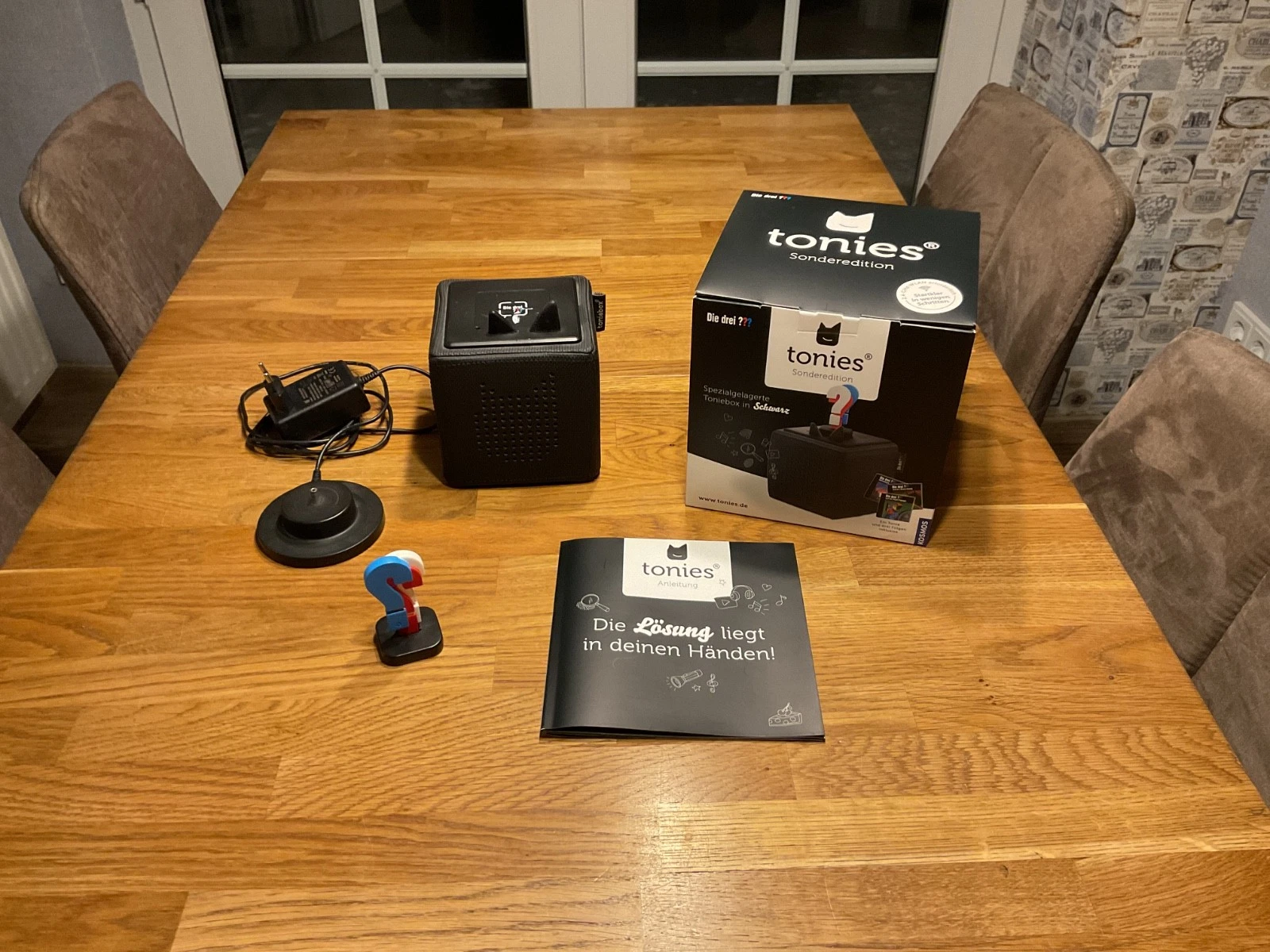
Toniebox 2 NFC verbinden mit Bildern: Schritt-für-Schritt-Anleitung für ein reibungsloses Setup
Das Toniebox 2 NFC verbinden mit Bildern ermöglicht es Eltern, Kindern und Toniebox-Nutzern, die Einrichtung und Nutzung der beliebten Audio-Spielbox einfach und verständlich zu gestalten. In diesem umfassenden Guide erfahren Sie, wie Sie die Toniebox 2 richtig per NFC (Near Field Communication) koppeln, welche Schritte notwendig sind und wie Sie häufige Fehler vermeiden. Mit praxisnahen Bildern und einer klar strukturierten Anleitung richten Sie Ihr Gerät problemlos ein, um in kürzester Zeit Hörspaß für die ganze Familie zu garantieren.
Das Wichtigste in 60 Sekunden
- Toniebox 2 NFC verbinden mit Bildern zeigt die einfache Kopplung per Near Field Communication.
- Der Tonie wird auf die Toniebox gesetzt, die Box erkennt ihn automatisch via NFC.
- WLAN-Verbindung ist Voraussetzung für das Herunterladen der Inhalte.
- Fehlerquellen sind meist schlechte WLAN-Verbindung oder ungenaues Platzieren des Tonies.
- Mit einfachen Schritten lassen sich die Inhalte verwalten und aktualisieren.
- Passende Tipps und eine Checkliste helfen bei Problemen oder Verbindungsstörungen.
Was bedeutet Toniebox 2 NFC verbinden? – Grundlagen und Definition
Die Toniebox 2 nutzt Near Field Communication (NFC), um Tonies – kleine magnetische Figuren mit Audiodaten – zu erkennen und abzuspielen. Das „Toniebox 2 NFC verbinden mit Bildern“ beschreibt, wie die Toniebox die Tonie-Figur mittels integrierter NFC-Technologie automatisch erkennt, sobald sie auf die Box gesetzt wird. Diese Verbindung ist kabellos, benötigt kein manuelles Pairing mit herkömmlichen Bluetooth-Verfahren und bietet eine intuitive Bedienung speziell für Kinder.
Der Kernvorteil liegt in der schnellen und unkomplizierten Erkennung der Tonies ohne komplizierte Einstellungen, was insbesondere für Kinder jeden Alters ideal ist. Gleichzeitig lädt die Box bei bestehender WLAN-Verbindung die passenden Hörinhalte automatisch herunter. So entsteht ein nahtloser Wiedergabeprozess, der durch die einfache NFC-Kopplung ermöglicht wird.
Schritt-für-Schritt Anleitung – Toniebox 2 NFC verbinden mit Bildern
Hier wird das praktische Vorgehen erläutert, um Ihre Toniebox 2 erfolgreich mit Tonies zu koppeln – unterstützt von erläuternden Bildern, die jeden Schritt visualisieren.
- Box vorbereiten: Schließen Sie die Toniebox an eine Stromquelle an und schalten Sie sie ein. Überprüfen Sie die Lautstärke und stellen Sie sicher, dass die WLAN-Verbindung aktiviert ist.
- WLAN einrichten: Falls noch nicht geschehen, verbinden Sie die Toniebox via Tonie-App oder über das Setup mit Ihrem Heim-WLAN. Eine stabile Internetverbindung ist essenziell, da Inhalte heruntergeladen werden müssen.
- Tonie aufsetzen: Platzieren Sie die Tonie-Figur sanft auf der Toniebox (oben auf dem Kopf der Box). Innerhalb weniger Sekunden erkennt die Toniebox den Tonie via NFC automatisch.
- Inhalte laden: Sobald der Tonie erkannt wird, beginnt die Box mit dem Herunterladen der Audiodateien. Diese werden lokal gespeichert, sodass keine Verbindung zum WLAN mehr bestehen muss, sobald der Download abgeschlossen ist.
- Wiedergabe starten: Nach Download der Inhalte startet die Box automatisch mit der Wiedergabe. Sie können die Lautstärke und weitere Einstellungen über die Box oder die begleitende App steuern.
Bild 1: Tonie sorgfältig oben auf die Box setzen.
Bild 2: WLAN-Einstellungen über die Tonie-App auswählen.
Bild 3: Ladebalken auf der Toniebox zeigt Download des Hörinhalts an.
Bild 4: Tonie wird abgespielt, Toniebox blinkt grün.
Checkliste für eine erfolgreiche Verbindung der Toniebox 2 NFC
- Box ist vollständig geladen oder am Strom angeschlossen.
- WLAN-Router ist eingeschaltet und in Reichweite der Toniebox.
- WLAN-Zugangsdaten sind korrekt eingegeben.
- Tonie ist richtig (zentriert und sauber) auf der Box platziert.
- App (falls genutzt) ist auf dem neuesten Stand.
- Störquellen wie Metallunterlagen unter der Box vermeiden, da sie NFC-Signal abschwächen können.
Typische Fehler beim Toniebox 2 NFC verbinden mit Bildern und deren Lösungen
Die häufigsten Schwierigkeiten treten beim Toniebox 2 NFC verbinden mit Bildern aufgrund von Verbindungsproblemen oder fehlerhafter Handhabung auf. Hier eine Übersicht typischer Fehler und praktische Lösungen:
Fehler 1: Tonie wird nicht erkannt
- Stellen Sie sicher, dass der Tonie richtig auf der Box aufliegt.
- Prüfen Sie, ob andere NFC-aktive Geräte Störungen verursachen.
- Entfernen Sie Metallgegenstände unter der Box.
Fehler 2: WLAN-Verbindung bricht ab oder kein Download
- Überprüfen Sie die WLAN-Signalstärke an der Box.
- Starten Sie den Router und/oder die Toniebox neu.
- Vergewissern Sie sich, dass keine Netzwerkbeschränkungen im Router für die Box aktiv sind.
Fehler 3: Download dauert ungewöhnlich lange
- Prüfen Sie die Internetgeschwindigkeit.
- Vermeiden Sie parallele Datenintensive Aktivitäten im Netzwerk.
Fehler 4: Inhalte werden nicht abgespielt
- Starten Sie die Box neu und setzen Sie den Tonie erneut auf.
- Aktualisieren Sie die Toniebox-Firmware über die App.
Praxisbeispiel: Einrichtung einer Toniebox 2 für ein Kind
Frau Müller möchte die Toniebox 2 für ihre sechsjährige Tochter einrichten. Nach dem Auspacken schließt sie die Box an das Ladegerät an und aktiviert sie. Anschließend öffnet sie die Tonie-App auf ihrem Smartphone, verbindet die Box mit ihrem WLAN und platziert den ersten Tonie vorsichtig auf der Box. Im Bild erkennt man, wie der Tonie sicher auf der Box liegt und die LED-Anzeige grün leuchtet, was die erfolgreiche Erkennung signalisiert.
Tonies im Sale: bis zu 70% reduziert
Wenn Sie gerade neue Tonies oder Zubehör suchen: Wir prüfen regelmäßig Aktionen und bündeln die besten Angebote in einer Übersicht.
- ✓Aktuelle Preisaktionen & Abverkäufe auf einen Blick
- ✓Beliebte Figuren, Bundle-Deals und Zubehör-Schnäppchen
- ✓Oft nur kurze Zeit verfügbar – lohnt sich kurz zu checken

Der Download der Inhalte startet automatisch und nach einigen Minuten beginnt die Tochter, ihre erste Geschichte zu hören. Frau Müller legt die im Artikel beschriebene Checkliste an und vermeidet damit typische Fehler. Durch gelegentliche Updates bleibt die Box stets auf dem neuesten Stand.
Tools und Methoden zur Überprüfung der NFC-Verbindung
Zur Sicherstellung der Verbindungsqualität und Fehlerbehebung gibt es unterschiedliche Methoden. Zunächst können Apps mit NFC-Scanner-Funktion verwendet werden, um zu prüfen, ob das Tonie-NFC-Signal ausgestrahlt wird. Ist dies der Fall, liegt das Problem eher an WLAN oder Box-Software.
Ein weiterer hilfreicher Ansatz ist das Zurücksetzen der Toniebox auf Werkseinstellungen über die Box selbst. Zusätzlich unterstützt die Tonie-App Diagnosefunktionen, die Ihnen Details zur Verbindung und zur Softwareversion anzeigen. Durch regelmäßige Kontrolle der Firmware lassen sich viele Verbindungsprobleme verhindern. Auch die Nutzung eines stabilen Routers sowie Vermeidung von Störquellen im Umfeld erhöhen die Zuverlässigkeit der NFC-Verbindung.
FAQ zum Thema Toniebox 2 NFC verbinden mit Bildern
Wie genau funktioniert die NFC-Technologie bei der Toniebox 2?
Die Toniebox 2 nutzt NFC, um die Tonie-Figuren ohne Kabel oder komplizierte Kopplung automatisch zu erkennen. Beim Aufsetzen wird ein kleines NFC-Signal vom Tonie gesendet, das die Box ausliest und die passenden Inhalte abruft.
Was mache ich, wenn die Toniebox den Tonie nicht erkennt?
Überprüfen Sie, ob der Tonie korrekt platziert ist, entfernen Sie Metall oder andere NFC-störende Gegenstände und starten Sie die Box neu. Bei anhaltenden Problemen kann ein Firmware-Update über die Tonie-App helfen.
Braucht die Toniebox immer WLAN-Verbindung zum Abspielen?
Für das erstmalige Herunterladen eines neuen Tonies wird WLAN benötigt. Nach Download können die Inhalte offline abgespielt werden.
Wie lade ich die Inhalte eines neuen Tonies herunter?
Setzen Sie den Tonie auf die box. Die Toniebox verbindet sich automatisch mit dem WLAN und lädt die Inhalte herunter. Kontrollieren Sie die WLAN-Einstellungen falls dies nicht geschieht.
Kann ich auch mehrere Tonies gleichzeitig nutzen?
Die Toniebox unterstützt jeweils nur einen Tonie. Tonies können aber leicht getauscht werden, die Inhalte werden dann entsprechend geladen.
Wird die Toniebox durch andere Geräte in der Nähe gestört?
Ja, starke elektronische Geräte oder Metallgegenstände können die NFC-Verbindung beeinträchtigen. Achten Sie auf eine geeignete Platzierung.
Fazit und nächste Schritte
Das Toniebox 2 NFC verbinden mit Bildern ist einfach verständlich und ermöglicht eine kinderleichte Nutzung der Toniebox auch für technische Laien. Die Kombination aus NFC-Erkennung und automatischem Download sorgt dafür, dass Hörinhalte schnell und unkompliziert abgespielt werden können. Mit der Schritt-für-Schritt-Anleitung und den Tipps zur Fehlerbehebung lässt sich die Toniebox 2 zuverlässig einrichten und problemfrei nutzen.
Für die nächsten Schritte empfehlen wir, die Tonie-App und Firmware der Toniebox stets aktuell zu halten, um von neuen Funktionen und optimierten Verbindungen zu profitieren. Außerdem lohnt es sich, die vorgestellten Checklisten zu nutzen, um mögliche Störquellen zu vermeiden und so den Hörspaß für die Kleinen dauerhaft sicherzustellen.
Tonies im Sale: bis zu 70% reduziert
Wenn Sie gerade neue Tonies oder Zubehör suchen: Wir prüfen regelmäßig Aktionen und bündeln die besten Angebote in einer Übersicht.
- ✓Aktuelle Preisaktionen & Abverkäufe auf einen Blick
- ✓Beliebte Figuren, Bundle-Deals und Zubehör-Schnäppchen
- ✓Oft nur kurze Zeit verfügbar – lohnt sich kurz zu checken