



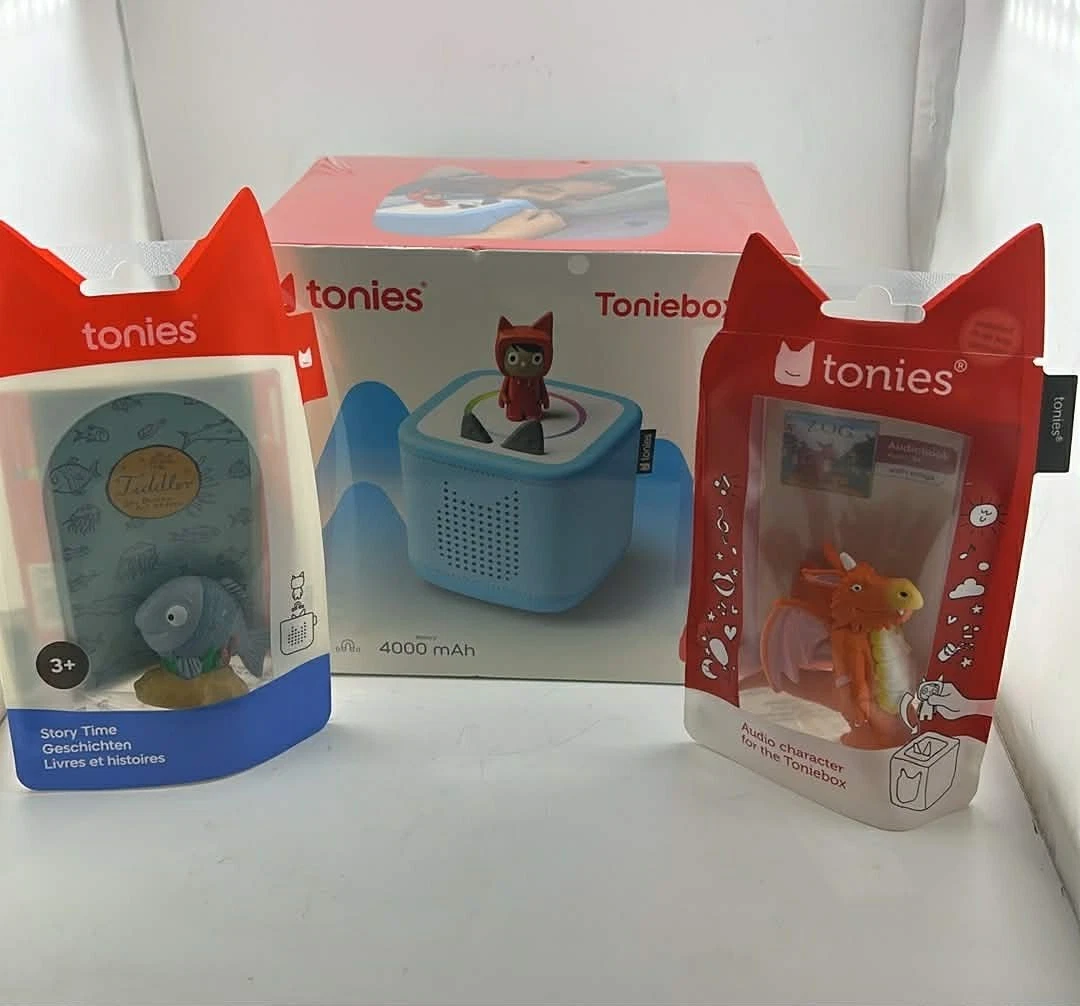
Eine neue Toniebox 2 steht auf dem Tisch, die Vorfreude ist riesig – und dann kommt doch dieser Moment: Was zuerst? Laden, App, WLAN, Tonies Figuren – und am besten alles so, dass es beim ersten Aufsetzen einer Figur direkt losgeht. Genau dafür ist diese Anleitung da. Du lernst, wie du die Toniebox 2 einrichten kannst – Schritt für Schritt, von Auspacken bis zum ersten Hörabenteuer. Dabei geht es nicht nur um die Technik, sondern auch um den Familienalltag: sinnvolle Einstellungen, typische Stolperfallen und kleine Tricks, die später Zeit sparen.
Wenn du die Toniebox 2 einrichten möchtest, brauchst du keine Vorkenntnisse. Ein Smartphone oder Tablet, stabiles WLAN und ein paar Minuten Ruhe reichen in der Regel aus. Und falls es doch hakt: Viele Probleme lassen sich mit wenigen Handgriffen lösen – ohne stundenlanges Herumprobieren. Außerdem bekommst du praktische Hinweise, wie Tonies Figuren beim ersten Einsatz Inhalte laden, wann Offline-Hören funktioniert und wie du die Box so konfigurierst, dass Kinder sie selbstständig bedienen können. Am Ende soll stehen: Box steht, Figur drauf, Geschichte läuft – genau so, wie es sein soll.
Auspacken und kurz prüfen: Was gehört zur Toniebox 2 dazu?
Bevor du die Toniebox 2 einrichten kannst, lohnt sich ein kurzer Check direkt nach dem Auspacken. Das spart später Sucherei und stellt sicher, dass alles einsatzbereit ist. In der Regel findest du die Toniebox 2 selbst, eine Ladestation und das passende Netzteil. Nimm dir einen Moment, um die Teile anzuschauen: Sind alle Kabel unbeschädigt? Sitzt die Filzoberfläche sauber? Lassen sich die „Ohren“ (die später als Bedienelemente dienen) leicht drücken und bewegen? Dieser Mini-Check klingt banal, verhindert aber typische Startprobleme, die am Ende nur Nerven kosten.
Wichtig ist auch der richtige Platz: Die Toniebox 2 mag einen stabilen, ebenen Untergrund. Stell sie nicht direkt an Heizkörper, nicht in Fensterbank-Sonne und nicht zu nah an Wasserquellen. Wenn Kinder die Box selbst nutzen, ist ein Standort sinnvoll, an den sie gut herankommen – aber nicht so, dass sie beim Toben ständig herunterfällt. Denke außerdem an WLAN-Reichweite: Wenn das Signal am Aufstellort schwach ist, wird das Laden der Inhalte unnötig zäh. Schon hier legst du also den Grundstein dafür, dass das Toniebox 2 einrichten später schnell und reibungslos durchläuft.
Erstes Laden und Startbereitschaft: Der richtige Beginn
Auch wenn die Neugier groß ist: Beim Toniebox 2 einrichten ist der erste sinnvolle Schritt fast immer das vollständige Laden. Setz die Box auf die Ladestation und verbinde das Netzteil mit der Steckdose. Ideal ist, wenn du sie zu Beginn ausreichend Zeit gibst, damit die Einrichtung nicht mitten im Prozess durch einen leeren Akku unterbrochen wird. Gerade beim ersten Start können Updates oder erste Downloads anstehen – das braucht Stabilität und Energie.
Achte darauf, dass die Toniebox 2 sauber auf der Ladestation sitzt. Ein schiefer Sitz ist eine der häufigsten Ursachen dafür, dass Kinder später „aus Versehen“ eine nicht geladene Box in die Hand bekommen. Wenn du die Box an ihrem Platz lassen möchtest, wähle eine Steckdose, die nicht über einen Schalter versehentlich ausgeschaltet wird. Für den Alltag ist es außerdem praktisch, eine kleine Routine einzuführen: Box nach dem Hören wieder auf die Station. So bleibt sie jederzeit startklar.
Wenn du die Toniebox 2 später auch unterwegs oder in einem anderen Raum nutzt, kannst du dennoch den Startplatz bei der Ladestation als „Heimatbasis“ festlegen. Das macht die Nutzung für Kinder intuitiv. Sobald die Box geladen ist, ist der Weg frei für den nächsten Schritt: App, Konto und WLAN – also das Herzstück, wenn du die Toniebox 2 einrichten willst.
Tonies im Sale: bis zu 70% reduziert
Wenn Sie gerade neue Tonies oder Zubehör suchen: Wir prüfen regelmäßig Aktionen und bündeln die besten Angebote in einer Übersicht.
- ✓Aktuelle Preisaktionen & Abverkäufe auf einen Blick
- ✓Beliebte Figuren, Bundle-Deals und Zubehör-Schnäppchen
- ✓Oft nur kurze Zeit verfügbar – lohnt sich kurz zu checken

Tonie-App vorbereiten: Konto erstellen und Grundeinstellungen setzen
Damit du die Toniebox 2 einrichten kannst, führt der Weg über die Tonie-App (auf Smartphone oder Tablet). Dort wird die Box verwaltet, das WLAN eingerichtet und später auch Inhalte, Favoriten oder Familien-Einstellungen gepflegt. Plane dafür kurz ein, dass du Zugang zu deiner E-Mail hast (für die Registrierung/Bestätigung) und deine WLAN-Daten kennst.
In der App legst du ein Konto an und richtest – je nach Funktionsumfang – dein Zuhause bzw. deine Geräteverwaltung ein. Das ist der Moment, in dem du dir überlegen kannst, wer die Box hauptsächlich nutzt und wie „kindersicher“ du es haben möchtest. Sinnvoll sind zum Beispiel:
- eine klare Bezeichnung der Box (praktisch, wenn später mehrere Geräte im Haushalt sind),
- Einstellungen, die versehentliche Maximal-Lautstärke verhindern,
- ein Setup, bei dem nicht jedes Familienmitglied separat herumkonfiguriert.
Beim Toniebox 2 einrichten hilft es, gleich am Anfang Ordnung zu schaffen: Lege fest, welches Smartphone die Einrichtung übernimmt, und nutze dieses Gerät konsequent für die ersten Schritte. So vermeidest du, dass du später zwischen Geräten wechselst und nicht mehr weißt, wo welche Einstellung vorgenommen wurde. Sobald App und Konto stehen, kannst du die Toniebox 2 mit deinem WLAN verbinden und registrieren – das ist der entscheidende technische Teil.
Toniebox 2 einrichten im WLAN: Verbindung und Registrierung Schritt für Schritt
Jetzt kommt der Kern: Du willst die Toniebox 2 einrichten, damit sie online ist, Updates bekommt und Tonies Figuren Inhalte laden können. Für diesen Schritt ist ein stabiles WLAN entscheidend. In vielen Haushalten klappt es am zuverlässigsten mit einem 2,4-GHz-Netz (falls dein Router mehrere Netze anbietet). Außerdem sollte dein WLAN-Passwort griffbereit sein.
So gehst du strukturiert vor:
- App öffnen und „Box hinzufügen“ wählen. Folge den Anweisungen in der App, bis du zur WLAN-Einrichtung gelangst.
- Toniebox 2 in den Einrichtungsmodus bringen. Je nach Anleitung in der App kann das über eine Tastenkombination oder das Drücken der Ohren erfolgen. Wichtig: Die App sagt dir in der Regel exakt, wann und wie lange du drücken musst.
- Mit dem Einrichtungsnetz verbinden. Häufig baut die Box kurzfristig eine eigene Verbindung auf, mit der sich dein Smartphone koppelt, damit die WLAN-Daten übertragen werden können.
- WLAN auswählen und Passwort eingeben. Achte auf Tippfehler, Groß-/Kleinschreibung und Sonderzeichen.
- Registrierung abschließen. Die App bestätigt meist, wenn die Box erfolgreich verbunden ist.
Wenn dieser Ablauf hängt, liegt es häufig an drei Punkten: schwaches Signal am Standort, falsches WLAN-Band oder ein Tippfehler im Passwort. Beim Toniebox 2 einrichten lohnt sich daher ein kurzer Reality-Check: Steht die Box nah genug am Router? Ist das richtige Netzwerk gewählt? Ist die Smartphone-Verbindung stabil? Wenn die Verbindung steht, hast du das Schwerste geschafft – jetzt wird es praktisch und spaßig: Tonies Figuren aufsetzen und testen.
Tonies Figuren starten: Erste Inhalte laden und sofort loshören
Der schönste Moment nach dem Toniebox 2 einrichten ist der erste Test mit einer Figur. Wichtig zu wissen: Viele Tonies Figuren laden beim ersten Aufsetzen Inhalte aus dem Internet auf die Box. Das bedeutet: Beim ersten Mal dauert es je nach WLAN und Inhalt ein wenig – danach kann die Geschichte oft auch ohne Internetverbindung starten, solange der Inhalt auf der Box gespeichert ist.
So klappt der erste Start sauber:
- Stelle sicher, dass die Toniebox 2 online ist und stabil verbunden bleibt.
- Setze eine Tonies Figur oben auf die Box.
- Warte, bis das erste Laden abgeschlossen ist (nicht sofort wieder abnehmen).
- Teste kurz: Start, Pause, Vor/Zurück (je nach Bedienlogik der Box).
Wenn du mehrere Figuren hast, beginne mit einer, die das Kind sofort motiviert. Klassiker, die viele Familien kennen, sind zum Beispiel Benjamin Blümchen, Bibi Blocksberg, Bibi & Tina, Peppa Wutz, Paw Patrol, Die Eiskönigin oder Der Grüffelo. Für jüngere Kinder funktionieren oft kurze, klare Geschichten besonders gut, während ältere eher längere Abenteuer mögen. Sobald der erste Tonie sauber geladen ist, kannst du direkt mehrere Tonies Figuren nacheinander „vorladen“, wenn du möchtest. Das ist im Alltag Gold wert: Dann gibt es später kein Warten mehr, wenn das Kind abends „noch schnell“ hören will.
Beim Toniebox 2 einrichten ist es außerdem sinnvoll, gleich einen „Alltagstest“ zu machen: Box kurz von der Ladestation nehmen, in den Raum tragen, Figur aufsetzen – läuft es stabil? So merkst du sofort, ob der Standort für WLAN und Nutzung wirklich passt.
Komfort- und Kindersicher-Einstellungen: Lautstärke, Ruhezeiten und Bedienlogik
Wenn du die Toniebox 2 einrichten willst, endet die Arbeit nicht bei der WLAN-Verbindung. Der große Unterschied zwischen „läuft irgendwie“ und „läuft familienfreundlich“ sind die Einstellungen. Gerade Lautstärke und Nutzungsgewohnheiten sind zentrale Themen, weil Kinder die Box häufig selbstständig bedienen. Eine Lautstärke-Begrenzung ist besonders dann sinnvoll, wenn die Box im Kinderzimmer steht oder auch mal von Besuchskindern genutzt wird.
Praktische Punkte, die du direkt sauber setzen solltest:
- Lautstärkegrenze: Damit die Box nicht versehentlich auf Maximum steht.
- Schlaf- oder Ruhefunktion: Ideal für abends, wenn die Toniebox 2 nicht die ganze Nacht durchlaufen soll.
- Alltagsregeln: Zum Beispiel: Tonies Figuren werden nach dem Hören wieder in eine feste Kiste gelegt, damit nichts verloren geht.
- Bedienverständnis: Zeige kurz, wie Pause/Start funktioniert und was passiert, wenn man die Figur abnimmt.
Ein gutes Praxisbeispiel: Wenn ein Kind morgens vor der Kita noch hören will, ist eine vorab geladene Figur (etwa Conni, Benjamin Blümchen oder Bibi Blocksberg) perfekt. Gleichzeitig verhinderst du durch passende Einstellungen, dass in der Hektik zu laut aufgedreht wird oder die Box später leer ist. Genau solche Details machen das Toniebox 2 einrichten nachhaltig sinnvoll – nicht nur technisch, sondern im echten Familienbetrieb.
Updates, Speicher und Offline-Nutzung: So bleibt die Toniebox 2 zuverlässig
Nach dem Toniebox 2 einrichten solltest du die Box einmal bewusst „fertig machen“, damit sie langfristig stabil läuft. Dazu gehören Updates und ein Verständnis dafür, wie Offline-Hören funktioniert. In vielen Fällen aktualisiert sich die Toniebox 2 automatisch, sobald sie im WLAN ist und Zeit hat. Trotzdem ist es sinnvoll, sie am Anfang einige Zeit online zu lassen, idealerweise auf der Ladestation. So können System-Updates und Inhalte im Hintergrund sauber abgeschlossen werden.
Offline-Nutzung ist besonders relevant, wenn ihr unterwegs seid oder das WLAN mal ausfällt. Grundprinzip: Was einmal vollständig auf die Box geladen wurde, kann häufig später ohne Internet gestartet werden. Das klappt aber nur, wenn der Download wirklich abgeschlossen war. Deshalb ist die Empfehlung einfach: Beim ersten Aufsetzen einer Tonies Figur nicht ungeduldig werden, sondern den Ladevorgang zu Ende bringen.
Auch Speicher spielt im Alltag eine Rolle, vor allem wenn viele Tonies Figuren im Einsatz sind. Wenn du merkst, dass Inhalte seltener genutzt werden, kann es sinnvoll sein, Ordnung zu halten: häufig genutzte Tonies bleiben „vorgeladen“, andere werden bei Bedarf neu geladen. So hältst du die Box schlank und zuverlässig. Wer die Toniebox 2 einrichten möchte, um dauerhaft Ruhe zu haben, profitiert davon, gleich eine kleine Routine einzuführen: Box nachts oder regelmäßig auf die Ladestation, WLAN an, Updates können erledigt werden.
Häufige Probleme beim Toniebox 2 einrichten: Fehlerbilder und schnelle Lösungen
Auch wenn die Einrichtung meistens glatt läuft: Beim Toniebox 2 einrichten gibt es ein paar typische Stolpersteine. Die gute Nachricht ist, dass sich die meisten ohne Spezialwissen lösen lassen. Entscheidend ist, systematisch vorzugehen und nicht mehrere Dinge gleichzeitig zu verändern. Prüfe immer zuerst Strom, Standort und WLAN – erst danach App- und Konto-Themen.
Hier eine praxisnahe Übersicht:
| Problem | Typische Ursache | Schnelle Lösung |
|---|---|---|
| WLAN-Verbindung klappt nicht | falsches Passwort, schwaches Signal, ungeeignetes WLAN-Band | Passwort neu eingeben, Box näher zum Router, ggf. 2,4-GHz-Netz testen |
| Inhalte laden sehr langsam | schwaches WLAN, viele Geräte im Netz | Standort optimieren, Router kurz neu starten, Downloads nacheinander machen |
| Tonie startet nicht | Inhalt nicht fertig geladen, Figur sitzt nicht sauber | Figur erneut aufsetzen, warten, Box auf Ladestation lassen |
| Einrichtung bricht in der App ab | Smartphone wechselt Netzwerk, App im Hintergrund geschlossen | App geöffnet lassen, stabile Verbindung, Schritt erneut starten |
| Box wirkt „unzuverlässig“ im Alltag | keine Routine (Akku leer, Updates fehlen) | feste Ladestation-Routine, Updates regelmäßig zulassen |
Wenn du beim Toniebox 2 einrichten an einem Punkt festhängst, hilft oft die einfachste Maßnahme: einmal sauber neu starten (Box, Smartphone, ggf. Router) und den Schritt erneut durchführen – aber dann konsequent nur diesen einen Schritt. So findest du die Ursache schneller, statt dich in Zufällen zu verlieren.
Fazit: Toniebox 2 einrichten und direkt Spaß haben – mit dem richtigen Ablauf
Wenn du die Toniebox 2 einrichten willst, ist der Schlüssel ein klarer Ablauf: erst laden, dann App und Konto, anschließend WLAN und Registrierung – und erst danach Tonies Figuren in Ruhe laden. Wer diesen Weg geht, hat in der Regel innerhalb kurzer Zeit eine Box, die zuverlässig läuft und von Kindern intuitiv genutzt werden kann. Der größte Unterschied entsteht nicht durch „mehr Technik“, sondern durch gute Vorbereitung und sinnvolle Einstellungen: stabile WLAN-Reichweite, eine Lautstärkegrenze, und das Vorladen der wichtigsten Lieblingsfiguren.
Für den perfekten Start lohnt es sich, gleich zwei oder drei Tonies Figuren zu testen – etwa Benjamin Blümchen, Bibi Blocksberg oder Die Eiskönigin – und darauf zu achten, dass die Inhalte vollständig geladen sind. Danach wird die Toniebox 2 genau das, wofür sie gedacht ist: ein unkomplizierter Begleiter im Familienalltag, der ohne Bildschirm funktioniert und Kindern Selbstständigkeit gibt. Wenn du jetzt die Toniebox 2 einrichten möchtest, nutze die Schritte aus diesem Artikel als Checkliste – und mach den ersten Start bewusst in Ruhe. Dann ist der Moment, in dem die Figur aufgesetzt wird und die Geschichte beginnt, genauso entspannt, wie du ihn dir vorgestellt hast.
Tonies im Sale: bis zu 70% reduziert
Wenn Sie gerade neue Tonies oder Zubehör suchen: Wir prüfen regelmäßig Aktionen und bündeln die besten Angebote in einer Übersicht.
- ✓Aktuelle Preisaktionen & Abverkäufe auf einen Blick
- ✓Beliebte Figuren, Bundle-Deals und Zubehör-Schnäppchen
- ✓Oft nur kurze Zeit verfügbar – lohnt sich kurz zu checken