
Einen Kreativ-Tonie bespielst du in der tonies-App oder auf my.tonies.com: Du lädst eine Audiodatei hoch, nimmst eine Sprachaufnahme auf oder weist einen Titel aus der Audiothek zu. Pro Kreativ-Tonie passen 90 Minuten eigener Inhalt. Danach synchronisierst du die Toniebox.
Kurz zusammengefasst
- Zwei Wege: tonies-App (Upload, Sprachaufnahme) und my.tonies.com (Upload, Hörbonbons). Erlaubt sind 11 Formate, 90 Minuten eigener Inhalt.
- Streaming-Dienste wie Spotify werden nicht unterstützt.
- Nach dem Upload synchronisierst du die Toniebox: Toniebox 1 per Ohr-Druck, Toniebox 2 automatisch.
Die Toniebox spielt Hörinhalte ab, sobald du einen Tonie (Hörfigur) aufstellst. Es gibt die Toniebox 1 (erstes Modell) und die Toniebox 2 (Nachfolger). Ein Kreativ-Tonie ist ein Tonie, den du selbst bespielst. Dafür brauchst du ein Tonie-Konto, das du kostenlos auf my.tonies.com anlegst. Die tonies-App (auch mytonies-App) gibt es für Android und iOS. Mehr findest du unter „Kreativ-Tonies: selbst bespielen, übertragen, Ideen“.
Wie bespielst du einen Kreativ-Tonie mit der tonies-App?
Du bespielst einen Kreativ-Tonie in der tonies-App, indem du unter „Meins“ den Kreativ-Tonie öffnest und eine Datei hochlädst oder eine Sprachaufnahme machst. Du musst dafür nicht neben der Toniebox sitzen. Die Sprachaufnahme geht nur in der App, nicht auf my.tonies.com.
Die 6 Schritte in der tonies-App
- Öffne die tonies-App und tippe unten rechts auf „Meins“.
- Tippe oben auf „Kreativ Tonies“ oder scrolle zum passenden Kreativ-Tonie. Tippe auf sein Bild.
- Tippe auf das graue Tonie/Pfeil-Symbol, um gespeicherte Dateien hochzuladen. Tippe auf das graue Mikrofon-Symbol, um aufzunehmen.
- Für die Aufnahme tippst du auf den roten Punkt. Mit dem roten Button mit Pausenzeichen machst du Pause oder beendest.
- Bei „Aufnahme beenden“ hörst du die Aufnahme an. Du wählst „Speichern und zuweisen“ oder „Löschen und neu aufnehmen“.
- Synchronisiere die Toniebox, damit sie den neuen Inhalt kennt (siehe unten).
Gespeicherte Aufnahme zuweisen
Bereits gespeicherte Aufnahmen weist du in der tonies-App über „Studio“ zu. Tippe bei der Aufnahme auf das kleine rote Tonie-Logo mit Pfeil und danach beim gewünschten Kreativ-Tonie auf dasselbe Logo. Tippe nach dem Upload oben rechts auf „Fertig“.
Wie bespielst du einen Kreativ-Tonie über my.tonies.com?
Auf my.tonies.com meldest du dich in deinem Tonie-Konto an, öffnest den Reiter „Kreativ Tonies“ und wählst den Kreativ-Tonie. Dort lädst du eigene Audiodateien per Drag & Drop hoch oder weist kostenlose Hörbonbons zu. Das funktioniert auf einem beliebigen Endgerät.
Die 5 Schritte auf my.tonies.com

toniesSky Blue Toniebox 2 Starter Set mit Creative Tonie Rubie
- Hören, spielen und wachsen Sie auf bildschirmfreie Weise mit Toniebox 2. Mit Hunderten von Tonies und Tonie…
- Kinder legen ein Tonie- oder Tonieplay-Spiel oben auf die Toniebox und drücken, kippen, tippen und drehen…
- Entdecken Sie neue Schlafenszeit-Funktionen, die entwickelt wurden, um gesunde Schlafgewohnheiten und wohlt…
154,99 €
Als Amazon-Partner verdiene ich an qualifizierten Verkäufen. Preisangaben inkl. USt.22.11.2026 11:15 Alle Angaben ohne Gewähr.
- Melde dich in deinem Tonie-Konto an und klicke auf den Reiter „Kreativ Tonies“.
- Wähle den Kreativ-Tonie und klicke rechts auf das graue Tonie/Pfeil-Symbol.
- Entscheide dich für Hörbonbons oder für eigene Audioinhalte.
- Ziehe eigene Dateien per Drag & Drop in das Fenster oder durchsuche deine Dateien.
- Klicke unten rechts auf „Inhalte speichern“ und synchronisiere danach die Toniebox.
Neuen Kreativ-Tonie im Konto anmelden
Schalte die Toniebox ein und stelle sie in Reichweite eines WLAN. Stelle den neuen Kreativ-Tonie auf. Er stellt sich mit „Hallo! Ich bin ein Kreativ-Tonie“ vor und erscheint danach in der App oder im Tonie-Konto.
Welche Dateiformate und welche Länge sind für den Kreativ-Tonie erlaubt?
Ein Kreativ-Tonie nimmt 90 Minuten eigenen Inhalt auf. Erlaubt sind die Formate AAC, AIFF, FLAC, MP3, M4A, M4B, OGA, OGG, OPUS, WAV und WMA. Jede Datei darf höchstens 1 GB groß sein, der Dateiname höchstens 128 Zeichen lang.
Die 90 Minuten orientieren sich an der Leerkassette und lassen Platz für eine komplette CD. Bei MP3, M4B, OGG und OPUS werden Kapitelmarken nicht verarbeitet.
Auf iOS-Geräten ist ein Upload aus der „Musik“-App nicht möglich, weil Apple den Zugriff auf die Dateien nicht zulässt. Nutze „Musik“ auf PC oder Mac und ziehe gekaufte Titel per Drag and Drop unter my.tonies.com/creative-tonies hoch. iTunes-Store-Hörbücher sind kopiergeschützt und nicht nutzbar. Klappt ein Upload nicht, hilft Kreativ-Tonie lässt sich nicht bespielen: Upload-Probleme lösen.
Wichtiger Hinweis
Inhalte, die auf einem Kreativ-Tonie liegen, kannst du nicht herunterladen. Ein direktes Verschieben von einem Kreativ-Tonie auf einen anderen ist ebenfalls nicht möglich. Speichere die Originaldateien deshalb zusätzlich separat, zum Beispiel in einem Drive-Ordner.
Kann ich einen Kreativ-Tonie mit Spotify bespielen?
Nein. Streaming-Dienste wie Spotify, Apple Music, Amazon Music Unlimited, Prime Music, Audible, Deezer und Google Play Music werden nicht unterstützt. Sie speichern ihre Inhalte in einem verschlüsselten Format, das die Toniecloud (der Online-Dienst, aus dem die Toniebox ihre Informationen holt) nicht verarbeiten kann.
Hochladen kannst du eigene Dateien in einem der elf erlaubten Formate, etwa MP3. Kostenlose Inhalte gibt es als Hörbonbons.
Wie weist du Hörbonbons und Titel aus der Audiothek einem Kreativ-Tonie zu?
Hörbonbons sind kostenlose Exklusiv-Inhalte auf my.tonies.com. Titel aus der Audiothek, dem Bereich für kostenpflichtige Zusatzfolgen, weist du in der tonies-App oder auf my.tonies.com zu. Der Kreativ-Tonie braucht dafür genug freie Spielzeit, sonst wird er nicht angezeigt.
Hörbonbons zuweisen
Kostenlose Inhalte findest du auf my.tonies.com unter „Kreativ Tonies“ und „Weitere Inhalte entdecken“ oder in der tonies-App unter „Gratis“. Wähle den Inhalt, dann einen Kreativ-Tonie mit freier Spielzeit und klicke auf „Zuweisen“. Synchronisiere danach die Toniebox.
Exklusiv-Inhalte sind in der Regel nur vorübergehend verfügbar. Löschst du einen von deinem Kreativ-Tonie, landet er nicht in „Meine Sammlung“. Gratis-Inhalte gibt es in Deutschland, Österreich, der Schweiz, UK, den USA und Frankreich.
Gekaufte Folgen zuweisen
In der tonies-App kombinierst du gekaufte Folgen, Hörbonbons und eigene Dateien auf einem Kreativ-Tonie, solange die Gesamtdauer 90 Minuten nicht überschreitet. Reicht der Platz nicht, zeigt die App zum Beispiel 111/90 min und „Nicht genug Platz“. Auf my.tonies.com weist du nur eine Zusatzfolge zu oder kombinierst Hörbonbons mit eigenem Audioinhalt.
Die 90-Minuten-Grenze gilt nur für Inhalte, die du selbst hochlädst. Eine gekaufte Folge mit mehr als 90 Minuten Spieldauer weist du trotzdem zu, fügst dann aber keinen weiteren Inhalt hinzu. Eine Folge lässt sich nicht mehreren Kreativ-Tonies gleichzeitig zuweisen.
Wie änderst du die Reihenfolge der Titel auf dem Kreativ-Tonie?
Die Reihenfolge änderst du per Drag & Drop: Neben dem Titelnamen siehst du in der Titelliste drei horizontale Balken, an denen du den Titel anfasst und verschiebst. Das geht nur, wenn die Live-Funktion nicht aktiviert ist. Beim Zuweisen in der tonies-App nutzt du „Anordnen“.
Die Live-Funktion aktivierst du in der tonies-App oder auf my.tonies.com. Sie setzt den zuletzt hinzugefügten Titel an die erste Stelle der Titelliste. So überbringt der Kreativ-Tonie als Grußbotschafter immer die neueste Nachricht zuerst. Titel entfernen und neu beginnen beschreibt Kreativ-Tonie löschen und neu bespielen: App und my.tonies.com.
Wie kommt der neue Inhalt auf die Toniebox?
Nach dem Hochladen muss die Toniebox die Neuigkeiten aus der Toniecloud holen. Die Toniebox 1 synchronisierst du, indem du ein Ohr etwa 3 Sekunden gedrückt hältst. Die Toniebox 2 synchronisiert sich selbstständig, etwa 30 Sekunden nach dem Start, sobald sie mit dem WLAN verbunden ist.
Toniebox 1
Die 4 Schritte der Synchronisation
- Schalte die Toniebox 1 ein und stelle sicher, dass kein Tonie aufgestellt ist.
- Bringe sie in Reichweite eines WLAN, mit dem sie sich verbinden kann.
- Halte ein Ohr etwa 3 Sekunden gedrückt, bis du ein Tonsignal hörst. Die blaue LED zeigt die Synchronisation.
- Warte, bis die LED dauerhaft grün leuchtet und du ein weiteres Tonsignal hörst.
Stelle danach den Kreativ-Tonie auf. Der Download läuft, solange die LED unter der Figur blau blinkt. Bei fertigem Download hörst du ein Tonsignal und die LED leuchtet dauerhaft grün.
Toniebox 2
Du musst nichts drücken. Stelle den Kreativ-Tonie erst nach der Synchronisation auf. Hast du ihn zu früh aufgestellt, nimm ihn herunter und stelle ihn wieder auf. In der tonies-App siehst du, ob die Toniebox 2 „online“ ist. Das kann nach dem Start bis zu 30 Sekunden dauern. Zeigt sie „offline“, verbindest du sie über „Toniebox verbinden“ neu mit dem WLAN.
Spielt der Kreativ-Tonie trotzdem den alten Inhalt, hilft Kreativ-Tonie spielt nicht ab oder wird nicht angezeigt: Lösungen.
Weiterlesen: Was ist ein Kreativ-Tonie? Funktionen und Grenzen und Toniebox in Kita und Schule: Einsatz und Regeln.
Das Wichtigste in Kürze
- Bespielen geht über die tonies-App (Upload, Sprachaufnahme) und über my.tonies.com (Upload, Hörbonbons).
- Ein Kreativ-Tonie fasst 90 Minuten eigenen Inhalt, jede Datei höchstens 1 GB.
- Spotify, Apple Music und andere Streaming-Dienste sind nicht unterstützt.
- Die Reihenfolge änderst du per Drag & Drop, solange die Live-Funktion aus ist.
- Toniebox 1: Ohr etwa 3 Sekunden drücken. Toniebox 2: synchronisiert sich selbst.
- Sichere deine Originaldateien separat, denn Herunterladen vom Kreativ-Tonie geht nicht.
Mehr zum Thema im Bereich Kreativ-Tonies & eigene Inhalte · Passend dazu: Kreativ-Tonie löschen und neu bespielen: App und my.tonies.com · Kreativ-Tonie spielt nicht ab oder wird nicht angezeigt: Lösungen
Häufige Fragen zum Bespielen eines Kreativ-Tonies
Muss ich bei der Toniebox sein, um Inhalte hochzuladen?
Nein. Du kannst Inhalte hochladen, ohne am selben Ort wie die Toniebox oder der Kreativ-Tonie zu sein. Erst für die Synchronisation brauchst du die Toniebox in Reichweite eines WLAN, mit dem sie sich verbinden kann.
Können Familie und Freunde Nachrichten auf meinen Kreativ-Tonie aufnehmen?
Ja, als Mitglieder deines Haushalts, also der Gruppe in deinem Tonie-Konto. Du lädst sie in der tonies-App über „Mehr“, „Haushalt“ und die rote Plus-Schaltfläche ein. Ein Kreativ-Tonie-Mitglied darf nur Kreativ-Tonies bearbeiten. Mehr dazu steht unter Toniebox teilen: Mitglieder einladen und Rechte vergeben.
Warum sehe ich meine Sprachaufnahme auf einem anderen Gerät nicht?
Aufnahmen in der Bibliothek der tonies-App sind lokal auf dem Gerät gespeichert, mit dem du sie gemacht hast. Meldest du dich auf einem Tablet oder zweiten Smartphone im Konto an, erscheint die Aufnahme dort nicht. Weise sie deshalb direkt auf dem Aufnahmegerät zu.
Quellen
- Wie bespiele ich meinen Kreativ Tonie? (support.tonies.com, abgerufen am 04.10.2026)
- Unterstützte Audioformate für Kreativ Tonies (support.tonies.com, abgerufen am 04.10.2026)
- Wie weise ich einem Kreativ Tonie auf mytonies ein Hörbonbon zu? (support.tonies.com, abgerufen am 04.10.2026)
- Wie kann man einem Kreativ Tonie eine gespeicherte Aufnahme zuweisen? (support.tonies.com, abgerufen am 04.10.2026)
- Wie kann ich die Reihenfolge der Kapitel auf einem Kreativ Tonie ändern? (support.tonies.com, abgerufen am 04.10.2026)
- Warum passen auf einen Kreativ Tonie maximal 90 Minuten? (support.tonies.com, abgerufen am 04.10.2026)
- Wie kann ich eine gekaufte Folge einem Kreativ Tonie zuweisen? (support.tonies.com, abgerufen am 04.10.2026)
- Wie funktioniert die Tonie Audiothek? (support.tonies.com, abgerufen am 04.10.2026)
- Die Toniebox 1 mit mytonies synchronisieren (support.tonies.com, abgerufen am 04.10.2026)
- Mein Tonie/Kreativ Tonie spielt nicht den geänderten Inhalt auf der Toniebox 2 ab. (support.tonies.com, abgerufen am 04.10.2026)
- Was ist eigentlich die Live-Funktion? (support.tonies.com, abgerufen am 04.10.2026)
- Kann ich Inhalte von meinem Kreativ Tonie herunterladen? (support.tonies.com, abgerufen am 04.10.2026)
- Kann ich Inhalte von einem Kreativ Tonie auf einen anderen verschieben? (support.tonies.com, abgerufen am 04.10.2026)
- Wie lade ich Mitglieder in meinen Haushalt ein? (support.tonies.com, abgerufen am 04.10.2026)
- Die tonies® Malbücher: So bekommst du die gratis Hörspiele – eine Schritt für Schritt-Anleitung (support.tonies.com, abgerufen am 04.10.2026)

toniestonies Hörfigur für Toniebox, Kreativ Monster, zum Selbstbespielen, 90 Minuten Speicher für eigene Aufnahmen, Musik oder Gute-Nacht-Geschichten, geeignet für Kinder ab 3 Jahren
- Hörspielspaß mit tonies – Mit der Toniebox wird alles rund ums Hören zum anfassbaren Erlebnis! Das Toniebox…
- Kreativ werden – Kreativ-Tonies sind frei bespielbar und warten nur darauf, einfallsreichen Hör-Spiel-Spaß…
- So funktioniert's – Mit der kostenlosen Smartphone-App können eigene Aufnahmen aufgezeichnet, im kostenlose…
Preis bei Amazon ansehen
Als Amazon-Partner verdiene ich an qualifizierten Verkäufen. Preisangaben inkl. USt.22.11.2026 11:15 Alle Angaben ohne Gewähr.
Mehr aus „Kreativ-Tonies & eigene Inhalte“
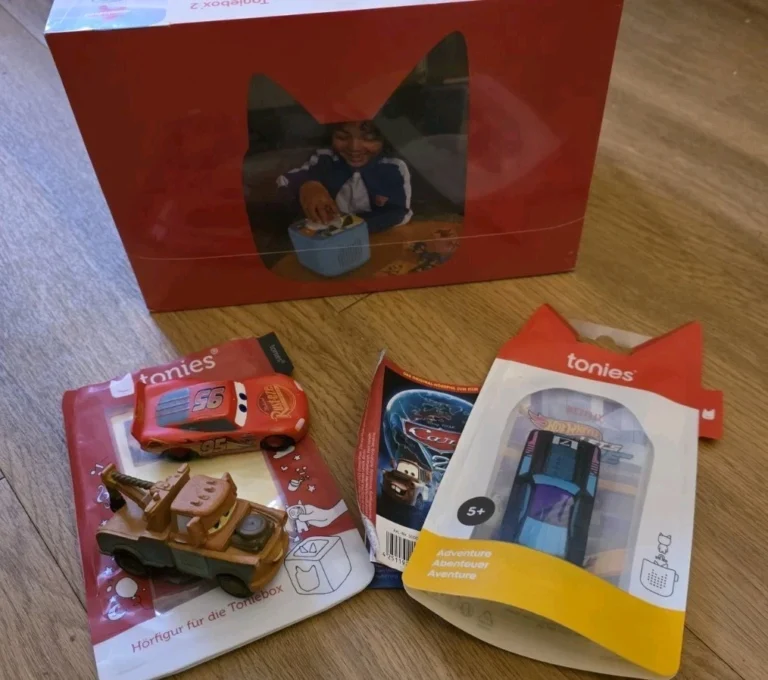
Kreativ-Tonies & eigene InhalteWas ist ein Kreativ-Tonie? Funktionen und GrenzenEin Kreativ-Tonie ist eine Hörfigur für die Toniebox, die du selbst befüllst: mit eigenen Aufnahmen, Audiodateien, kostenlosen Hörbonbons oder in der Audiothek…08.10.2026
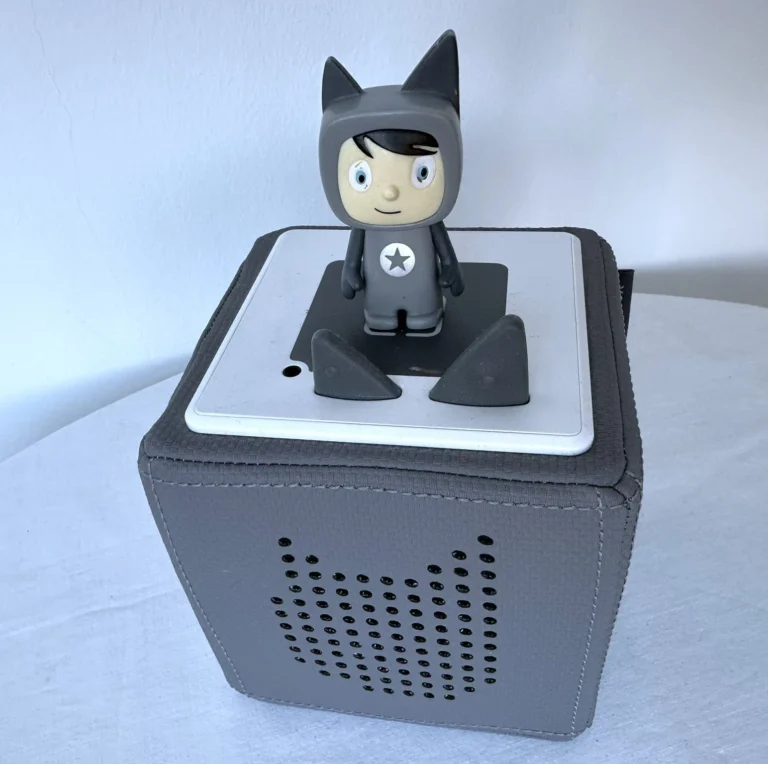
Kreativ-Tonies & eigene InhalteKreativ-Tonie funktioniert nicht: Welches Problem hast du?Ein Kreativ-Tonie ist eine Hörfigur für die Toniebox, die du selbst mit Audio bespielst. Dieser Überblick führt dich nach Symptom zur Lösung:…07.10.2026
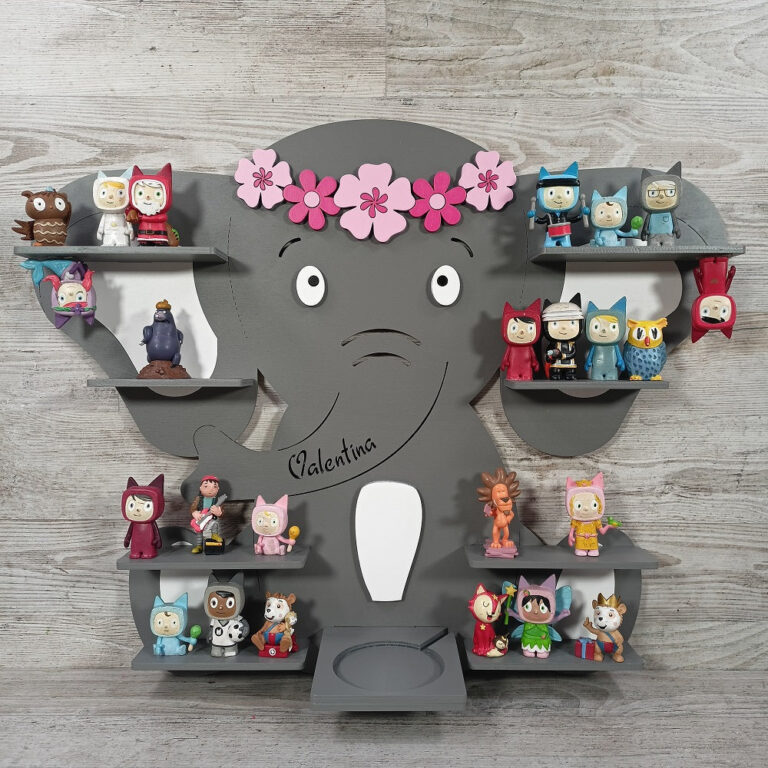
Kreativ-Tonies & eigene InhalteKreativ-Tonie wird nicht erkannt: Einrichtung und Haushalt prüfenEine Toniebox erkennt einen Kreativ-Tonie nicht, wenn die Figur zu einem anderen Haushalt gehört, für fremde Boxen gesperrt ist oder deine Toniebox…07.10.2026