


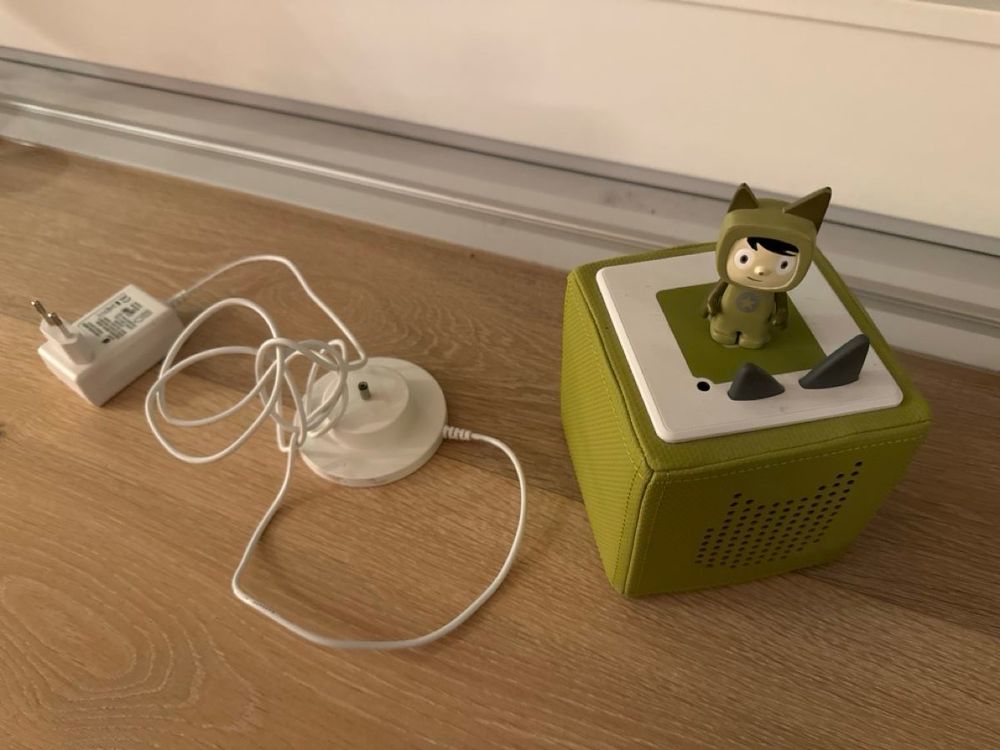
Toniebox 2 NFC einrichten: sicher und einfach
Die toniebox 2 nfc einrichten sicher ist für viele Eltern und pädagogische Fachkräfte ein wichtiger Schritt, um Kindern ein sicheres und unterhaltsames Hörerlebnis zu ermöglichen. Mit der neuen Generation der Toniebox bringt auch die NFC-Technologie einige praktische Vorteile, aber auch Fragen zur sicheren Einrichtung. In diesem Artikel erfahren Sie genau, wie Sie die Toniebox 2 sicher einrichten, welche Fehler Sie vermeiden sollten und welche Tipps einen reibungslosen Ablauf garantieren. Die Anleitung richtet sich an Einsteiger, die Wert auf Datenschutz und Sicherheit legen sowie an alle, die ihre Toniebox 2 optimal nutzen möchten.
Das Wichtigste in 60 Sekunden
- Toniebox 2 nfc einrichten sicher: Vorbereitung der WLAN-Verbindung und Toniebox-App ist essenziell.
- NFC-Technologie: Ermöglicht das schnelle Erkennen von Tonies durch die Box ohne Umwege.
- Sicherheitsaspekte: WLAN-Passwortschutz, Familienkonto einrichten, regelmäßige Updates installieren.
- Erste Einrichtungsschritte: Toniebox aufladen, Tonie-App downloaden, WLAN verbinden, Tonies aufladen.
- Typische Fehler vermeiden: Falsche WLAN-Daten, keine Updates, Toniebox falsch positioniert.
- Praktische Tipps: Kindersicherung aktivieren, Tonies regelmäßig aktualisieren, Nutzung der Offline-Funktion.
- FAQ: Antworten zu häufigen Fragen rund um Sicherheit, Einrichtung und Fehlerbehebung.
Grundlagen: Was bedeutet Toniebox 2 NFC einrichten sicher?
Die Toniebox 2 ist eine Weiterentwicklung der beliebten Toniebox, einem kindgerechten Audiosystem, das Hörspiele und Musik mit Tonies – kleinen Hörfiguren – verbindet. „NFC“ steht für „Near Field Communication“ und bezeichnet die Technologie, mit der die Toniebox 2 Tonies berührungslos erkennt. Diese Technik erleichtert das Abspielen der Inhalte enorm und sorgt für eine kinderleichte Bedienung. Das „sicher“ in der Phrase verweist darauf, dass die Einrichtung nicht nur schnell erfolgen soll, sondern auch sämtliche Sicherheitsaspekte berücksichtigt werden. Hierzu zählt insbesondere ein sicherer Umgang mit WLAN-Daten, Kinderschutzfunktionen und Datenschutz im Familiennetzwerk.
Eltern und Erziehende möchten die Toniebox 2 nicht nur funktional, sondern auch datenschutzkonform im Haushalt verankern. Dies schützt Kinder vor unabsichtlichem Zugriff ins Internet und gewährleistet, dass nur autorisierte Personen Zugriff auf die Inhalte haben. Gleichzeitig soll die Einrichtung so verständlich und unkompliziert wie möglich gestaltet sein, damit der Spaß an der Toniebox sofort beginnen kann.
Schritt-für-Schritt-Anleitung: Toniebox 2 NFC einrichten sicher
Im Folgenden finden Sie eine detaillierte Schritt-für-Schritt-Anleitung, welche die sichere Einrichtung der Toniebox 2 aufzeigt. So gelingt der Start ohne Stolperfallen.
- Tonibox 2 auspacken und aufladen: Schließen Sie die Toniebox 2 über das mitgelieferte Ladekabel an eine Stromquelle an. Der Akku muss für die Erstnutzung ausreichend geladen sein.
- Tonie-App installieren: Laden Sie die offizielle Tonie-App für Ihr Smartphone oder Tablet aus dem jeweiligen App-Store herunter. Die App wird für die WLAN-Konfiguration und Verwaltung benötigt.
- WLAN-Verbindung prüfen: Vergewissern Sie sich, dass Ihr WLAN stabil und sicher funktioniert. Das WLAN-Passwort sollte komplex genug sein, um unautorisierte Zugriffe zu verhindern.
- Toniebox über App verbinden: Öffnen Sie die Tonie-App, erstellen Sie ein Familienkonto (sofern noch nicht vorhanden) und folgen Sie den Anweisungen zur Verbindung der Toniebox mit Ihrem WLAN. Halten Sie die Tasten Ihrer Toniebox bereit, um in den Einrichtungsmodus zu wechseln.
- NFC-Funktion aktivieren: Die Toniebox 2 erkennt Tonies automatisch per NFC. Testen Sie die Funktion, indem Sie einen Tonie auf die Box stellen. Diese sollte ohne Verzögerung die Inhalte abspielen.
- Kindersicherung einrichten: In der Tonie-App lassen sich verschiedene Kindersicherungen aktivieren, um unangemessene Inhalte und unerwünschte Internetverbindungen auszuschließen.
- Firmware-Updates durchführen: Prüfen Sie, ob Firmware-Updates für die Toniebox verfügbar sind und installieren Sie diese, um Sicherheitslücken zu schließen und die Funktionalität zu verbessern.
Checkliste für eine sichere Einrichtung der Toniebox 2 NFC
- Ladestatus der Toniebox ist vollständig.
- Tonie-App auf dem aktuellen Softwarestand.
- WLAN-Passwort wurde überprüft und bei Bedarf geändert.
- Familienkonto mit sicheren Zugangsdaten erstellt.
- Kinderprofile in der App angelegt und entsprechend eingerichtet.
- NFC-Funktion mehrfach getestet.
- Firmware der Toniebox aktualisiert.
- Kindersicherung aktiviert und geprüft.
- Backup der App-Daten erstellt (optional).
Typische Fehler bei der Toniebox 2 NFC Einrichtung und wie Sie diese vermeiden
Obwohl die Einrichtung der Toniebox 2 grundsätzlich einfach gehalten ist, können Fehler den Prozess verzögern oder die Sicherheit einschränken. Die häufigsten Fehler sind:
- Falsche WLAN-Daten: Ein häufiger Fehler ist die Eingabe eines falschen WLAN-Passworts oder eine instabile Internetverbindung, die zur Unterbrechung der Einrichtung führt. Lösung: Vorab die WLAN-Verbindung prüfen und Passwort sorgfältig eingeben.
- Nicht aktualisierte App oder Firmware: Veraltete Softwareversionen führen zu Kompatibilitätsproblemen. Lösung: Immer vor der Einrichtung Updates durchführen.
- Unzureichende Kindersicherung aktiviert: Fehlt dieser Schutz, kann das Kind unbeabsichtigt auf das Internet zugreifen. Lösung: Kindersicherung in der App komplett einrichten und testen.
- Tonies werden nicht erkannt: Die NFC-Sensorik kann durch Staub oder Fremdkörper beeinträchtigt sein. Lösung: Toniebox und Tonies sauber halten und korrekt positionieren.
- Fehlerhafte Registrierung im Familienkonto: Falsche E-Mail-Adressen oder Passwortfehler verhindern die Nutzung erweiterter Funktionen. Lösung: Genau prüfen und Passwort-Manager verwenden.
Praxisbeispiel: Sichere Einrichtung einer Toniebox 2 in einer Familie
Familie Müller entschied sich, die frisch gekaufte Toniebox 2 im Kinderzimmer ihres vierjährigen Sohnes einzurichten. Nach dem Auspacken luden sie die Tonie-App herunter und begannen mit dem Verbindungsprozess. Sie prüften zunächst das WLAN und änderten das voreingestellte Passwort in eine sichere Kombination. Im Familienkonto legten sie ein Profil für ihren Sohn an und aktivierten die Kindersicherung, um YouTube- und Internetzugriffe zu blockieren. Nach dem Online-Update der Firmware testeten sie die NFC-Funktion mit mehreren Tonies. Dabei stellte sich heraus, dass eine der Figuren nicht richtig erkannt wurde – nach Reinigung der Kontaktfläche funktionierte es einwandfrei.
Mit dieser sicheren Einrichtung konnte ihr Sohn sofort loshören, während die Eltern entspannt waren, weil sie genau wussten, dass die Toniebox 2 problemlos und sicher im Einsatz war.
Wichtige Tools und Methoden zur sicheren Toniebox 2 Einrichtung
Für die Einrichtung und Verwaltung der Toniebox 2 empfiehlt es sich, folgende Tools und Methoden zu nutzen:
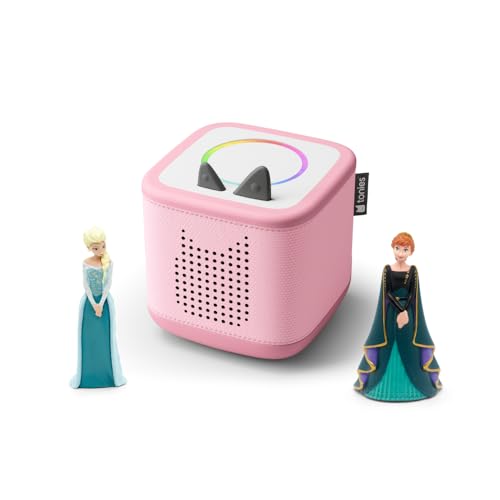
- FÜR SELBSTSTÄNDIGES SPIEL GEMACHT: Mit kinderfreundlichen, intuitiven Bedienelementen lässt die Toniebox 2…
- WÄCHST MIT DEN KINDERN: Für 1–9+ Jahre entwickelt, ist die Toniebox 2 robust gebaut und bietet Hunderte Ton…
- SCHLAUE SCHLAF- UND WECKFUNKTIONEN: Sleep-Timer mit Licht und Sonnenaufgangswecker fördern gesunde Schlafge…
Als Amazon-Partner verdiene ich an qualifizierten Verkäufen. Preisangaben inkl. USt.25.07.2026 12:15 Alle Angaben ohne Gewähr.
- Tonie-App: Die zentrale Anwendung zur Steuerung, Einrichtung und Verwaltung der Toniebox inklusive Updates und Accountverwaltung.
- Passwort-Manager: Speichert sichere Passwörter für das Familienkonto und das WLAN, um Tippfehler und Sicherheitsrisiken zu vermeiden.
- Netzwerk-Analyse: Werkzeuge wie Router-Interface oder Apps zur Analyse des WLAN-Netzes helfen, stabile und sichere Verbindungen zu gewährleisten.
- Regelmäßige Backups: Über die Tonie-App lassen sich Kontoinformationen sichern, um bei Gerätewechsel Datenverlust zu vermeiden.
- Kindersicherungssoftware: Neben den integrierten Funktionen der Toniebox kann spezielle Software auf dem Router aktiviert werden, um ungewollten Internetzugriff zu verhindern.
FAQ: Häufige Fragen zu Toniebox 2 NFC einrichten sicher
Wie funktioniert die NFC-Technologie bei der Toniebox 2?
Die NFC-Technologie ermöglicht es der Toniebox 2, Tonies durch kurzes Berühren zu erkennen. Dabei kommuniziert die Box mit einem Chip im Tonie, um automatisch das passende Hörspiel oder die Musik abzuspielen.
Kann ich die Toniebox 2 ohne WLAN einrichten?
Die Grundfunktionalität ist eingeschränkt ohne WLAN, da Updates und neue Inhalte dann nicht heruntergeladen werden können. Für die erstmalige Einrichtung und Updates ist WLAN allerdings erforderlich.
Wie kann ich sicherstellen, dass nur familieninterne Nutzer Zugriff auf die Toniebox haben?
Dies gelingt durch eine sichere WLAN-Konfiguration, geschützte Familienkonten mit starken Passwörtern und die Nutzung von Kindersicherungen in der Tonie-App.
Was mache ich, wenn die Toniebox beim NFC-Erkennen Probleme macht?
Prüfen Sie, ob der Tonie und die Kontaktfläche sauber sind. Positionieren Sie den Tonie korrekt auf der Box und führen Sie gegebenenfalls ein Firmware-Update durch.
Wie oft sollte ich die Firmware der Toniebox aktualisieren?
Es empfiehlt sich, regelmäßig – mindestens alle paar Monate – nach Updates zu suchen und diese zu installieren, um Sicherheitslücken zu schließen und neue Funktionen zu erhalten.
Gibt es eine Möglichkeit, das Kind vor ungeeigneten Inhalten zu schützen?
Ja, über die Tonie-App lassen sich Kindersicherungen aktivieren, die den Zugriff auf bestimmte Inhalte und den Internetzugang blockieren.
Fazit und nächste Schritte
Die toniebox 2 nfc einrichten sicher gelingt mit einer systematischen Vorgehensweise und Beachtung der Sicherheitsaspekte sehr gut. Ein gut konfiguriertes WLAN, die Nutzung der offiziellen Tonie-App, ein geschütztes Familienkonto sowie regelmäßige Software-Updates bilden die Basis für ein sorgenfreies und kindgerechtes Hörvergnügen. Typische Fehler lassen sich mit wenig Aufwand vermeiden und schließen mögliche Sicherheitslücken.
Als nächster Schritt empfiehlt es sich, die Tonie-App auszuprobieren, eigene Tonie-Profile zu erstellen und die Nutzung der Kindersicherungen zu testen. So schaffen Sie eine sichere und entspannte Hörumgebung für Ihre Kinder oder Schützlinge und fördern gleichzeitig den Spaß am gemeinsamen Hören.
- FÜR SELBSTSTÄNDIGES SPIEL GEMACHT: Mit kinderfreundlichen, intuitiven Bedienelementen lässt die Toniebox 2…
- WÄCHST MIT DEN KINDERN: Für 1–9+ Jahre entwickelt, ist die Toniebox 2 robust gebaut und bietet Hunderte Ton…
- SCHLAUE SCHLAF- UND WECKFUNKTIONEN: Sleep-Timer mit Licht und Sonnenaufgangswecker fördern gesunde Schlafge…
Als Amazon-Partner verdiene ich an qualifizierten Verkäufen. Preisangaben inkl. USt.25.07.2026 12:15 Alle Angaben ohne Gewähr.