


„`html
Toniebox 2 Offline-Downloads einrichten: Mit Bildern Schritt für Schritt
Die toniebox 2 offline-downloads einrichten mit bildern ist ein wichtiger Schritt, um Hörinhalte der Toniebox unabhängig von einer Internetverbindung nutzen zu können. Insbesondere Eltern und Betreuer, die ihren Kindern unterwegs oder an Orten mit schlechtem Netz komfortablen Zugriff auf Hörspiele, Geschichten und Musik ermöglichen möchten, profitieren von dieser Anleitung. In diesem Artikel zeigen wir, wie Sie die Toniebox 2 optimal konfigurieren, um Offline-Downloads zu aktivieren, erläutern häufige Fehler und geben praktische Tipps für die tägliche Anwendung – natürlich mit anschaulichen Bildern, die den Prozess verständlich machen.
Das Wichtigste in 60 Sekunden
- Offline-Downloads ermöglichen das Abspielen von Hörinhalten ohne WLAN-Verbindung.
- Die Toniebox 2 muss zuerst im WLAN angemeldet und mit der Toniecloud synchronisiert werden.
- Offline-Downloads werden über die App oder im Browser in der Toniecloud aktiviert und verwaltet.
- Bei Problemen hilft das Zurücksetzen der Box oder die Aktualisierung der Firmware.
- Wichtige Einstellungen umfassen Speicherplatzverwaltung und automatische Löschfunktion für heruntergeladene Inhalte.
- Offline verfügbar sind ausschließlich gekaufte oder ausgeliehene Tonies via Toniecloud.
Definition und Grundlagen: Was bedeutet Toniebox 2 Offline-Downloads?
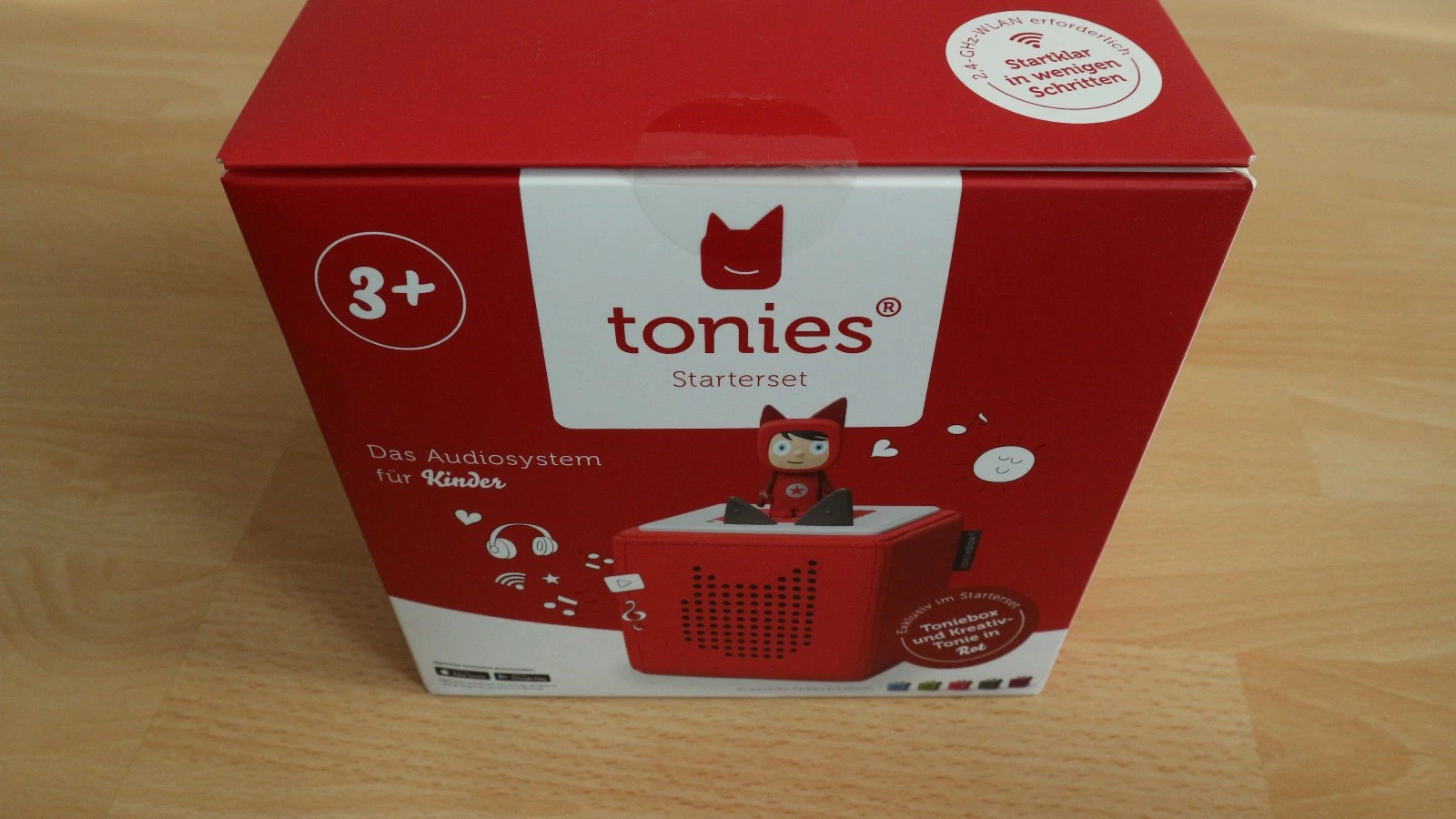
Die Toniebox 2 ist eine Kinder-Audio-Box, die Hörinhalte über sogenannte Tonies abspielt – kleine Figuren, auf denen Audiodateien hinterlegt sind. Im Gegensatz zur Vorgängerversion bietet die Toniebox 2 erweiterte Funktionen, darunter die Möglichkeit, Inhalte offline zu speichern. Unter „Offline-Downloads“ versteht man das Herunterladen von Hörspielen und Audiodateien auf die Toniebox, sodass diese auch ohne aktive Internetverbindung abgespielt werden können. Dies ist besonders auf Reisen, im Auto oder an Orten mit schlechtem WLAN praktisch.
Das Einrichten der Offline-Downloads umfasst die Verbindung der Toniebox 2 mit einem WLAN-Netzwerk, die Synchronisation mit der Toniecloud sowie das gezielte Herunterladen einzelner Inhalte oder ganzer Tonies. Ohne diesen Vorgang kann die Box nur gestreamte Inhalte abspielen, was unterwegs zu Unterbrechungen führen kann.
Schritt-für-Schritt Anleitung zum Toniebox 2 Offline-Downloads einrichten mit Bildern
Hier zeigen wir Ihnen eine konkrete Anleitung:
- Verbindung mit WLAN herstellen: Schalten Sie Ihre Toniebox 2 ein. Halten Sie die beiden Ohrantenne-Tasten gleichzeitig für ca. 5 Sekunden gedrückt, bis das WLAN-Symbol blinkt. Wählen Sie über die Tonie-App oder im Browser Ihr WLAN aus und geben Sie das Passwort ein.
- Toniecloud-Zugang prüfen: Melden Sie sich mit Ihrem Konto in der Toniecloud an (entweder über die App oder Webseite). Hier sehen Sie alle gekauften und verfügbaren Tonies.
- Tonies synchronisieren: Legen Sie einen Tonie auf die Box – diese verbindet sich automatisch mit der Toniecloud und beginnt, verfügbare Inhalte zu synchronisieren.
- Offline-Download aktivieren: In der Tonie-App oder im Browser können Sie nun „Offline-Modus“ auswählen oder einzelne Hörinhalte für das Herunterladen markieren.
- Download-Status prüfen: Auf dem Display der Toniebox und in der App wird der Fortschritt angezeigt. Warten Sie, bis der Download abgeschlossen ist, bevor Sie die Box vom WLAN trennen.
- Offline nutzen: Trennen Sie die Toniebox vom WLAN. Gehen Sie auf das Menü, dort auf „Offline-Inhalte“ und starten Sie die Hörspiele dort direkt.
Jeder dieser Schritte wird mit einfach verständlichen Bildern im offiziellen Tonie-Portal oder in der Tonie-App visuell unterstützt. Achten Sie darauf, dass Sie über eine stabile Internetverbindung verfügen, wenn Sie den Download starten.
Checkliste: Toniebox 2 Offline-Downloads einrichten mit Bildern – das brauchen Sie
- Eine eingestellte Toniebox 2 mit funktionierendem Akku
- Ein WLAN-Netzwerk mit stabiler Verbindung
- Tonie-App oder Zugang zur Toniecloud-Webseite
- Aktualisierte Firmware der Toniebox 2 (über Einstellungen prüfen)
- Mindestens einen aktivierten Tonie mit verfügbaren Inhalten
- Geduld beim Download-Prozess, abhängig von Dateigröße und Netz
Typische Fehler beim Toniebox 2 Offline-Downloads einrichten mit Bildern und wie sie sich beheben lassen
Auch wenn die Einrichtung prinzipiell einfach ist, treten häufig folgende Fehler auf:
- WLAN-Verbindung bricht ab: Ursache sind oft schlechte Signalstärke oder zu viele Nutzer im Netzwerk. Lösung: Nähe zur WLAN-Quelle erhöhen, Router neustarten und Netzwerk überprüfen.
- Download startet nicht oder bleibt hängen: Die Box benötigt ausreichend Speicherplatz und darf nicht in den Energiesparmodus wechseln. Lösung: Nicht benötigte Hörinhalte löschen, während des Downloads die Box aktiv halten.
- Firmware veraltet: Fehler können durch veraltete Software entstehen. Lösung: Firmware in der Tonie-App aktualisieren.
- Synchronisation gelingt nicht: Verbindung zur Toniecloud fehlt, oft wegen falschen Zugangsdaten. Lösung: Zugangsdaten überprüfen, ggf. Passwort zurücksetzen und erneut anmelden.
- Offline-Inhalte lassen sich nicht abspielen: Files wurden nicht korrekt heruntergeladen oder sind beschädigt. Lösung: Inhalte löschen und erneut herunterladen.
Praxisbeispiel: Familienurlaub mit Toniebox 2 und Offline-Downloads
Familie Müller bereitet ihren Sommerurlaub vor. Da das Ferienhaus in einer ländlichen Region liegt und das WLAN dort häufig ausfällt, entscheidet sich Familie Müller dafür, Offline-Downloads auf der Toniebox 2 einzurichten. Vor der Reise verbinden sie die Box mit ihrem Heimnetzwerk, synchronisieren alle Tonies und laden die Hörspiele vollständig herunter. Während der Fahrt nutzen die Kinder die Box im Offline-Modus. Trotz fehlendem WLAN funktioniert die Toniebox problemlos. Der Urlaub verläuft entspannt und die Kinder sind gut unterhalten. Zuhause synchronisiert Familie Müller die Box dann wieder, um neue Hörinhalte herunterzuladen.
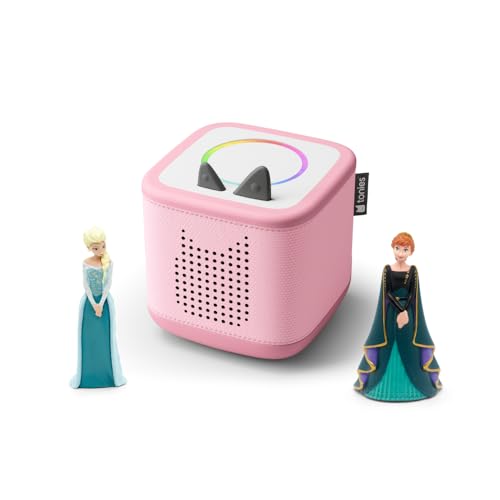
- FÜR SELBSTSTÄNDIGES SPIEL GEMACHT: Mit kinderfreundlichen, intuitiven Bedienelementen lässt die Toniebox 2…
- WÄCHST MIT DEN KINDERN: Für 1–9+ Jahre entwickelt, ist die Toniebox 2 robust gebaut und bietet Hunderte Ton…
- SCHLAUE SCHLAF- UND WECKFUNKTIONEN: Sleep-Timer mit Licht und Sonnenaufgangswecker fördern gesunde Schlafge…
Als Amazon-Partner verdiene ich an qualifizierten Verkäufen. Preisangaben inkl. USt.25.07.2026 12:15 Alle Angaben ohne Gewähr.
Wichtige Tools und Methoden zur Verwaltung von Offline-Downloads bei der Toniebox 2
Zur optimalen Verwaltung der Offline-Downloads stehen verschiedene digitale Werkzeuge und Methoden bereit:
- Tonie-App: Auf Smartphone oder Tablet ermöglicht sie das einfache Übertragen, Löschen und Verwalten von Offline-Inhalten.
- Toniecloud-Webseite: Alternativ kann man über den PC oder Laptop auf die Toniecloud zugreifen und Inhalte herunterladen oder löschen.
- Speicherüberwachung: Regelmäßige Kontrolle des verfügbaren Speicherplatzes in der Toniebox beugt Speicherproblemen vor.
- Firmwareupdates: Diese halten die Box auf dem neuesten technischen Stand und vermeiden Fehler bei Downloads.
- Offline-Modus: Ist er einmal aktiviert, können gespeicherte Inhalte gezielt angezeigt und abgespielt werden.
Durch den Einsatz dieser Methoden lässt sich die Nutzung der Toniebox 2 deutlich vereinfachen und optimieren.
FAQ zum Thema Toniebox 2 Offline-Downloads einrichten mit Bildern
1. Warum kann ich meine Toniebox 2 nicht mit dem WLAN verbinden?
Häufig liegt es an falschen WLAN-Zugangsdaten, einem schwachen Signal oder einer nicht unterstützten Frequenz (5 GHz vs. 2,4 GHz). Prüfen Sie, ob das Passwort korrekt eingegeben wurde und die Box innerhalb der Reichweite des Routers steht.
2. Wie erkenne ich, ob ein Download vollständig abgeschlossen ist?
In der Tonie-App oder auf der Toniebox wird der Fortschritt angezeigt. Sobald das Ladesymbol verschwindet und der Tonie normal reagiert, ist der Download abgeschlossen.
3. Kann ich jederzeit offline auf alle meine Tonies zugreifen?
Offline verfügbar sind nur die Tonies, deren Hörinhalte zuvor erfolgreich heruntergeladen wurden. Neue Tonies oder nicht synchronisierte Inhalte benötigen eine aktive Internetverbindung zum Herunterladen.
4. Wie viel Speicherplatz benötigt ein Hörspieltypisch auf der Toniebox 2?
Die Größe variiert stark je nach länge und Format der Audiodatei. Im Durchschnitt benötigt ein Hörspiel zwischen 100 und 300 Megabyte.
5. Was mache ich, wenn die Toniebox beim Download abstürzt?
Starten Sie die Box neu und prüfen Sie die Firmware auf Updates. Ist der Speicher voll, löschen Sie nicht benötigte Inhalte und versuchen Sie den Download erneut.
6. Kann ich heruntergeladene Inhalte auf anderen Geräten nutzen?
Nein, die Offline-Downloads sind an die Toniebox 2 gebunden und können nicht auf anderen Geräten abgespielt werden.
Fazit und nächste Schritte
Die toniebox 2 offline-downloads einrichten mit bildern ist eine sinnvolle Funktion, um die Nutzung der Toniebox flexibel und netzunabhängig zu gestalten. Mit einer stabilen WLAN-Verbindung, der richtigen App-Unterstützung und der Beachtung typischer Fehlerquellen gelingt der Download-Prozess unkompliziert. Gehen Sie die einzelnen Schritte gezielt durch, um Ihren Kindern optimale Hörfreude auch ohne Internetzugang zu ermöglichen.
Als nächster Schritt empfiehlt es sich, die Firmware der Toniebox aktuell zu halten, regelmäßig Speicherplatz zu überprüfen und neue Hörinhalte vor größeren Offline-Phasen rechtzeitig herunterzuladen. So sind Sie bestens vorbereitet, egal ob auf Reisen oder im Alltag.
„`
- FÜR SELBSTSTÄNDIGES SPIEL GEMACHT: Mit kinderfreundlichen, intuitiven Bedienelementen lässt die Toniebox 2…
- WÄCHST MIT DEN KINDERN: Für 1–9+ Jahre entwickelt, ist die Toniebox 2 robust gebaut und bietet Hunderte Ton…
- SCHLAUE SCHLAF- UND WECKFUNKTIONEN: Sleep-Timer mit Licht und Sonnenaufgangswecker fördern gesunde Schlafge…
Als Amazon-Partner verdiene ich an qualifizierten Verkäufen. Preisangaben inkl. USt.25.07.2026 12:15 Alle Angaben ohne Gewähr.