



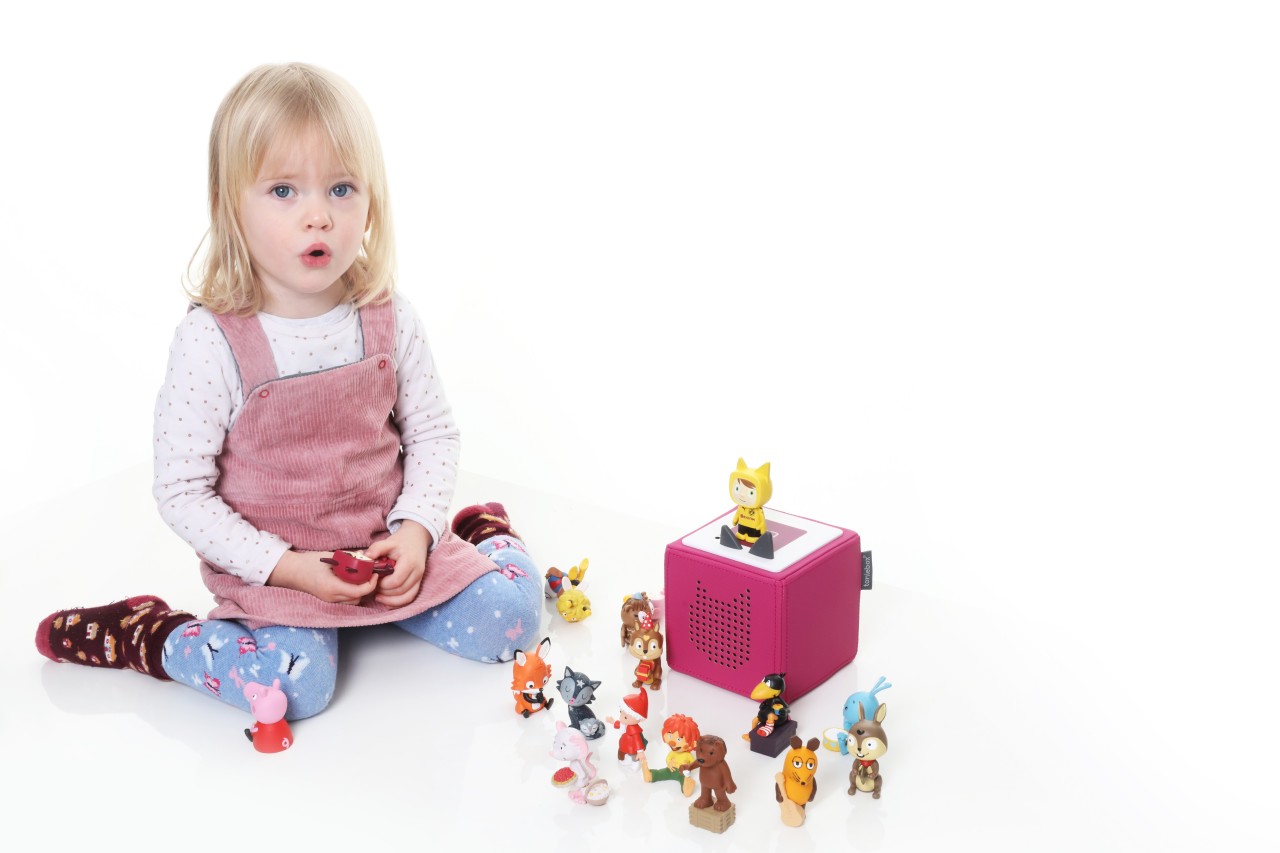
Toniebox 2 Creative-Tonie einrichten: schnell und einfach erklärt
Wer seine Toniebox 2 mit einem Creative-Tonie schnell und unkompliziert einrichten möchte, findet hier eine praxisnahe Anleitung und wertvolle Tipps. Ob Eltern, Großeltern oder Erzieher – der Artikel richtet sich an alle, die ohne Umwege eigene Audioinhalte auf der Toniebox 2 hören wollen. Erfahren Sie, wie Sie Ihren toniebox 2 creative-tonie einrichten schnell und problemlos nutzen, um individuelle Hörspiele oder Musik für Kinder zu gestalten.
Das Wichtigste in 60 Sekunden
- Creative-Tonie mit Toniebox 2 verbinden und Tonie-Account registrieren
- Audioinhalte über die Toniecloud hochladen und zuweisen
- WLAN-Verbindung für Synchronisation sicherstellen
- Maximale Speichergröße von 90 Minuten pro Creative-Tonie beachten
- Fehlervermeidung durch korrekte Anmeldung und Audioformatierung
- Regelmäßiges Update der Toniebox Software empfohlen
- Bei Problemen: Tonie-Support und Nutzerforen als hilfreiche Ressourcen
Grundlagen: Was ist ein Creative-Tonie und wie funktioniert die Toniebox 2?
Die Toniebox 2 ist ein innovatives Audiosystem für Kinder, das Hörspiele und Musik spielerisch abspielt. Ein Creative-Tonie ist eine spezielle Spielfigur, die Sie mit eigenen Audioinhalten bespielen können. Anders als die klassischen Tonies mit vorinstallierten Geschichten erlaubt der Creative-Tonie eine individuelle Gestaltung durch Hochladen eigener Dateien via Toniecloud. So entstehen personalisierte Hör-Erlebnisse – etwa Lieblingslieder, familiäre Geschichten oder Lerninhalte.
Das Einrichten eines Creative-Tonies erfordert eine Verbindung zur Toniebox 2, zum Tonie-Account und zum heimischen WLAN, damit die Inhalte synchronisiert werden. Die Toniebox 2 erkennt den Creative-Tonie automatisch, sobald dieser bespielt wurde, und spielt dann die hochgeladenen Dateien ab.
Schritt-für-Schritt Anleitung: Toniebox 2 Creative-Tonie einrichten schnell
Um den Creative-Tonie zügig einsatzbereit zu machen, gehen Sie folgendermaßen vor:
- Toniebox 2 anschalten: Drücken Sie den oberen Bereich der Toniebox, um die Box zu wecken und sicherzustellen, dass sie mit dem WLAN verbunden ist.
- Toniecloud-Account anlegen: Erstellen Sie kostenlos unter tonies.de einen Tonie-Account oder loggen Sie sich ein, falls bereits vorhanden.
- Creative-Tonie registrieren: Scannen Sie mithilfe der Toniecloud App oder per Hand die Seriennummer des Creative-Tonies, um ihn Ihrem Account zuzuordnen.
- Audioinhalte vorbereiten: Stellen Sie sicher, dass Ihre Audiodateien in einem unterstützten Format (MP3, AAC) vorliegen und eine Gesamtlänge von 90 Minuten nicht überschreiten.
- Upload starten: Laden Sie Ihre Dateien über die Toniecloud Webseite hoch und ordnen Sie sie dem Creative-Tonie zu.
- Synchronisation anstoßen: Stellen Sie Ihre Toniebox 2 in die Nähe des WLAN-Routers und nehmen Sie den Creative-Tonie auf die Box auf. Die Toniebox lädt automatisch die neuen Inhalte herunter.
- Testlauf durchführen: Nach dem Download starten Sie die Wiedergabe auf dem Creative-Tonie und überprüfen die Qualität der Audiodateien.
Mit dieser Anleitung gelingt die schnelle Inbetriebnahme der Creative-Tonies, sodass Sie personalisierte Hörinhalte ohne Wartezeit genießen können.
Checkliste für eine schnelle Einrichtung
- ✔ Toniebox 2 voll aufgeladen und aktuell
- ✔ Stabiler WLAN-Zugang vorhanden und verbunden
- ✔ Tonie-Account eingerichtet
- ✔ Creative-Tonie registriert und dem Account zugewiesen
- ✔ Audiodateien in kompatiblem Format und Länge (max. 90 Minuten)
- ✔ Upload via Toniecloud korrekt abgeschlossen
- ✔ Creative-Tonie in Hörreichweite der Toniebox 2
- ✔ Toniebox Software auf neuestem Stand
Typische Fehler beim Toniebox 2 Creative-Tonie einrichten schnell und wie Sie diese vermeiden
Beim schnellen Einrichten des Creative-Tonies treten häufig einige Fehler auf, die den Prozess verzögern oder verhindern können. Die häufigsten Probleme bestehen in der WLAN-Verbindung, falschen Audioformaten, oder fehlerhafter Registrierung.
- WLAN-Verbindung instabil oder nicht verbunden: Die Toniebox benötigt eine aktive Internetverbindung, um von der Toniecloud Inhalte zu laden. Prüfen Sie die Verbindung vorher mit einem anderen Gerät und bringen Sie die Box beim Laden möglichst nahe zum Router.
- Ungültige oder zu lange Audiodateien: Creative-Tonies unterstützen nur bestimmte Formate (MP3/AAC) und maximal 90 Minuten Gesamtspielzeit. Achten Sie darauf, dass Ihre Audiodateien diese Anforderungen erfüllen.
- Creative-Tonie nicht registriert: Ohne korrekte Registrierung ist kein Upload möglich. Achten Sie auf die richtige Seriennummer und dass der Tonie Ihrem Account zugeordnet wurde.
- Toniebox Software veraltet: Ein altes Betriebssystem kann Synchronisationsprobleme verursachen. Aktualisieren Sie die Box regelmäßig über die Toniecloud.
Diese Fehler sind vermeidbar, wenn Sie die Checkliste vor der Einrichtung gewissenhaft abarbeiten und bei der Upload-Prozedur langsam und genau vorgehen.
Tonies im Sale: bis zu 70% reduziert
Wenn Sie gerade neue Tonies oder Zubehör suchen: Wir prüfen regelmäßig Aktionen und bündeln die besten Angebote in einer Übersicht.
- ✓Aktuelle Preisaktionen & Abverkäufe auf einen Blick
- ✓Beliebte Figuren, Bundle-Deals und Zubehör-Schnäppchen
- ✓Oft nur kurze Zeit verfügbar – lohnt sich kurz zu checken

Praxisbeispiel: Creative-Tonie mit Familiengeschichten befüllen
Familien möchten häufig eigene Geschichten oder Grüße für Kinder auf der Toniebox 2 bereitstellen. Beispielsweise können Großeltern ihre Stimme als Hörbuch für Enkelkinder aufnehmen und als Creative-Tonie hochladen. Nutzen Sie ein Smartphone oder Mikrophon, um mehrere kurze Geschichten aufzunehmen, sichern Sie die Dateien als MP3 und fügen Sie diese an den Creative-Tonie an der Toniecloud an.
Nach dem Upload und Synchronisation hören die Kinder die vertrauten Stimmen auf der Toniebox, was Nähe auch über Distanz schafft. Die einfache Schritt-für-Schritt-Anleitung macht die schnelle Einrichtung möglich – innerhalb von 30 Minuten kann das individuelle Hörprogramm bereitstehen und immer wieder abgespielt werden.
Methoden und Tools zur audiotechnischen Vorbereitung für Creative-Tonies
Vor dem Hochladen der Audiodateien empfiehlt es sich, grundlegende Audiobearbeitungs-Tools zu verwenden, um die Klangqualität und Dateigröße optimal anzupassen. Kostenlose Programme wie Audacity ermöglichen das Schneiden, Normalisieren und Umwandeln von Dateien ins passende Format. So sichern Sie eine gute Hörqualität bei begrenzter Länge.
Des Weiteren kann eine Dateiorganisation helfen, Inhalte thematisch zu strukturieren und die Reihenfolge im Creative-Tonie zu bestimmen. Manche Anbieter von Speicherdiensten bieten ebenfalls einfache Upload-Funktionen, die den Transfer zur Toniecloud erleichtern.
Tipps für den schnellen und nachhaltigen Erfolg beim Einrichten
- Planen Sie Ihre Audioinhalte vor dem Upload: Strukturieren Sie Geschichten oder Lieder für eine ansprechende Reihenfolge.
- Verwenden Sie qualitativ hochwertige Mikrofone, um Klangqualität sicherzustellen.
- Überprüfen Sie die Toniebox auf Firmware-Updates etwa einmal monatlich.
- Nutzen Sie WLAN mit ausreichender Reichweite und Bandbreite.
- Registrieren Sie den Creative-Tonie sofort nach Kauf, um Verzögerungen zu vermeiden.
Erweiterte Einstellungen und Anpassungen bei der Toniebox 2
Die Toniebox 2 erlaubt neben der reinen Wiedergabe individualisierter Audioinhalte zusätzliche Einstellungen, die den Hörkomfort steigern. Hierzu zählen Lautstärkeanpassungen, das Einrichten von Schlafmodus oder die Verbindung weiterer Creative-Tonies für wechselnde Playlists.
Eltern können zudem die Tonie-Cloud Einstellungen so konfigurieren, dass Hörzeiten begrenzt oder der Zugriff auf bestimmte Titel gesteuert wird – ideal für die altersgerechte Nutzung. Diese Tools ergänzen das schnelle Einrichten sinnvoll und machen das Tonie-Erlebnis nachhaltig und flexibel.
Fehlerbehebung und Supportoptionen bei Problemen
Falls bei der Einrichtung oder Wiedergabe Probleme auftreten, hilft das befolgen folgender Schritte:
- Überprüfen Sie die Internetverbindung der Toniebox, inklusive Routerfunktion.
- Starten Sie Toniebox und Creative-Tonie neu.
- Leeren Sie den Cache in der Toniecloud, um fehlerhafte Uploads zu beheben.
- Setzen Sie bei gravierenden Fehlern die Toniebox auf Werkseinstellungen zurück.
- Kontaktieren Sie den Tonie-Kundendienst bei anhaltenden Problemen.
Online-Foren und FAQ-Seiten bieten ebenfalls fundierte Hilfestellungen und Erfahrungsaustausch mit anderen Nutzern.
FAQ – Häufige Fragen zum Toniebox 2 Creative-Tonie einrichten schnell
Wie lange dauert es, einen Creative-Tonie einzurichten?
Die Einrichtung eines Creative-Tonies dauert bei guter Vorbereitung in der Regel 20 bis 30 Minuten, inklusive Registrierung, Upload und Synchronisierung.
Welche Audioformate unterstützt die Toniebox 2 für Creative-Tonies?
Die Toniebox 2 unterstützt primarily MP3- und AAC-Dateien für Creative-Tonies. Andere Formate müssen vor dem Upload konvertiert werden.
Kann ich die Inhalte auf einem Creative-Tonie nach dem Upload ändern?
Ja, Sie können jederzeit neue Audiodateien hochladen oder bestehende ersetzen, solange die Gesamtlänge 90 Minuten nicht überschreitet.
Was mache ich, wenn die Toniebox den Creative-Tonie nicht erkennt?
Prüfen Sie, ob der Creative-Tonie registriert ist und eine stabile WLAN-Verbindung besteht. Ein Neustart der Box kann ebenfalls helfen.
Ist eine Internetverbindung für die Nutzung der Creative-Tonies zwingend erforderlich?
Zum Aufspielen neuer Inhalte ist WLAN erforderlich. Nach dem Download können die Inhalte auch offline gehört werden.
Kann ich mehrere Creative-Tonies mit der gleichen Toniebox 2 verwenden?
Ja, die Toniebox 2 kann mehrere Creative-Tonies erkennen und abspielen, solange diese jeweils ordnungsgemäß registriert sind.
Fazit und nächste Schritte
Mit dem Wissen rund um das toniebox 2 creative-tonie einrichten schnell können Sie begeisternde, individuelle Hör-Erlebnisse für Kinder schaffen. Die Kombination aus einfach nachvollziehbarer Anleitung, passender Audiovorbereitung und stabiler Technik ermöglicht eine zügige Inbetriebnahme und lange Nutzung der Creative-Tonies.
Nutzen Sie die vorgestellten Tipps und Prüfpunkte, um häufige Fehler zu vermeiden und Ihre Toniebox 2 mit speziell für Ihre Kinder zugeschnittenen Inhalten zu bespielen. Wenn Sie noch keinen Creative-Tonie besitzen, sind die nächsten Schritte die Registrierung und der erste Upload in der Toniecloud – so gelingt Ihnen die Umsetzung schnell und ohne Komplikationen.
Tonies im Sale: bis zu 70% reduziert
Wenn Sie gerade neue Tonies oder Zubehör suchen: Wir prüfen regelmäßig Aktionen und bündeln die besten Angebote in einer Übersicht.
- ✓Aktuelle Preisaktionen & Abverkäufe auf einen Blick
- ✓Beliebte Figuren, Bundle-Deals und Zubehör-Schnäppchen
- ✓Oft nur kurze Zeit verfügbar – lohnt sich kurz zu checken