


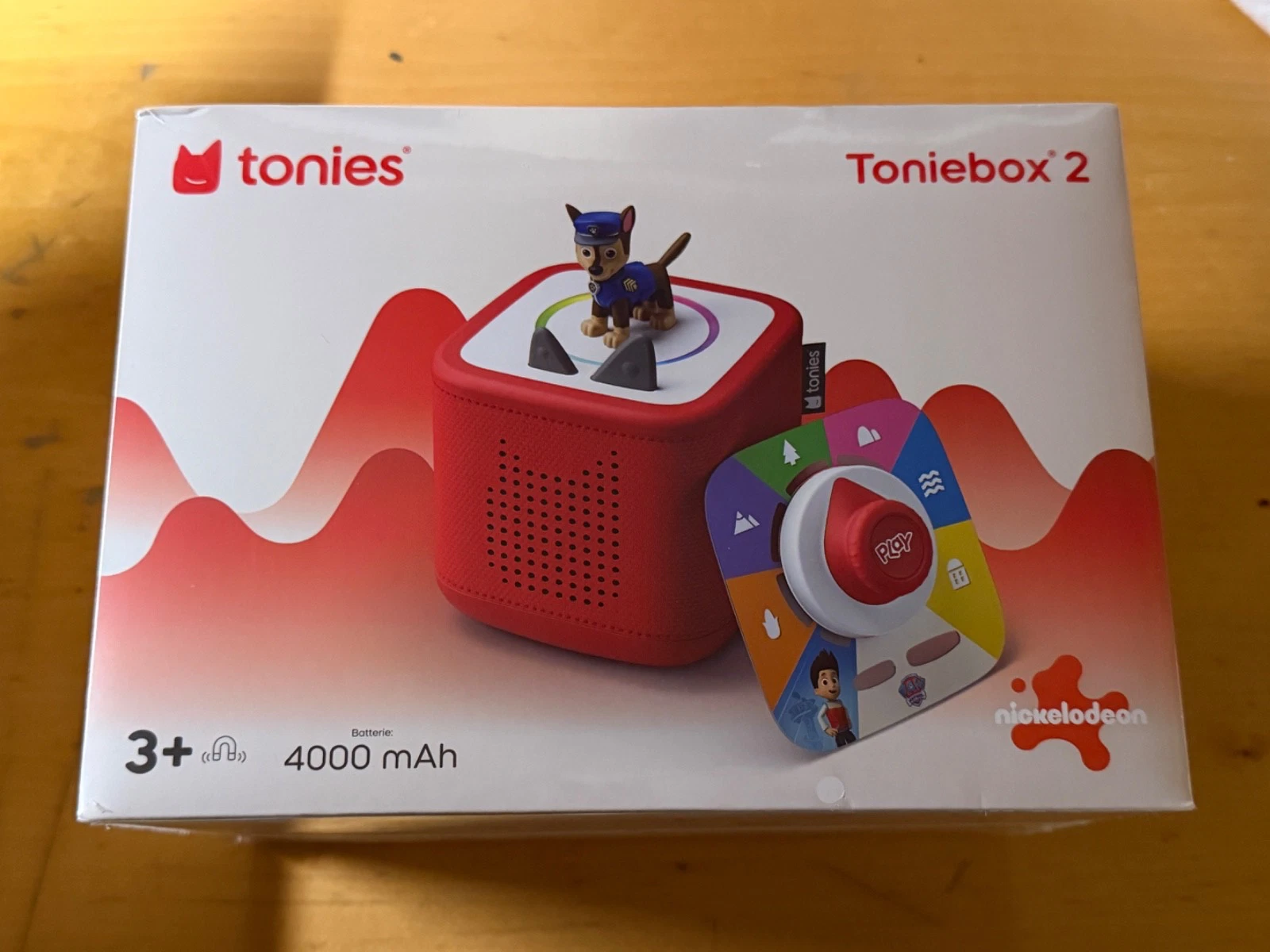
Du willst die Toniebox 2 WLAN verbinden, damit neue Inhalte geladen werden, Lieblingsfiguren sofort startklar sind und Updates zuverlässig durchlaufen – und genau dann streikt die Verbindung. Das ist frustrierend, aber in den meisten Fällen schnell lösbar, weil sich WLAN-Probleme bei der Toniebox fast immer auf wenige Ursachen zurückführen lassen: falsches Frequenzband, Router-Einstellungen, ein zu schwaches Signal am Aufstellort oder ein Setup, das nicht sauber abgeschlossen wurde. Gerade bei Haushalten mit Mesh-Systemen, Repeatern, getrennten 2,4-/5-GHz-Netzen oder sehr „smarten“ Routern kommt es vor, dass die Toniebox zwar das Netzwerk sieht, aber nicht stabil beitritt. Dabei ist eine zuverlässige Verbindung zentral, damit Figuren wie Bibi Blocksberg, Benjamin Blümchen, Conni, Die drei ??? Kids, Paw Patrol oder Peppa Wutz ihre Inhalte ohne Wartezeiten bereitstellen – insbesondere, wenn neue Tonies erstmals synchronisiert werden oder ein Kreativ-Tonie frisch bespielt wurde. In diesem Ratgeber bekommst du eine klare, praxisnahe Schritt-für-Schritt-Anleitung und Lösungen für typische Stolpersteine – damit du die Toniebox 2 WLAN verbinden kannst, ohne dich durch Technikdetails kämpfen zu müssen.
Toniebox 2 WLAN verbinden: Die wichtigsten Voraussetzungen, bevor du startest
Bevor du die Toniebox 2 WLAN verbinden willst, lohnt sich ein kurzer Realitätscheck. Viele Verbindungsprobleme entstehen nicht „in der Toniebox“, sondern rundherum: am Router, an der Funkumgebung oder an Kleinigkeiten wie Sonderzeichen im Passwort. Entscheidend ist vor allem, dass dein WLAN im 2,4-GHz-Band verfügbar ist, weil viele kinderfreundliche Geräte dieses Band besonders zuverlässig nutzen (und 5 GHz je nach Umgebung schneller an Reichweite verliert). Idealerweise liegt der Aufstellort der Toniebox nicht direkt hinter dicken Wänden, Metallregalen oder in unmittelbarer Nähe zu Störquellen (Mikrowelle, Babyphone, Bluetooth-Hub). Auch ein Router-Neustart wirkt manchmal Wunder, weil er “hängende” Verbindungen und eine überfüllte Geräteliste bereinigt.
Ein weiterer Klassiker: Das WLAN-Passwort ist korrekt, enthält aber Zeichen, die beim Setup gern Fehler provozieren (sehr lange Passwörter, seltene Sonderzeichen). Das bedeutet nicht, dass du deine Sicherheit aufgeben musst – aber für den Test kann ein temporär vereinfachtes Passwort helfen, um die Ursache einzugrenzen. Wenn du außerdem mehrere WLANs mit ähnlichem Namen (SSID) hast – etwa „Zuhause“ und „Zuhause-5G“ – ist es sinnvoll, das 2,4-GHz-Netz klar erkennbar zu benennen. Diese Vorarbeit spart Zeit, weil du danach die Toniebox 2 WLAN verbinden kannst, ohne im Kreis zu probieren.
Toniebox 2 WLAN verbinden: Schritt-für-Schritt-Setup, das wirklich durchläuft
Wenn du die Toniebox 2 WLAN verbinden möchtest, ist ein sauberer Setup-Ablauf wichtiger als zehn hektische Neustarts. Sorge zuerst dafür, dass die Toniebox ausreichend Akku hat oder stabil mit Strom versorgt wird, damit das Einrichten nicht mitten im Prozess abbricht. Platziere die Box fürs Setup möglichst nah am Router oder an einem starken Mesh-Knoten. Danach startest du das Einrichten über dein Tonie-Konto bzw. die zugehörige Einrichtung am Smartphone/Tablet (wichtig ist dabei vor allem, dass du während des Prozesses im richtigen WLAN bist und nicht unbemerkt ins Mobilfunknetz wechselst).
Achte darauf, dass du beim Auswählen des Netzwerks wirklich das 2,4-GHz-WLAN nimmst. Viele Router bündeln 2,4 und 5 GHz unter einem Namen – das kann funktionieren, kann aber auch genau der Grund sein, warum die Verbindung instabil ist. Kommt es beim Setup zu Abbrüchen, wiederhole nicht sofort alles, sondern prüfe zuerst: Ist das Passwort korrekt? Steht dein Gerät im selben Netzwerk? Gibt es VPN, private DNS-Apps oder Sicherheitsprofile, die den Zugriff stören?
Ein guter Praxis-Tipp: Nach erfolgreichem Verbinden lass die Toniebox ein paar Minuten „in Ruhe“, damit sie im Hintergrund Synchronisation, Updates und neue Inhalte sauber abschließen kann. Gerade wenn du direkt danach einen Tonie wie Die Eiskönigin, Feuerwehrmann Sam oder Käpt’n Sharky aufstellst, wirkt es sonst so, als ob die Box „wieder offline“ wäre – tatsächlich lädt sie gerade noch Daten. So wird das Toniebox 2 WLAN verbinden zu einem einmaligen, stabilen Setup statt einer Dauerbaustelle.
Schnell-Check bei Problemen: Die häufigsten Ursachen in 10 Minuten eingrenzen
Wenn du die Toniebox 2 WLAN verbinden willst und es klappt nicht, brauchst du eine kurze Diagnoseroutine statt Zufallsversuche. Diese Checks bringen in der Praxis am schnellsten Klarheit, weil sie die häufigsten Fehlerquellen systematisch abklopfen. Prüfe zuerst, ob andere Geräte im Haushalt stabil online sind – wenn nicht, liegt das Problem sehr wahrscheinlich am Internetanbieter oder Router. Wenn doch, ist es meist ein Frequenz-, Passwort- oder Reichweitenproblem.
Nutze diese kurze Liste als “First Response”:
- Router einmal neu starten (nicht nur Toniebox).
- Toniebox näher an den Router stellen (mindestens für das Setup).
- Prüfen, ob 2,4 GHz aktiv ist und nicht deaktiviert wurde.
- WLAN-Passwort exakt kontrollieren (Groß-/Kleinschreibung, Sonderzeichen).
- VPN/Firewall-Apps auf Smartphone/Tablet testweise deaktivieren.
- Mesh/Repeater: testweise direkt am Hauptrouter verbinden.
- Wenn möglich: WLAN-Namen (SSID) vereinfachen bzw. 2,4-GHz-Netz klar trennen.
Warum das so gut funktioniert: Die Toniebox benötigt für die Online-Funktionen eine stabile, nicht zu “komplex gesteuerte” Verbindung. Sobald das Basissignal steht, laufen Downloads für Tonies – egal ob Bibi Blocksberg, Benjamin Blümchen oder Paw Patrol – deutlich zuverlässiger. Mit diesem Vorgehen kannst du die Toniebox 2 WLAN verbinden und gleichzeitig erkennen, ob das Problem eher “Netzwerk” oder eher “Setup” ist.

Toniebox, Disney – Die Eiskönigin 2
tonies Hörfigur für Toniebox, Disney – Die Eiskönigin 2, Original-Hörspiel zum Film, Hörspiel für Kinder ab 4 Jahren, Spielzeit ca. 70 Minuten
Symptom → Ursache → Lösung: Typische Verbindungsprobleme auf einen Blick
Manchmal fühlt sich WLAN-Fehlersuche an wie Ratespiel. Damit du die Toniebox 2 WLAN verbinden kannst, ohne zig Forenwege zu gehen, hilft ein klares Mapping von Symptomen zu Ursachen. In der Praxis wiederholen sich die Muster erstaunlich oft – besonders bei neuen Routern, nach Provider-Wechseln oder wenn das Heimnetz mit Mesh und Repeater erweitert wurde.
| Symptom | Wahrscheinliche Ursache | Bewährte Lösung |
|---|---|---|
| Toniebox findet WLAN nicht | 2,4 GHz aus / SSID verborgen / zu weit weg | 2,4 GHz aktivieren, SSID sichtbar machen, Box näher stellen |
| Verbindung klappt, bricht aber ab | Band-Steering/Mesh-Wechsel, schwaches Signal | testweise nur 2,4 GHz, Setup am Hauptrouter, Standort optimieren |
| Passwort wird „abgelehnt“ | Tippfehler, Sonderzeichen, sehr langes Passwort | Passwort neu eingeben, testweise vereinfachen, dann zurück ändern |
| Tonies laden extrem langsam | schwache Verbindung, Router überlastet | Router neu starten, Box näher, ggf. Kanal wechseln |
| Tonie startet, aber neue Inhalte fehlen | Synchronisation nicht abgeschlossen | Box online lassen, Tonie erneut aufstellen, Geduld für Downloads |
Wichtig ist: Nicht jede Lösung muss dauerhaft sein. Oft reicht es, die Toniebox 2 WLAN verbinden zu können, Updates und Inhalte zu laden und danach die Box wieder an ihren Lieblingsplatz zurückzustellen. Gerade wenn Kinder sofort Conni oder Die drei ??? Kids hören wollen, ist ein schneller Weg zur Stabilität mehr wert als die perfekte Netzwerktheorie.

Toneibox Ersatzteil Ohren
NUOGELIYA Remplacement du câble de la toniebox Inclus(e) Boutons électroniques Oreilles de Remplacement (Diversi Colori)
Router- und WLAN-Einstellungen, die besonders oft im Weg stehen
Wenn du die Toniebox 2 WLAN verbinden möchtest, können Router-Features, die eigentlich „smart“ sein sollen, ausgerechnet bei einfachen Geräten Probleme verursachen. Dazu gehören bandübergreifende Automatik-Funktionen (2,4/5 GHz unter einer SSID), sehr restriktive Kindersicherungen, Geräteisolation im Gastnetz oder aggressive Sicherheitsfilter, die unbekannte Geräte zunächst blockieren. Prüfe deshalb, ob du die Toniebox versehentlich im Gast-WLAN einrichten willst – dort sind häufig lokale Verbindungen eingeschränkt.
Auch MAC-Filter oder eine begrenzte DHCP-Adressvergabe (wenn der Router nur wenige IPs vergibt) sind Klassiker. In solchen Fällen „scheint“ alles richtig, aber die Toniebox bekommt schlicht keine gültige Netzadresse. Ebenfalls relevant: Manche Router schalten ältere Verschlüsselungsmodi ab oder erzwingen Einstellungen, die nicht mit jedem Gerät harmonieren. Ein pragmatischer Weg ist, für die Einrichtung kurz ein „einfaches“ 2,4-GHz-Netz bereitzustellen (ohne Sonderregeln) und nach erfolgreichem Setup schrittweise wieder zu härten.
Wenn du Mesh nutzt: Stelle sicher, dass der Knoten, bei dem die Toniebox steht, eine gute Backhaul-Verbindung hat. Ein Mesh-Knoten mit schwacher Verbindung zum Hauptrouter produziert genau die Effekte, die sich wie “Toniebox-Probleme” anfühlen: Abbrüche, langsame Downloads, sporadische Offline-Phasen. Sobald das Netzwerk sauber ist, kannst du die Toniebox 2 WLAN verbinden und Tonies wie Feuerwehrmann Sam, Peppa Wutz oder Benjamin Blümchen laden zuverlässig – ohne dass du ständig neu koppeln musst.

Tragetasche, kompatibel mit Toniebox-Starter-Set
Tragetasche, kompatibel mit Toniebox-Starter-Set, Reise-Aufbewahrungstasche, passend für Tonies-Figuren, Tonies-Kopfhörer und Zubehör, Blau (nur Tasche)
Warum Tonies Figuren bei WLAN-Problemen „zicken“ können: Synchronisation verständlich erklärt
Viele Eltern denken: „Der Tonie steckt doch drauf – warum braucht das WLAN überhaupt noch?“ Genau hier entstehen Missverständnisse. Wenn du die Toniebox 2 WLAN verbinden willst, geht es nicht nur um „Online hören“, sondern um das Laden und Aktualisieren von Inhalten. Beim ersten Aufstellen eines Tonies werden die Hörinhalte in der Regel auf die Toniebox übertragen, damit später auch offline abgespielt werden kann. Wenn die Verbindung dabei unterbrochen wird, kann es passieren, dass ein Tonie zwar startet, aber an bestimmten Stellen hängt oder dass ein neuer Tonie scheinbar „leer“ wirkt.
Das betrifft besonders neue oder frisch hinzugefügte Figuren – etwa Bibi Blocksberg, Die Eiskönigin, Paw Patrol, Conni oder Die drei ??? Kids – weil hier zunächst Datenpakete vollständig geladen werden müssen. Beim Kreativ-Tonie kommt noch hinzu, dass neue Inhalte, die du über dein Konto verwaltest, erst sauber synchronisiert werden, wenn die Box stabil online ist.
Ein hilfreicher Praxisansatz: Nach dem Toniebox 2 WLAN verbinden stellst du nacheinander die wichtigsten Tonies kurz auf die Box und lässt sie jeweils einen Moment liegen. So triggert die Box die nötigen Downloads und du siehst schnell, ob alles korrekt ankommt. Das wirkt banal, ist aber eine der zuverlässigsten Methoden, um aus einer „halbfertigen“ Synchronisation wieder einen stabilen Zustand zu machen – ohne technische Verrenkungen.

Sing Kinderlieder – Bagger Mats & Seine Freunde
tonies Hörfigur für Toniebox, Sing Kinderlieder – Bagger Mats & Seine Freunde: Die schönsten Fahrzeuglieder, Kinderlieder für Kinder ab 3 Jahren, Spielzeit ca. 60 Minuten
Praxisbeispiele: Drei typische Situationen – und wie du sie schnell löst
Damit du die Toniebox 2 WLAN verbinden kannst, hilft es, reale Alltagsszenarien durchzuspielen. Denn WLAN-Probleme sind selten abstrakt – sie passieren nach einem Routerwechsel, beim Umstellen des Kinderzimmers oder genau dann, wenn Besuch da ist.

Tonie Regal für Toniebox
Tonie Regal für Toniebox, Magnetisches Toniebox Regal Wabenform für 30 Figuren,Tonieregal für Mädchen und Jungen,Tischregale Kinderzimmer Aufbewahrungsregal
Beispiel 1: Neuer Router, altes WLAN weg
Nach dem Anbieterwechsel ist das WLAN zwar da, aber Name und Passwort sind neu. Die Toniebox versucht jedoch weiterhin, das alte Netzwerk zu erreichen. Lösung: Einrichten erneut sauber durchführen und darauf achten, wirklich das 2,4-GHz-Netz zu wählen. Danach die Box einige Minuten online lassen und den „Lieblingstonie“ (z. B. Benjamin Blümchen) kurz aufstellen, damit alles nachlädt.

Die Biene Maja – Majas Geburt
tonies Hörfigur für Toniebox, Die Biene Maja – Majas Geburt, Hörspiel für Kinder ab 3 Jahren, Spielzeit ca. 79 Minuten
Beispiel 2: Mesh/Repeater, aber im Kinderzimmer instabil
Im Wohnzimmer top, im Kinderzimmer bricht es ab. Lösung: Setup am Hauptrouter oder an einem starken Mesh-Knoten durchführen, danach Standort optimieren (nicht hinter Metall, nicht bodennah hinter Möbeln). So lässt sich die Toniebox 2 WLAN verbinden und Downloads laufen ohne Abbrüche.

Metall Tonie Regal vollständig magnetisches Toniebox Regal
Metall Tonie Regal vollständig magnetisches Toniebox Regal Tonie aufbewahrung für bis zu 25-40 Figuren + Box, Tonie Regal Mädchen und Jungen in tonieregal zum hinstellen(Blauer Planet)
Beispiel 3: Tonie spielt, aber neue Figur lädt nicht
Paw Patrol läuft, aber Conni bleibt beim Laden hängen. Lösung: Box online lassen, Tonie erneut aufstellen, Router kurz neu starten. Häufig ist es eine unterbrochene Synchronisation, die sich durch einen stabilen Download-Zyklus beheben lässt. Mit dieser Logik wird die Fehlersuche schnell und reproduzierbar.
Tonie Regal für Toniebox
Tonie Regal für Toniebox, Magnetisches Toniebox Regal Wabenform für 30 Figuren,Tonieregal für Mädchen und Jungen,Tischregale Kinderzimmer Aufbewahrungsregal
Reset, Neu-Einrichtung und „letzte Instanz“-Strategie ohne Stress
Wenn alle Standardlösungen nicht greifen und du die Toniebox 2 WLAN verbinden trotzdem nicht schaffst, brauchst du eine saubere „letzte Instanz“-Strategie. Wichtig: Ein Reset ist nicht gleichbedeutend mit „alles kaputt“ – oft ist es einfach der schnellste Weg, um festgefahrene Zustände zu beenden, die nach mehreren abgebrochenen Setup-Versuchen entstehen können. Entscheidend ist, dass du vorher die Rahmenbedingungen optimierst: 2,4 GHz aktiv, Toniebox nah am Router, Passwort sicher und korrekt, keine restriktiven Filterregeln aktiv.
Gehe danach strukturiert vor: Neu einrichten, Verbindung testen, dann die Box online lassen, bis sie sichtbar “fertig” ist (nicht sofort nach dem ersten Erfolg wegstellen). Anschließend testest du gezielt: Stelle einen Tonie auf, der zuverlässig funktionieren muss (z. B. Bibi Blocksberg oder Benjamin Blümchen), und danach einen, der neu ist (z. B. Die drei ??? Kids oder Peppa Wutz). Wenn der erste sicher läuft, der zweite aber nicht, ist das meist ein Download-/Sync-Thema und kein generelles WLAN-Problem.
Sollte es weiterhin haken, liegt die Ursache häufig in Router-Sonderfunktionen (Band-Steering, Gastnetz, MAC-Filter, strenge Kindersicherung). Dann ist der beste technische Hebel oft: testweise ein schlichtes 2,4-GHz-WLAN ohne Sonderregeln aktivieren, die Toniebox 2 WLAN verbinden, Inhalte vollständig laden – und erst danach die Netzregeln schrittweise wieder einschalten. So behältst du Kontrolle und vermeidest Dauerprobieren.

tonies Hörfigur für Toniebox, Kung Fu Panda
tonies Hörfigur für Toniebox, Kung Fu Panda, Hörspiel für Kinder ab 6 Jahren, Spielzeit ca. 73 Minuten
Fazit: Toniebox 2 WLAN verbinden – mit System statt Zufall
Die meisten Probleme lassen sich lösen, wenn du die Toniebox 2 WLAN verbinden nicht als „einmal klicken und hoffen“ behandelst, sondern als kurzen, planbaren Prozess: 2,4-GHz sicherstellen, Setup nah am Router durchführen, störende Router-Regeln testweise entschärfen und danach Synchronisation sauber abschließen. Genau das ist der Schlüssel, damit Tonies zuverlässig laufen – egal ob Bibi Blocksberg, Benjamin Blümchen, Conni, Die drei ??? Kids, Paw Patrol, Peppa Wutz oder ein Kreativ-Tonie mit eigenen Inhalten.
Wenn du nach dem Verbinden noch Hänger beim Laden bemerkst, ist das häufig keine „schlechte Toniebox“, sondern eine unterbrochene Download-Kette: Box online lassen, Tonie erneut aufstellen, Router bei Bedarf neu starten. Und wenn du Mesh oder Repeater nutzt, lohnt sich ein kurzer Standort-Check mehr als zehn neue Einrichtungsversuche.
Setze die Schritte aus diesem Ratgeber in der Reihenfolge um – dann kannst du die Toniebox 2 WLAN verbinden, typische Verbindungsprobleme dauerhaft abstellen und hast im Alltag Ruhe. Der beste Moment dafür ist übrigens nicht, wenn das Kind schon auf „Start“ wartet, sondern kurz vorher: Einmal stabil einrichten, Inhalte laden lassen, fertig.

Annmore Tasche für Toniebox
Annmore Tasche für Toniebox Hörfiguren Tragetasche für Tigerbox Touch Tigerkarten, Beere Transporttasche für Tonie Ladegerät
Transparenz-Hinweis: Dieser Beitrag enthält Affiliate-Links. Kaufst du über einen solchen Link, erhalten wir ggf. eine kleine Provision – für dich ändert sich der Preis nicht.